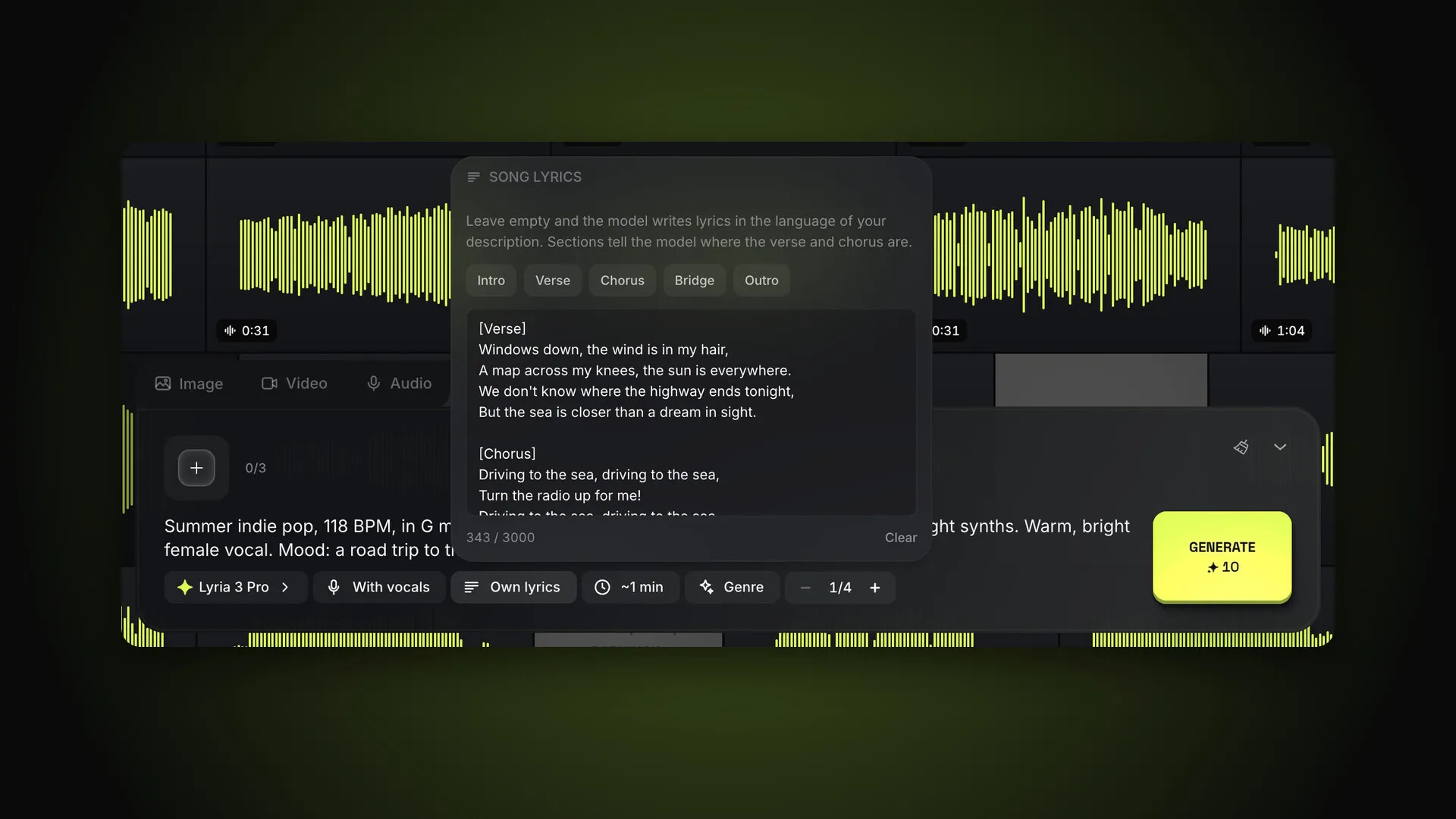









Tab Audio ada di generator yang sama dengan gambar dan video: komposer yang sama, feed yang sama, hanya saja Anda tidak mengetik prompt, melainkan teks yang akan dibacakan. Ini bagian 3 dari panduan AI2Face. Cara kerja komposer dan feed secara umum dibahas di bagian 1, generasi gambar. Bagian ini membahas semua hal tentang sulih suara.
Cara membuka text to speech di AI2Face
Ada dua jalan masuk:
- tab Audio di atas kolom input di generator;
- Audio di menu atas — di dalam menunya, Suarakan teks membuka tab dengan satu suara, sedangkan Dialog langsung membukanya di mode dua suara.
Di bawah kolom input, pengaturan berjajar dari kiri ke kanan: model, mode, suara, Cara membaca, Efek suara, dan penghitung karakter. Harga rekaman tertera di tombol Buat dan berubah setiap kali teks diubah.
Model sulih suara mana yang dipilih
Tombol dengan nama model membuka daftar. AI2Face punya lima model sintesis ucapan Google dari keluarga Gemini TTS. Semuanya membaca puluhan bahasa, mendeteksi bahasa dari teks, dan mendukung kedua mode — satu suara dan dialog. Bedanya ada di tingkat ekspresi dan apa saja yang bisa diatur.
| Model | Cara membaca | Efek suara dan jeda | Kapan memakainya |
|---|---|---|---|
| Gemini 3.8 Flash TTS | ya | semua 7 | bawaan: ucapan paling ekspresif berkualitas studio, 130+ bahasa |
| Gemini 3.8 Flash-Lite TTS | ya | semua 7 | kontrol yang sama dengan biaya lebih murah — teks panjang dan draf |
| Gemini 3.1 Flash TTS | tidak | 4: tawa, desahan, jeda | ucapan ekspresif dengan set efek suara dasar |
| Gemini 2.5 Pro TTS | tidak | tidak | narasi stabil berkualitas tinggi tanpa efek |
| Gemini 2.5 Flash TTS | tidak | tidak | narasi cepat dan sederhana |
Jika model yang dipilih tidak mendukung gaya atau efek suara, tombol Cara membaca dan Efek suara tampak redup, dan di dalamnya ada pintasan ke model yang mendukungnya. Untuk mendengar frasa yang sama di model 3.8, 3.1, dan 2.5, lihat panduan Gemini TTS. Di AI2Face, harga setiap model ditampilkan sebelum Anda membuat.
Cara memilih suara
Tombol dengan ikon gelombang suara dan nama suara membuka daftar 30 suara Google: 16 laki-laki dan 14 perempuan. Setiap suara diberi label karakternya — tegas, ceria, hangat, serak. Filter di bagian atas menyisakan suara Laki-laki saja atau Perempuan saja.
Tombol ▶ di samping suara memutar sampel sebelum Anda membuat, dan tidak memakai kredit. Sampelnya berupa frasa bahasa Inggris. Suara tidak terikat pada satu bahasa: Kore yang sama akan membaca teks berbahasa Inggris, Spanyol, atau Jepang. Untuk suara yang cocok dengan berbagai kebutuhan, lengkap dengan contoh, lihat suara AI untuk sulih suara.
Cara mengatur gaya membaca
Cara membaca (bertuliskan Gaya sampai Anda memilih salah satu) menentukan cara penyampaian: emosi, tempo, intonasi. Ada delapan preset — Tenang, Ceria, Berbisik, Penyiar, Dongeng, Iklan, Sedih, dan Podcast. Di bawahnya, Dengan kata-kata sendiri menerima deskripsi bebas hingga 500 karakter, misalnya “bicara dengan antusias, dengan jeda, seperti trailer film”.
Hanya model Gemini 3.8 yang memahami gaya. Tulis gaya di sini, bukan di teks: model 3.8 membaca teks apa adanya, jadi “bicara dengan berbisik” di awal teks akan ikut dibacakan. Berikut suara Sadachbia dengan gaya Podcast:
Cara menambahkan tawa, desahan, dan jeda
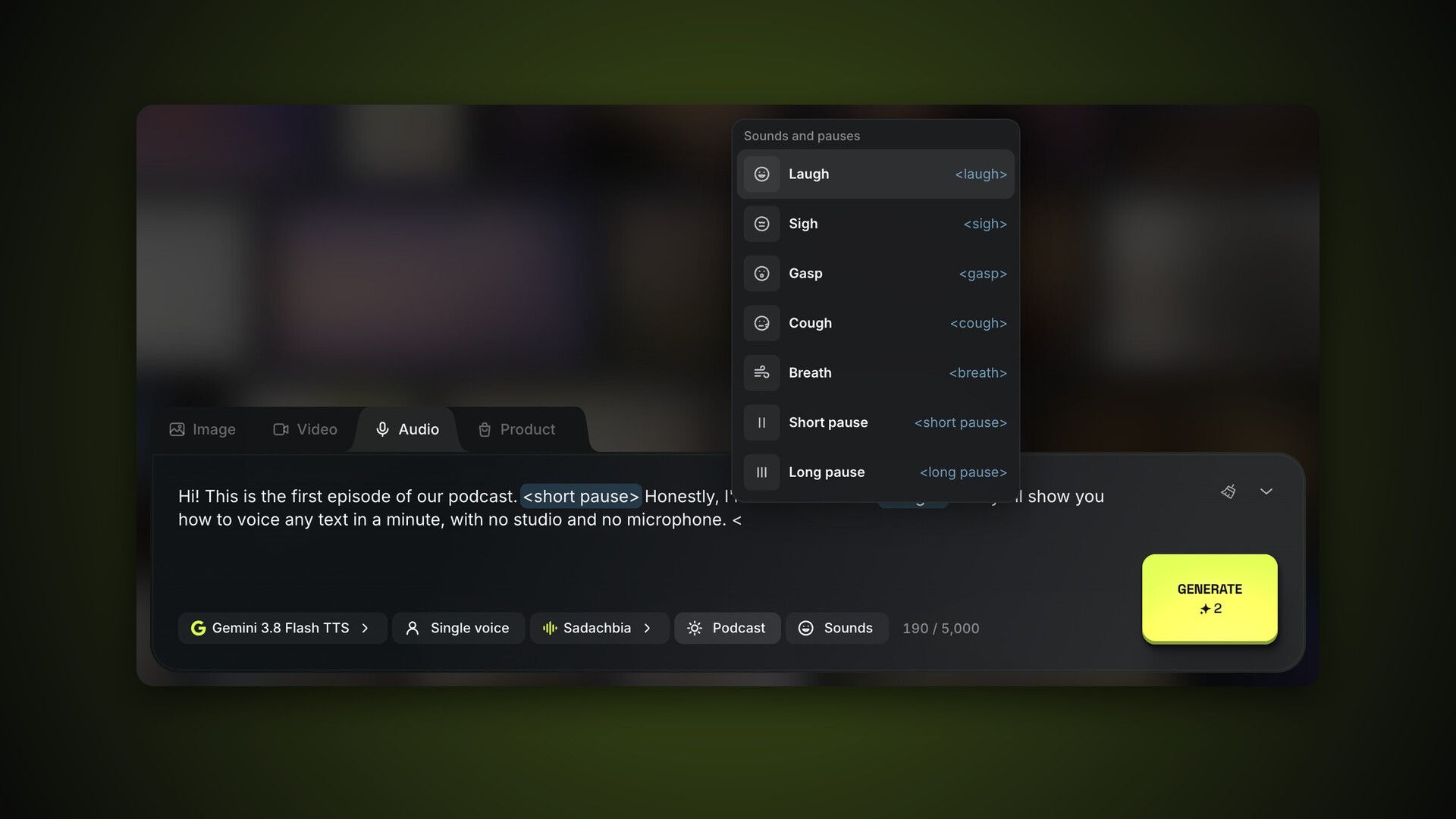
Efek suara masuk ke teks sebagai tag: <laugh> — tawa, <sigh> — desahan, <gasp> — terkesiap kaget, <cough> — batuk, <breath> — tarikan napas, <short pause> dan <long pause> — jeda pendek dan panjang. Tag tidak dibacakan: model tertawa, mendesah, atau berhenti sejenak. Di kolom input, tag disorot dengan warna biru.
Ada dua cara menyisipkan tag:
- tombol Efek suara di bawah kolom — tag masuk di posisi kursor;
- mengetik “<” di teks — lebih cepat: daftar efek suara langsung terbuka. Daftarnya menyaring saat Anda mengetik: “<la” menyisakan tawa, “<pa” kedua jeda. Enter atau Tab menyisipkan tag, Esc menutup daftar.
Arahkan kursor ke tag yang sudah jadi atau letakkan kursor di dalamnya, dan petunjuk di atas tag menunjukkan efek suara apa itu. Model Gemini 3.8 memahami ketujuh efek suara. Gemini 3.1 Flash TTS memahami tawa, desahan, dan jeda — AI2Face mengubah tag ke formatnya untuk Anda. Model 2.5 tidak mengenal tag: tag dihapus dari teks sebelum disuarakan, jeda menjadi elipsis, dan tidak ada yang dibacakan sebagai kata. Untuk contoh tag lainnya, lihat panduan Gemini TTS.
Cara menyuarakan dialog dengan dua suara
Mode Dialog (tombol Satu suara → Dialog) menyuarakan percakapan dua orang dalam satu rekaman, masing-masing dengan suaranya sendiri. Tulis setiap baris di baris baru dengan format “Nama: teks” — nama memberi tahu AI2Face suara siapa yang membacakan baris itu. Nama itu sendiri tidak diucapkan. Satu rekaman berisi tepat dua pembicara: model Google tidak mendukung lebih dari dua suara dalam satu permintaan.
Nama dan suara diatur di tombol dengan nama para pembicara — Anna · Ben di tangkapan layar. Kolom nama mengganti nama pembicara, ganti membuka daftar suara, dan Baris menambahkan baris baru dengan nama pembicara itu ke teks. Namanya harus berbeda.
Agar tidak perlu mengetik nama setiap kali, ketik “@” di awal kata dan daftar pembicara muncul. Memilih salah satu menyisipkan “Ben: ”, dan jika barisnya sudah berisi teks, baris itu dipindah ke baris baru.
Tag efek suara juga berfungsi di dialog. Ini percakapan dari tangkapan layar di atas:
Dongeng, podcast, dan klip dengan banyak karakter dibahas di sulih suara dengan karakter.
Panjang teks dan harga
- Panjang — hingga 5.000 karakter per proses. Penghitung ada di sebelah kanan pengaturan dan berubah kuning saat sisa batas kurang dari 10%.
- Harga — untuk setiap 1.000 karakter yang dimulai, sekitar satu menit ucapan. Tergantung model: tooltip penghitung menampilkan harga per seribu karakter, dan tombol Buat menampilkan totalnya.
- Gaya tidak dikenai biaya tambahan, dan generasi yang gagal dikembalikan kreditnya.
Cara kerja kredit, langganan, dan paket dibahas di paket dan kredit.
Sulih suara Anda di feed
Selama rekaman dibuat, komposer bebas untuk teks berikutnya. Sulih suara yang sudah jadi masuk ke feed bersama sebagai ubin dengan gelombang suara dan durasinya, dan Anda bisa memutarnya langsung di ubin. Filter feed Jenis → Audio hanya menyisakan rekaman, dan semua sulih suara Anda terkumpul di Aset → Hasil generate → Audio.
Penampil menampilkan pemutar dengan bilah geser, serta teks, model, suara, durasi, dan biaya rekaman. Unduh menyimpan MP3, Sekali lagi menyuarakan teks yang sama sekali lagi untuk intonasi yang berbeda, dan ikon pensil mengirim teks dan pengaturannya kembali ke komposer untuk diedit.
Kesimpulan
Untuk rekaman pertama, buka Audio, tempel teks Anda, dan dengarkan dua-tiga suara dengan ▶ — gratis. Model bawaannya Gemini 3.8 Flash TTS: hanya model 3.8 yang punya Cara membaca dan ketujuh efek suara, dan Flash-Lite memberi kontrol yang sama dengan biaya lebih murah untuk teks panjang. Untuk percakapan, beralih ke Dialog dan sisipkan nama dengan “@”; tambahkan emosi dengan “<”. Berikutnya di panduan: foto dan kartu produk.
Pertanyaan umum
Berapa biaya text to speech di AI2Face?
Biaya dihitung untuk setiap 1.000 karakter yang dimulai — sekitar satu menit ucapan — dan tarifnya tergantung model. Totalnya tertulis di tombol Buat sebelum Anda mulai, gaya membaca gratis, dan generasi yang gagal dikembalikan kreditnya.
Seberapa panjang teksnya?
Hingga 5.000 karakter per proses. Penghitung karakter ada di sebelah kanan pengaturan, di bawah kolom input; teks yang lebih panjang bagi menjadi beberapa bagian.
Bisakah saya menyuarakan dialog dengan suara berbeda?
Bisa, di mode Dialog: dua pembicara, masing-masing dengan suaranya sendiri. Tulis setiap baris di baris baru dengan format “Nama: teks” — nama tidak ikut dibacakan.
Bagaimana cara menambahkan tawa atau jeda?
Ketik “<” langsung di teks lalu pilih efek suara dari daftar, atau klik Efek suara. Tag seperti <laugh> tidak dibacakan — model yang tertawa; model Gemini 3.8 memahami ketujuh efek suara.
Apakah AI2Face bisa menyuarakan teks dalam bahasa lain?
Bisa. Kelima model Gemini TTS membaca puluhan bahasa dan mendeteksi bahasanya dari teks, dan ke-30 suara dapat berbicara dalam bahasa apa pun.
Sulih suara diunduh dalam format apa?
MP3 — pakai Unduh di penampil rekaman. Semua sulih suara Anda juga terkumpul di Aset → Hasil generate → Audio.