








تبويب «صوت» في المولّد نفسه مع الصور والفيديو: لوحة الإنشاء نفسها والخلاصة نفسها، إلا أنك تكتب بدل البرومبت النص الذي ينبغي قراءته بصوت عالٍ. هذا الجزء 3 من دليل AI2Face. عمل لوحة الإنشاء والخلاصة عمومًا مشروح في الجزء 1، توليد الصور. وهنا كل ما يخص التعليق الصوتي.
كيف تفتح تحويل النص إلى كلام في AI2Face
هناك طريقتان:
- تبويب صوت فوق حقل الإدخال في المولّد؛
- صوت في القائمة العلوية — ومن قائمته يفتح «تحويل النص إلى صوت» التبويب بصوت واحد، ويفتحه «حوار» مباشرة في وضع الصوتين.
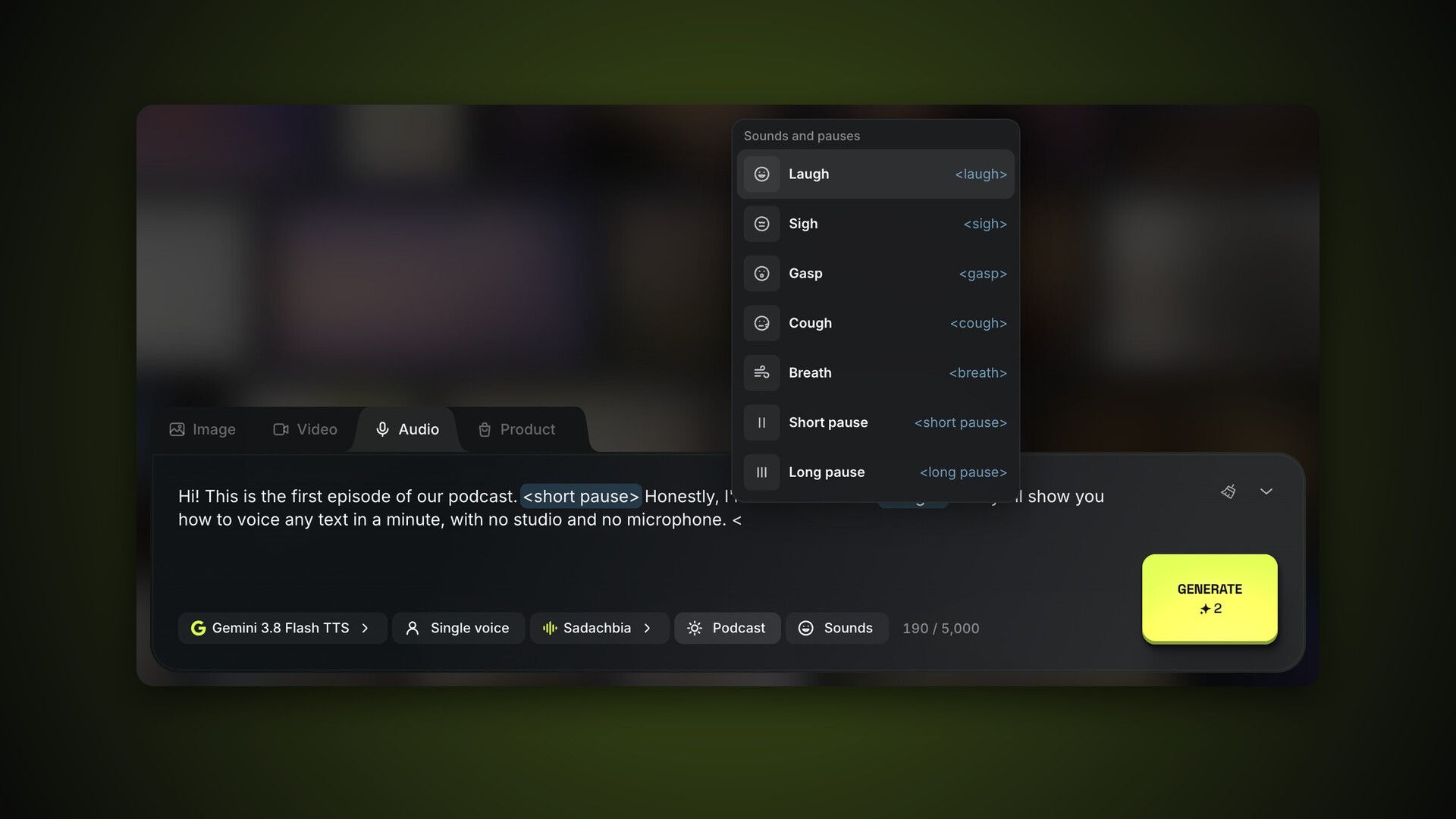
تحت حقل الإدخال تمتد الإعدادات من اليمين إلى اليسار: النموذج والوضع والصوت و«كيف تُقرأ» و«أصوات» وعدّاد الأحرف. سعر التسجيل على زر «توليد» ويتغيّر مع كل تعديل في النص.
أي نموذج تعليق صوتي تختار
الزر باسم النموذج يفتح القائمة. في AI2Face خمسة نماذج من Google لتوليد الكلام من عائلة Gemini TTS. كلها تقرأ عشرات اللغات وتتعرف على اللغة من النص وتدعم الوضعين: الصوت الواحد والحوار. وتختلف في قوة التعبير وفي ما يمكنك التحكم فيه.
| النموذج | كيف تُقرأ | أصوات ووقفات | متى تستخدمه |
|---|---|---|---|
| Gemini 3.8 Flash TTS | نعم | الـ 7 كلها | الافتراضي: أكثر الأصوات تعبيرًا بجودة الاستوديو، أكثر من 130 لغة |
| Gemini 3.8 Flash-Lite TTS | نعم | الـ 7 كلها | الإمكانات نفسها بتكلفة أقل — للنصوص الطويلة والمسودات |
| Gemini 3.1 Flash TTS | لا | 4: ضحكة وتنهيدة ووقفتان | كلام معبّر مع مجموعة أساسية من الأصوات |
| Gemini 2.5 Pro TTS | لا | لا | سرد متزن عالي الجودة بلا مؤثرات |
| Gemini 2.5 Flash TTS | لا | لا | سرد سريع وبسيط |
إذا كان النموذج المختار لا يدعم الأسلوب أو الأصوات، يصبح زرّا «كيف تُقرأ» و«أصوات» باهتين، وستجد داخلهما اختصارًا للانتقال إلى نموذج يدعمهما. لسماع العبارة نفسها بنماذج 3.8 و3.1 و2.5، راجع دليل Gemini TTS. وفي AI2Face يظهر سعر كل نموذج قبل التوليد.
كيف تختار الصوت
الزر الذي يحمل أيقونة موجة صوتية واسم الصوت يفتح قائمة من 30 صوتًا من Google: 16 ذكوريًا و14 أنثويًا. ولكل صوت وصف لطابعه: حازم، مبهج، دافئ، أجش. ويُبقي المرشّح في أعلى القائمة على الأصوات الذكورية أو الأنثوية فقط.
زر ▶ بجانب الصوت يشغّل عينة قبل التوليد، ولا يكلّف أي أرصدة. العينات عبارة بالإنجليزية. والصوت غير مرتبط بلغة: Kore نفسه سيقرأ نصًا بالإنجليزية أو الإسبانية أو اليابانية. وللاطلاع على أصوات تناسب مهام مختلفة مع أمثلة، راجع أصوات الذكاء الاصطناعي للتعليق الصوتي.
كيف تضبط أسلوب القراءة
«كيف تُقرأ» (ويظهر باسم «الأسلوب» إلى أن تختار) يحدد طريقة الأداء: العاطفة والإيقاع والتنغيم. هناك ثمانية أساليب جاهزة: هادئ ومبهج وهمس ومذيع وحكاية وإعلان وحزين وبودكاست. وتحتها حقل «بكلماتك» يقبل وصفًا خاصًا حتى 500 حرف، مثل «تحدث بحماس ومع وقفات، كإعلان فيلم».
الأسلوب تفهمه نماذج Gemini 3.8 فقط. ضعه هنا لا في النص نفسه: فنماذج 3.8 تقرأ النص حرفيًا، وعبارة «تحدث بهمس» في البداية ستُقرأ بصوت عالٍ. وهذا صوت Sadachbia بأسلوب «بودكاست»:
كيف تضيف الضحك والتنهيدات والوقفات
تدخل الأصوات إلى النص بوسوم: <laugh> — ضحكة، <sigh> — تنهيدة، <gasp> — شهقة دهشة، <cough> — سعال، <breath> — شهيق، <short pause> و<long pause> — وقفة قصيرة وأخرى طويلة. لا يُقرأ الوسم بصوت عالٍ: فالنموذج يضحك أو يتنهد أو يصمت. وتظهر الوسوم في حقل الإدخال بلون أزرق.
هناك طريقتان لإدراج وسم:
- زر «أصوات» تحت الحقل — يُدرج الوسم في موضع المؤشر؛
- كتابة «<» في النص — وهي أسرع: تُفتح قائمة الأصوات فورًا. وتُصفّى أثناء الكتابة: «<la» تُبقي الضحكة، و«<pa» الوقفتين معًا. يُدرج Enter أو Tab الوسم، ويغلق Esc القائمة.
مرّر المؤشر فوق وسم جاهز أو ضعه داخله، فيظهر فوق الوسم تلميح يبيّن أي صوت هو. تفهم نماذج Gemini 3.8 الأصوات السبعة كلها. ويفهم Gemini 3.1 Flash TTS الضحكة والتنهيدة والوقفات — ويحوّل AI2Face الوسوم إلى صيغته بنفسه. أما نماذج 2.5 فلا تعرف الوسوم: تُحذف من النص قبل التعليق الصوتي، وتتحول الوقفات إلى نقاط حذف، ولا يُقرأ شيء ككلمة. وللمزيد من أمثلة الوسوم، راجع دليل Gemini TTS.
كيف تصنع حوارًا بصوتين
يحوّل وضع «حوار» (زر «صوت واحد» ← «حوار») محادثة بين شخصين إلى صوت في تسجيل واحد، لكل منهما صوته. اكتب كل جملة في سطر جديد بصيغة «الاسم: النص» — فالاسم يخبر AI2Face أي صوت يقرأ الجملة. أما الأسماء نفسها فلا تُنطق. في التسجيل متحدثان اثنان بالضبط: نماذج Google لا تدعم أكثر من صوتين في طلب واحد.
تُضبط الأسماء والأصوات على الزر الذي يحمل أسماء المتحدثين — Anna · Ben في لقطة الشاشة. يغيّر حقل الاسم اسم المتحدث، ويفتح «تغيير» قائمة الأصوات، ويضيف «جملة» سطرًا جديدًا إلى النص باسم ذلك المتحدث. ويجب أن يكون الاسمان مختلفين.
وكي لا تكتب الاسم في كل مرة، اكتب «@» في بداية كلمة فتظهر قائمة المتحدثين. يُدرج اختيارك «Ben: »، وإن كان في السطر نص أصلًا فإنه ينقل الجملة إلى سطر جديد.
وتعمل وسوم الأصوات في الحوار أيضًا. وهذه المحادثة من لقطات الشاشة:
الحكايات والبودكاست والمقاطع بعدة شخصيات مشروحة في التعليق الصوتي بالشخصيات.
طول النص والسعر
- الطول — حتى 5000 حرف في المرة الواحدة. يقع العدّاد إلى يمين الإعدادات ويصفرّ حين يتبقى أقل من 10% من الحد.
- السعر — عن كل 1000 حرف بدأت قراءتها، أي نحو دقيقة من الكلام. ويعتمد على النموذج: يعرض تلميح العدّاد السعر لكل ألف حرف، ويعرض زر «توليد» المجموع.
- الأسلوب لا يكلّف شيئًا إضافيًا، وتُسترد الأرصدة عند فشل التوليد.
وعن عمل الأرصدة والاشتراكات والباقات، راجع الخطط والأرصدة.
تعليقك الصوتي في الخلاصة
أثناء إنشاء التسجيل تبقى لوحة الإنشاء متاحة للنص التالي. ويظهر التعليق الصوتي الجاهز في الخلاصة المشتركة كبلاطة بموجة صوتية ومدته، ويمكنك تشغيله مباشرة عليها. ومرشّح الخلاصة النوع ← صوت يُبقي التسجيلات فقط، وتجتمع كل تعليقاتك الصوتية في العناصر ← المُنشأة ← الصوت.
يعرض العارض مشغّلًا بشريط تقدّم ونص التسجيل ونموذجه وأصواته ومدته وتكلفته. ويحفظ «تنزيل» ملف MP3، ويقرأ «مرة أخرى» النص نفسه من جديد لتحصل على تنغيم مختلف، ويعيد القلم النص والإعدادات إلى لوحة الإنشاء للتعديل.
الخلاصة
لأول تسجيل، افتح «صوت» والصق نصك واستمع إلى صوتين أو ثلاثة بزر ▶ — فهو مجاني. النموذج الافتراضي هو Gemini 3.8 Flash TTS: «كيف تُقرأ» والأصوات السبعة كلها في نماذج 3.8 فقط، ويمنحك Flash-Lite الإمكانات نفسها بتكلفة أقل للنصوص الطويلة. وللمحادثات انتقل إلى «حوار» وأدرج الأسماء بـ«@»؛ وأضف العاطفة بـ«<». وفي الجزء التالي من الدليل: صور المنتجات وبطاقاتها.
الأسئلة الشائعة
كم تكلّف خدمة تحويل النص إلى كلام في AI2Face؟
يُحتسب كل 1000 حرف بدأ قراءتها، أي نحو دقيقة من الكلام، ويعتمد السعر على النموذج. يظهر المجموع على زر «توليد» قبل البدء، وأسلوب القراءة مجاني، وتُسترد الأرصدة عند فشل التوليد.
ما أقصى طول للنص؟
حتى 5000 حرف في المرة الواحدة. عدّاد الأحرف إلى يمين الإعدادات تحت حقل الإدخال؛ قسّم النصوص الأطول إلى أجزاء.
هل يمكنني تحويل حوار إلى صوت بأصوات مختلفة؟
نعم، في وضع «حوار»: متحدثان لكل منهما صوته. اكتب كل جملة في سطر جديد بصيغة «الاسم: النص»، ولا تُقرأ الأسماء بصوت عالٍ.
كيف أضيف ضحكة أو وقفة؟
اكتب «<» داخل النص واختر صوتًا من القائمة، أو انقر «أصوات». وسم مثل <laugh> لا يُقرأ بصوت عالٍ، بل يضحك النموذج؛ ونماذج Gemini 3.8 تفهم الأصوات السبعة كلها.
هل يحوّل AI2Face نصوصًا بلغات أخرى إلى صوت؟
نعم. تقرأ نماذج Gemini TTS الخمسة عشرات اللغات وتتعرف على اللغة من النص، ويستطيع أي من الأصوات الثلاثين التحدث بأي منها.
بأي صيغة يُنزَّل التعليق الصوتي؟
MP3 — استخدم «تنزيل» في عارض التسجيل. وتجتمع كل تعليقاتك الصوتية أيضًا في العناصر ← المُنشأة ← الصوت.