








「音频」标签和图片、视频在同一个生成器里:同样的输入区、同样的信息流,只是这里输入的不是提示词,而是要朗读的文本。这是 AI2Face 使用指南的第 3 篇。输入区和信息流的整体用法,第 1 篇图片生成里已经细讲。这一篇专门讲配音。
如何打开 AI2Face 文字转语音
有两种进入方式:
- 生成器里输入框上方的**「音频」标签**;
- 顶栏的**「音频」**菜单:其中「文本配音」会打开单人声音的标签,「对话」则直接进入双人模式。
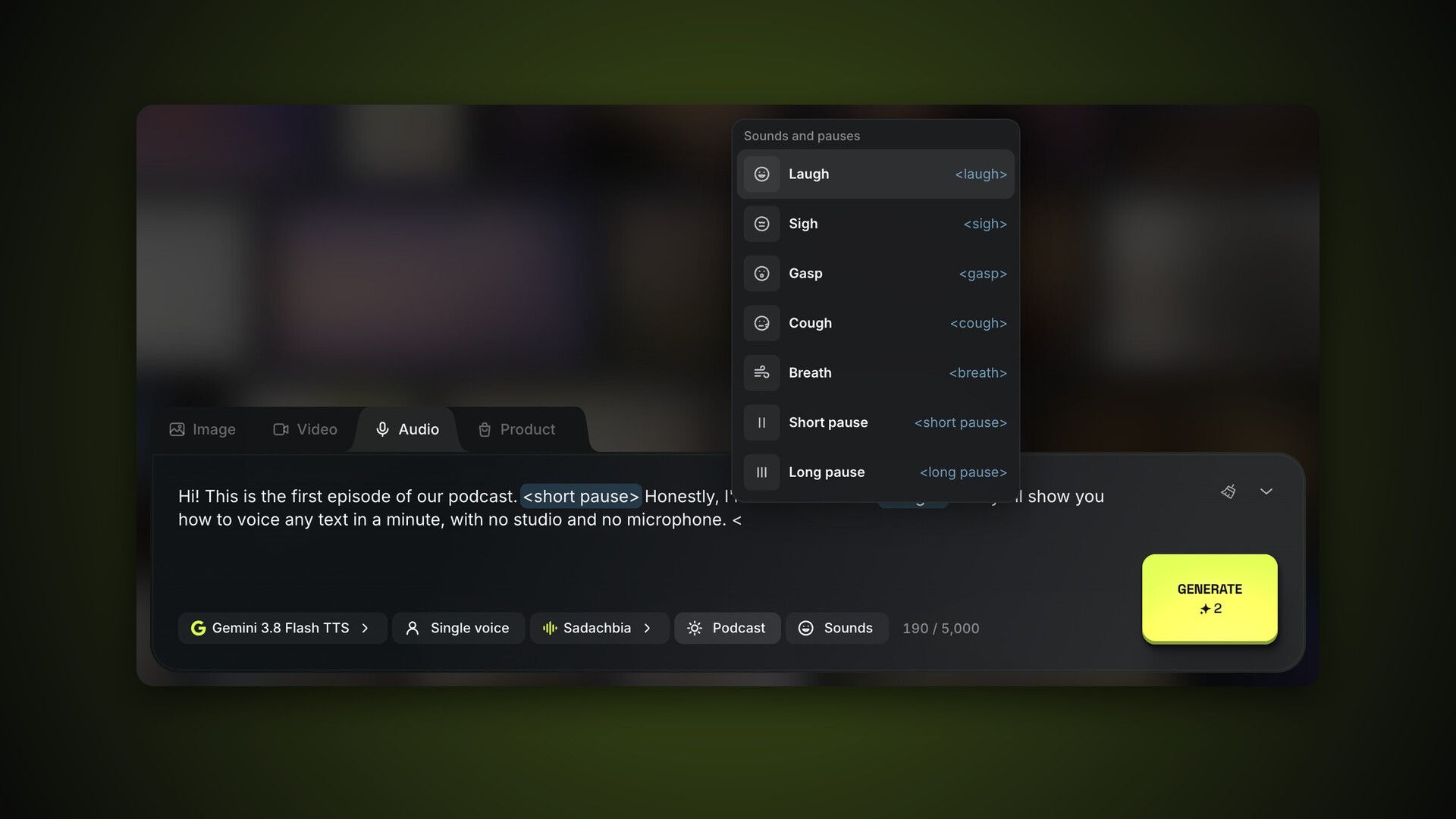
输入框下方的设置从左到右依次是:模型、模式、声音、「怎么读」、「音效」和字符计数。录音的价格显示在「生成」按钮上,每次修改文本都会更新。
配音该选哪个模型
点带模型名称的按钮会打开列表。AI2Face 提供五个 Google 语音合成模型,都来自 Gemini TTS 系列。它们都能朗读几十种语言,会根据文本识别语言,并且都支持两种模式——单人和对话。区别在于表现力,以及可以控制的内容。
| 模型 | 怎么读 | 音效与停顿 | 适用场景 |
|---|---|---|---|
| Gemini 3.8 Flash TTS | 支持 | 全部 7 种 | 默认选择:表现力最强的录音棚级语音,支持 130 多种语言 |
| Gemini 3.8 Flash-Lite TTS | 支持 | 全部 7 种 | 同样的控制项,价格更低——适合长文本和草稿 |
| Gemini 3.1 Flash TTS | 不支持 | 4 种:笑声、叹气、停顿 | 有表现力的语音,带基础音效 |
| Gemini 2.5 Pro TTS | 不支持 | 不支持 | 平稳、高品质的旁白,不带效果 |
| Gemini 2.5 Flash TTS | 不支持 | 不支持 | 快速、简单的旁白 |
如果所选模型不支持风格或音效,「怎么读」和「音效」按钮会变灰,里面有一个快捷入口,可以切换到支持的模型。想听同一句话在 3.8、3.1 和 2.5 模型上的效果,请看 Gemini TTS 指南。在 AI2Face 里,每个模型的价格都会在生成前显示。
如何选择声音
带波形图标和声音名称的按钮会打开一个包含 30 种 Google 声音的列表:16 种男声,14 种女声。每种声音都标有特点——坚定、欢快、温暖、沙哑。顶部的筛选可以只显示男声或只显示女声。
声音旁边的 ▶ 按钮可以在生成前试听样本,不消耗积分。样本是一句英语。声音与语言无关:同一个 Kore 可以朗读英语、西班牙语或日语文本。想了解适合不同任务的声音和示例,请看 AI 配音声音。
如何设置朗读风格
「怎么读」(在选定之前,按钮上显示“风格”)决定朗读的方式:情绪、语速和语调。共有八个预设——平静、欢快、耳语、播音员、童话、广告、悲伤和播客。预设下方的「自己描述」可以填写最多 500 个字符的自定义描述,例如“像电影预告片一样,带着停顿激动地说”。
只有 Gemini 3.8 模型支持风格。请把风格写在这里,而不是写进文本:3.8 模型会逐字朗读文本,开头的“用耳语说”会被原样念出来。下面是 Sadachbia 声音搭配“播客”风格的效果:
如何加入笑声、叹气和停顿
音效以标签的形式写进文本:<laugh> 是笑声,<sigh> 是叹气,<gasp> 是惊讶吸气,<cough> 是咳嗽,<breath> 是吸气,<short pause> 和 <long pause> 分别是短停顿和长停顿。标签不会被读出来:模型会笑、叹气或安静下来。在输入框里,标签会以蓝色高亮显示。
插入标签有两种方式:
- 输入框下方的「音效」按钮:标签会插入到光标所在的位置;
- 在文本里输入“<”:更快——音效列表会立刻展开。随着输入会自动筛选:“<la”只留下笑声,“<pa”留下两种停顿。按 Enter 或 Tab 插入标签,按 Esc 关闭列表。
把鼠标悬停在已有的标签上,或把光标放进标签里,标签上方会出现提示,告诉您这是哪种音效。Gemini 3.8 模型支持全部七种音效。Gemini 3.1 Flash TTS 支持笑声、叹气和停顿——AI2Face 会自动把标签转换成它的格式。2.5 模型不认识标签:标签会在配音前从文本中移除,停顿变成省略号,不会有任何内容被当作文字读出来。更多标签示例,请看 Gemini TTS 指南。
如何用两个声音配一段对话
「对话」模式(点「单人」按钮 →「对话」)可以把两个人的交谈配成一段录音,每人一个声音。每句台词另起一行,写成“名字: 文本”——名字告诉 AI2Face 这句该由谁的声音来读。名字本身不会被读出来。一段录音恰好有两位说话人:Google 的模型在一次请求里不支持超过两个声音。
名字和声音在显示说话人名字的按钮里设置——截图中是 Anna · Ben。名字栏用来给说话人改名,「更换」会打开声音列表,「台词」会在文本里加一行带该说话人名字的新行。两个名字必须不同。
如果不想每次都手动输入名字,可以在词首输入“@”,说话人列表就会出现。选中后会插入“Ben: ”;如果这一行已经有文字,则会把这句台词挪到新的一行。
音效标签在对话里同样有效。下面就是截图里的那段对话:
童话、播客以及有多个角色的短片,请看角色配音。
文本长度与价格
- 长度:每次最多 5000 个字符。计数显示在设置行右侧,剩余不到限额的 10% 时会变黄。
- 价格:每开始 1000 个字符计一次费,约相当于一分钟语音。价格取决于模型:计数器的提示里显示每千字符的单价,「生成」按钮上显示总价。
- 风格不额外收费,生成失败会退回积分。
积分、订阅和积分包的运作方式,请看套餐与积分。
信息流中的配音
录音生成期间,输入区可以继续输入下一段文本。做好的配音会以带波形和时长的磁贴出现在共用的信息流里,直接在磁贴上就能播放。信息流筛选「类型」→「音频」只显示录音,您所有的配音也都收在「素材」→「已生成」→「音频」里。
查看窗口里有带进度条的播放器,以及录音的文本、模型、声音、时长和费用。「下载」会保存 MP3;「再来一张」会用同样的文本再配一遍,换一种语调;铅笔图标则把文本和设置送回输入区供您修改。
小结
第一次录音时,先打开「音频」,粘贴文本,用 ▶ 试听两三种声音——这是免费的。默认模型是 Gemini 3.8 Flash TTS:只有 3.8 模型支持「怎么读」和全部七种音效,而 Flash-Lite 在长文本上能以更低的价格提供同样的控制项。想做对话,就切换到「对话」,用“@”插入名字;想加情绪,就用“<”。指南的下一篇:商品照片与卡片。
常见问题
AI2Face 的文字转语音要多少积分?
每开始 1000 个字符计一次费,约相当于一分钟语音,单价取决于模型。开始之前,总价会显示在「生成」按钮上;朗读风格不收费,生成失败会退回积分。
文本最长可以多少字?
每次最多 5000 个字符。字符计数在输入框下方设置行的右侧;更长的文本请分段处理。
能用不同的声音配一段对话吗?
可以,用「对话」模式:两位说话人,各用各的声音。每句台词另起一行,写成“名字: 文本”——名字本身不会被读出来。
怎么加入笑声或停顿?
直接在文本里输入“<”,从列表里选一个音效,或点「音效」按钮。像 <laugh> 这样的标签不会被读出来,而是由模型笑出声;Gemini 3.8 模型支持全部七种音效。
AI2Face 能给其他语言的文本配音吗?
可以。五个 Gemini TTS 模型都能朗读几十种语言,并会根据文本自动识别语言,30 种声音中的任何一种都可以说其中任何一种语言。
配音以什么格式下载?
MP3,在录音查看窗口点「下载」即可。您所有的配音也都收在「素材」→「已生成」→「音频」里。