








La scheda Audio sta nello stesso generatore di immagini e video: stesso compositore, stesso feed, ma al posto del prompt scrivi il testo da leggere ad alta voce. Questa è la parte 3 della guida di AI2Face. Come funzionano in generale il compositore e il feed è spiegato nella parte 1, generazione di immagini. Qui ci occupiamo di tutto ciò che riguarda il doppiaggio.
Come usare la sintesi vocale in AI2Face
Ci sono due modi per aprirla:
- la scheda Audio sopra il campo di inserimento nel generatore;
- Audio nel menu in alto: nel suo menu, Doppia un testo apre la scheda con una sola voce, mentre Dialogo la apre direttamente in modalità a due voci.
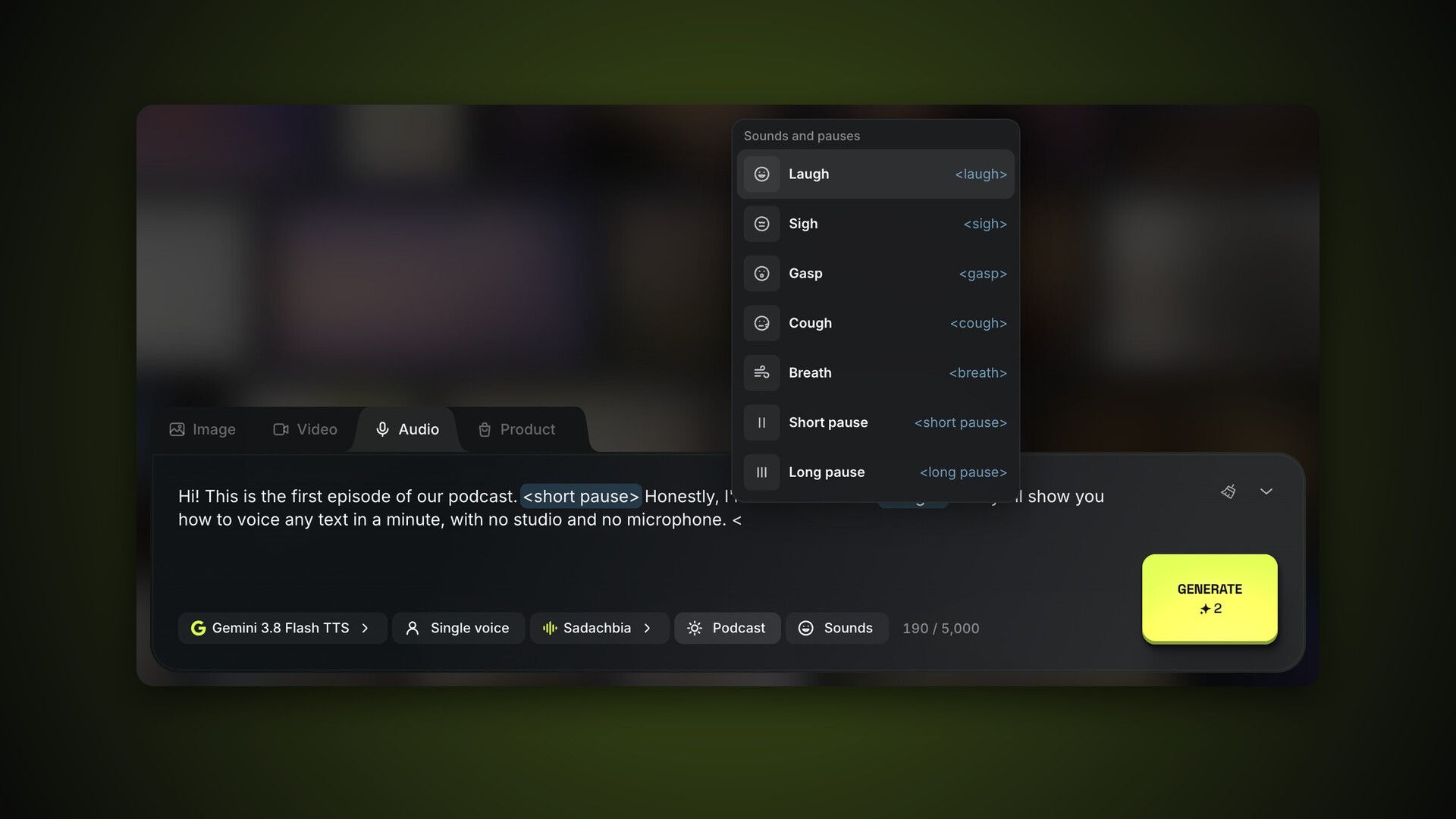
Sotto il campo di inserimento le impostazioni scorrono da sinistra a destra: modello, modalità, voce, Come leggere, Suoni e contatore dei caratteri. Il prezzo della registrazione è sul pulsante Genera e si aggiorna a ogni modifica del testo.
Quale modello scegliere per il doppiaggio
Il pulsante con il nome del modello apre l’elenco. AI2Face offre cinque modelli di sintesi vocale di Google della famiglia Gemini TTS. Tutti leggono decine di lingue, riconoscono la lingua dal testo e supportano entrambe le modalità, voce singola e dialogo. Si distinguono per espressività e per ciò che si può controllare.
| Modello | Come leggere | Suoni e pause | Quando usarlo |
|---|---|---|---|
| Gemini 3.8 Flash TTS | sì | tutti e 7 | il predefinito: il parlato più espressivo, di qualità da studio, oltre 130 lingue |
| Gemini 3.8 Flash-Lite TTS | sì | tutti e 7 | gli stessi controlli a un prezzo più basso: testi lunghi e bozze |
| Gemini 3.1 Flash TTS | no | 4: risata, sospiro, pause | parlato espressivo con un set base di suoni |
| Gemini 2.5 Pro TTS | no | no | narrazione uniforme e di alta qualità, senza effetti |
| Gemini 2.5 Flash TTS | no | no | narrazione semplice e veloce |
Se il modello selezionato non supporta stile o suoni, i pulsanti Come leggere e Suoni risultano disattivati e al loro interno trovi una scorciatoia verso un modello che li supporta. Per ascoltare la stessa frase sui modelli 3.8, 3.1 e 2.5, vedi la guida a Gemini TTS. In AI2Face il prezzo di ogni modello è indicato prima della generazione.
Come scegliere una voce
Il pulsante con l’icona dell’onda sonora e il nome della voce apre un elenco di 30 voci Google: 16 maschili e 14 femminili. Ognuna è descritta da un carattere: decisa, allegra, calda, roca. Il filtro in alto lascia solo le voci maschili o solo quelle femminili.
Il pulsante ▶ accanto a una voce ne riproduce un campione prima di generare, senza spendere crediti. I campioni sono una frase in inglese. Una voce non è legata a una lingua: la stessa Kore leggerà un testo in inglese, spagnolo o giapponese. Per le voci adatte ai diversi compiti, con esempi, vedi voci AI per la voce fuori campo.
Come impostare lo stile di lettura
Come leggere (il pulsante si chiama Stile finché non ne scegli uno) definisce l’interpretazione: emozione, ritmo, intonazione. Ci sono otto preset: Calmo, Allegro, Sussurro, Speaker, Fiaba, Spot, Triste e Podcast. Sotto, Con parole tue accetta una descrizione personalizzata fino a 500 caratteri, ad esempio «parla con emozione, con pause, come il trailer di un film».
Solo i modelli Gemini 3.8 capiscono lo stile. Va indicato qui e non nel testo: i modelli 3.8 leggono il testo alla lettera, quindi un «parla sottovoce» all’inizio verrebbe letto ad alta voce. Ecco la voce Sadachbia con lo stile Podcast:
Come aggiungere risate, sospiri e pause
I suoni si inseriscono nel testo come tag: <laugh> per una risata, <sigh> per un sospiro, <gasp> per un sussulto di sorpresa, <cough> per un colpo di tosse, <breath> per un respiro, <short pause> e <long pause> per una pausa breve e una lunga. Un tag non viene letto ad alta voce: il modello ride, sospira o tace. Nel campo di inserimento i tag sono evidenziati in blu.
Ci sono due modi per inserire un tag:
- il pulsante Suoni sotto il campo: il tag va dove si trova il cursore;
- digitare «<» nel testo, più veloce: l’elenco dei suoni si apre subito. Si filtra mentre scrivi: «<la» lascia la risata, «<pa» entrambe le pause. Invio o Tab inserisce il tag, Esc chiude l’elenco.
Passa il mouse su un tag già inserito o porta il cursore al suo interno: un suggerimento sopra il tag mostra di quale suono si tratta. I modelli Gemini 3.8 capiscono tutti e sette i suoni. Gemini 3.1 Flash TTS capisce la risata, il sospiro e le pause: AI2Face converte i tag nel suo formato al posto tuo. I modelli 2.5 non conoscono i tag: vengono tolti dal testo prima del doppiaggio, le pause diventano dei puntini di sospensione e nulla viene letto come parola. Per altri esempi di tag, vedi la guida a Gemini TTS.
Come doppiare un dialogo a due voci
La modalità Dialogo (il pulsante Una voce → Dialogo) doppia la conversazione tra due persone in un’unica registrazione, ciascuna con la sua voce. Scrivi ogni battuta su una nuova riga come «Nome: testo»: il nome dice ad AI2Face quale voce legge la battuta. I nomi in sé non vengono pronunciati. In una registrazione i parlanti sono esattamente due: i modelli Google non supportano più di due voci in una richiesta.
Nomi e voci si impostano sul pulsante con i nomi dei parlanti, Anna · Ben nello screenshot. Il campo del nome rinomina un parlante, cambia apre l’elenco delle voci e Battuta aggiunge al testo una nuova riga con il nome di quel parlante. I nomi devono essere diversi.
Per non scrivere il nome ogni volta, digita «@» all’inizio di una parola e compare l’elenco dei parlanti. Scegliendone uno si inserisce «Ben: », e se la riga contiene già del testo, la battuta passa a una nuova riga.
I tag dei suoni funzionano anche nel dialogo. Ecco la conversazione degli screenshot:
Fiabe, podcast e clip con più personaggi sono trattati in doppiaggio con personaggi.
Lunghezza del testo e prezzo
- Lunghezza: fino a 5.000 caratteri per generazione. Il contatore sta a destra delle impostazioni e diventa giallo quando resta meno del 10% del limite.
- Prezzo: per ogni 1.000 caratteri iniziati, circa un minuto di parlato. Dipende dal modello: il suggerimento del contatore mostra il prezzo ogni mille caratteri e il pulsante Genera il totale.
- Lo stile non costa nulla in più e le generazioni non riuscite vengono rimborsate.
Come funzionano crediti, abbonamenti e pacchetti è spiegato in piani e crediti.
Il tuo doppiaggio nel feed
Mentre una registrazione è in corso, il compositore resta libero per il testo successivo. Il doppiaggio finito arriva nel feed comune come una tessera con l’onda sonora e la durata, e si può ascoltare direttamente sulla tessera. Il filtro del feed Tipo → Audio lascia solo le registrazioni, e tutti i tuoi doppiaggi sono raccolti in Asset → Generati → Audio.
Il visualizzatore mostra un player con barra di avanzamento, il testo della registrazione, il modello, le voci, la durata e il costo. Scarica salva un MP3, Un’altra doppia di nuovo lo stesso testo per ottenere un’intonazione diversa, e la matita riporta testo e impostazioni nel compositore per le modifiche.
In sintesi
Per la prima registrazione apri Audio, incolla il testo e ascolta due o tre voci con ▶: è gratis. Il modello predefinito è Gemini 3.8 Flash TTS: solo i modelli 3.8 hanno Come leggere e tutti e sette i suoni, e Flash-Lite offre gli stessi controlli a meno per i testi lunghi. Per le conversazioni passa a Dialogo e inserisci i nomi con «@»; aggiungi emozione con «<». Prossimo argomento della guida: foto e schede prodotto.
Domande frequenti
Quanto costa la sintesi vocale in AI2Face?
Si paga ogni 1.000 caratteri iniziati, circa un minuto di parlato, e la tariffa dipende dal modello. Il totale compare sul pulsante Genera prima di iniziare, lo stile di lettura è gratuito e le generazioni non riuscite vengono rimborsate.
Quanto può essere lungo il testo?
Fino a 5.000 caratteri per generazione. Il contatore dei caratteri sta a destra delle impostazioni, sotto il campo di inserimento; i testi più lunghi vanno divisi in parti.
Posso doppiare un dialogo con voci diverse?
Sì, in modalità Dialogo: due parlanti, ciascuno con la sua voce. Scrivi ogni battuta su una nuova riga come «Nome: testo»: i nomi non vengono letti ad alta voce.
Come aggiungo una risata o una pausa?
Digita «<» direttamente nel testo e scegli un suono dall'elenco, oppure clicca su Suoni. Un tag come <laugh> non viene letto: è il modello a ridere. I modelli Gemini 3.8 capiscono tutti e sette i suoni.
AI2Face doppia testi in altre lingue?
Sì. Tutti e cinque i modelli Gemini TTS leggono decine di lingue e riconoscono la lingua dal testo, e ciascuna delle 30 voci può parlarle tutte.
In che formato si scarica il doppiaggio?
MP3: usa Scarica nel visualizzatore della registrazione. Tutti i tuoi doppiaggi sono raccolti anche in Asset → Generati → Audio.