








Der Tab Musik liegt im selben Generator wie Bilder, Video und Vertonung: dieselbe Eingabeleiste, derselbe Feed – nur beschreiben Sie statt eines Bild-Prompts einen Song. Dies ist Teil 10 der AI2Face Anleitung. Wie Eingabeleiste und Feed grundsätzlich funktionieren, steht in Teil 1, der Bildgenerierung. Hier geht es um alles rund um Musik.
So öffnen Sie Musik in AI2Face
Es gibt zwei Wege:
- der Tab Musik über dem Eingabefeld im Generator;
- Audio in der oberen Leiste → Musik erstellen.
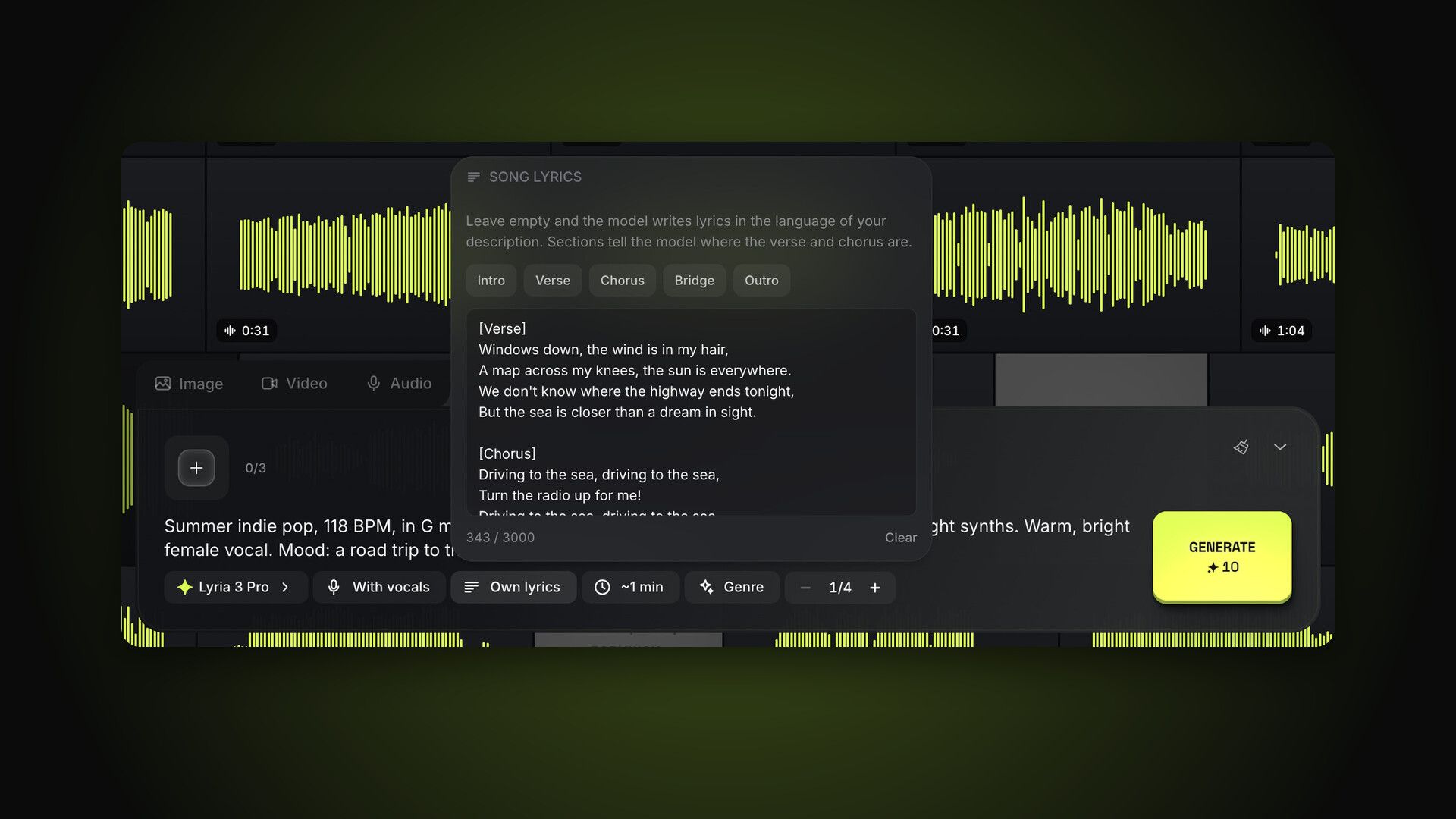
Unter dem Eingabefeld folgen die Einstellungen von links nach rechts: Modell, Gesang, Songtext, Länge, Genre und die Zahl der Tracks pro Durchlauf (bis zu vier). Der Preis steht auf dem Button Generieren.
Welches Modell wählen
AI2Face hat zwei Google-Musikmodelle – mehr dazu auf der Seite Lyria 3.
| Modell | Länge | Wann nutzen |
|---|---|---|
| Lyria 3 Pro | etwa 1, 2 oder 3 Minuten, oder Auto | ein ganzer Song mit Strophen, Refrain und Bridge |
| Lyria 3 Clip | genau 30 Sekunden | ein Jingle, ein Loop, ein Intro, Hintergrund für ein Kurzvideo, eine Idee testen |
Bei Clip ist der Längen-Button abgedunkelt: Ein Hinweis darin sagt, dass das Modell immer 30 Sekunden erstellt, und schlägt den Wechsel zu Lyria 3 Pro vor. Clip ist günstiger, und bei beiden Modellen hängt der Preis nicht von der Länge ab.
So beschreiben Sie die Musik
Beschreiben Sie im Eingabefeld Genre, Instrumente, Stimmung, Tempo und Stimme. Je konkreter, desto genauer der Track: „summer indie pop, 118 BPM, acoustic guitar and handclaps, warm female vocal“ funktioniert besser als „a happy song“. Die Beschreibung darf bis zu 2.000 Zeichen lang sein. Die Sprache der Beschreibung wird zur Sprache des Songs.
Der Button Genre fügt eine fertige Beschreibung ins Feld ein: Pop, Rock, Hip-Hop, Elektronik, Lo-Fi, Film, Jazz oder Akustik. Sie ist ein Ausgangspunkt – Sie können sie bearbeiten und erweitern.
Beschreiben Sie die Stimme über ihr Timbre, nicht über den Namen eines Sängers: Das Modell lehnt Namen echter Künstler und bekannte Songtitel ab. Mehr zum Verfassen von Beschreibungen steht in der Anleitung Song mit KI erstellen.
Mit Gesang oder Instrumental
Der Button Mit Gesang schaltet den Modus um:
- Mit Gesang – ein Song mit Worten: Ihr eigener Text oder ein Text vom Modell;
- Instrumental – Musik ohne Worte für Hintergründe, Videos und Spiele. Der Button für den Songtext ist in diesem Modus ausgeblendet.
So fügen Sie Ihren eigenen Songtext ein
Der Button „Text: automatisch“ öffnet das Fenster Songtext. Lassen Sie das Feld leer, dann schreibt das Modell den Text in der Sprache Ihrer Beschreibung. Ihr eigener Text darf bis zu 3.000 Zeichen lang sein; sobald er drin ist, steht auf dem Button „Eigener Text“.
Die Buttons Intro, Strophe, Refrain, Bridge und Outro fügen Abschnitts-Tags in den Text ein. Backing Vocals und Echos setzen Sie in Klammern – das Modell singt sie getrennt von der Hauptzeile. Wie Sie Texte so schreiben und markieren, dass sie sich flüssig singen lassen, steht in Songtext mit KI schreiben.
Länge des Songs
Bei Lyria 3 Pro bietet der Längen-Button Auto – das Modell wählt eine zum Song passende Länge – sowie „~1 Min.“, „~2 Min.“ und „~3 Min.“. Die Länge ist ungefähr: Unsere „~1 Min.“-Tracks dauerten zwischen 58 und 64 Sekunden. Der Preis hängt nicht von der Länge ab.
Musik aus einem Bild
Der Button „+“ hängt bis zu drei Bilder oder Charaktere an – aus dem Feed, Ihren Uploads oder aus Charaktere. Das Modell greift Schauplatz, Stimmung und Details aus dem Bild auf. Sind Beschreibung und Text leer, entsteht der Track allein aus dem Bild, in der Sprache der Oberfläche. So bekommen Sie ein Thema für eine Comicfigur, einen Song zu einem Urlaubsfoto oder Musik zu einem Cover.
Der fertige Track im Feed
Der Track landet nach etwa einer halben Minute im Feed, und die Eingabeleiste ist in der Zwischenzeit für die nächste Anfrage frei. Die Kachel des Tracks zeigt eine Wellenform und die Länge, und Sie können ihn direkt auf der Kachel abspielen. Der Feed-Filter Typ → Audio lässt nur Tracks und Vertonungen übrig.
Die Ansicht zeigt einen Player mit Vor- und Zurückspulen, die Beschreibung, den Songtext mit einem Button Kopieren, das Modell, den Gesangsmodus, das vom Modell erkannte Tempo, die Länge und die Kosten. Herunterladen speichert die MP3, Noch eins generiert den Track mit denselben Einstellungen erneut – Sie bekommen eine andere Melodie –, und der Stift schickt Beschreibung und Songtext zum Bearbeiten zurück in die Eingabeleiste.
Hier ist der Track aus den Screenshots:
Wenn das Modell eine Anfrage ablehnt
Lyria singt nicht mit den Stimmen echter Künstler, trägt keine fremden Songtexte vor und erstellt keine Inhalte, die Googles Regeln verbieten. Wird eine Anfrage abgelehnt, zeigt AI2Face den Grund und erstattet die Credits zurück. Das können Sie tun:
- Entfernen Sie Künstlernamen und Songtitel und beschreiben Sie den Stil in Worten;
- ersetzen Sie Bilder, auf denen erkennbare Personen zu sehen sind;
- ist der Grund unklar, formulieren Sie die Beschreibung um – der Filter schlägt manchmal auch bei harmlosem Text an.
Fazit
Öffnen Sie für Ihren ersten Song Musik, klicken Sie auf Genre, ergänzen Sie ein Thema und eine Stimme und starten Sie Lyria 3 Clip – so hören Sie am schnellsten, wie das Modell Ihre Beschreibung umsetzt. Ganze Songs erstellen Sie mit Lyria 3 Pro und Ihrem eigenen Text, den Sie mit den Abschnitts-Buttons markieren; für Videohintergründe schalten Sie Instrumental ein. Die Vertonung ist der Nachbar-Tab – siehe den Teil zur Vertonung.
Häufige Fragen
Wie viel kostet ein Song in AI2Face?
Der Preis gilt pro Track und hängt vom Modell ab: Lyria 3 Clip ist günstiger als Lyria 3 Pro. Er hängt nicht von Songlänge, Text oder Bildern ab, die Summe steht auf dem Button Generieren, und bei einer fehlgeschlagenen Generierung werden die Credits zurückerstattet.
Wie lang kann ein Song sein?
Lyria 3 Pro erstellt einen Song von etwa 1, 2 oder 3 Minuten – oder wählt die Länge im Modus Auto selbst. Lyria 3 Clip liefert immer 30 Sekunden.
Kann ich meinen eigenen Songtext einfügen?
Ja, im Fenster Songtext – bis zu 3.000 Zeichen. Die Buttons Strophe, Refrain und Bridge markieren die Abschnitte. Bleibt das Feld leer, schreibt das Modell den Text in der Sprache Ihrer Beschreibung.
In welchen Sprachen kann das Modell singen?
Die Sprache des Songs übernimmt das Modell aus der Sprache von Beschreibung und Text: Schreiben Sie auf Englisch, singt es auf Englisch. In unseren Tests sang es auch russische Texte vollständig.
Wie erstelle ich Musik ohne Worte?
Klicken Sie auf Mit Gesang und wählen Sie Instrumental. Das Fenster für den Songtext verschwindet, und die Anfrage erhält die Anweisung, ohne Gesang zu spielen.
In welchem Format wird der Track heruntergeladen?
Als MP3: über den Button Herunterladen in der Ansicht des Tracks. Dort können Sie auch den Text kopieren, den das Modell geschrieben hat.