








「音楽」タブは、画像、動画、ナレーションと同じジェネレーターにあります。入力欄もフィードも共通で、画像のプロンプトの代わりに曲を説明します。これはAI2Faceガイドのパート10です。入力欄とフィードの基本は、パート1の画像生成で説明しています。ここでは音楽について一通り扱います。
AI2Faceの音楽を開く方法
入り方は2つです。
- ジェネレーターの入力欄の上にある**「音楽」タブ**。
- 上部メニューの**「音声」** → 「音楽を作成」。
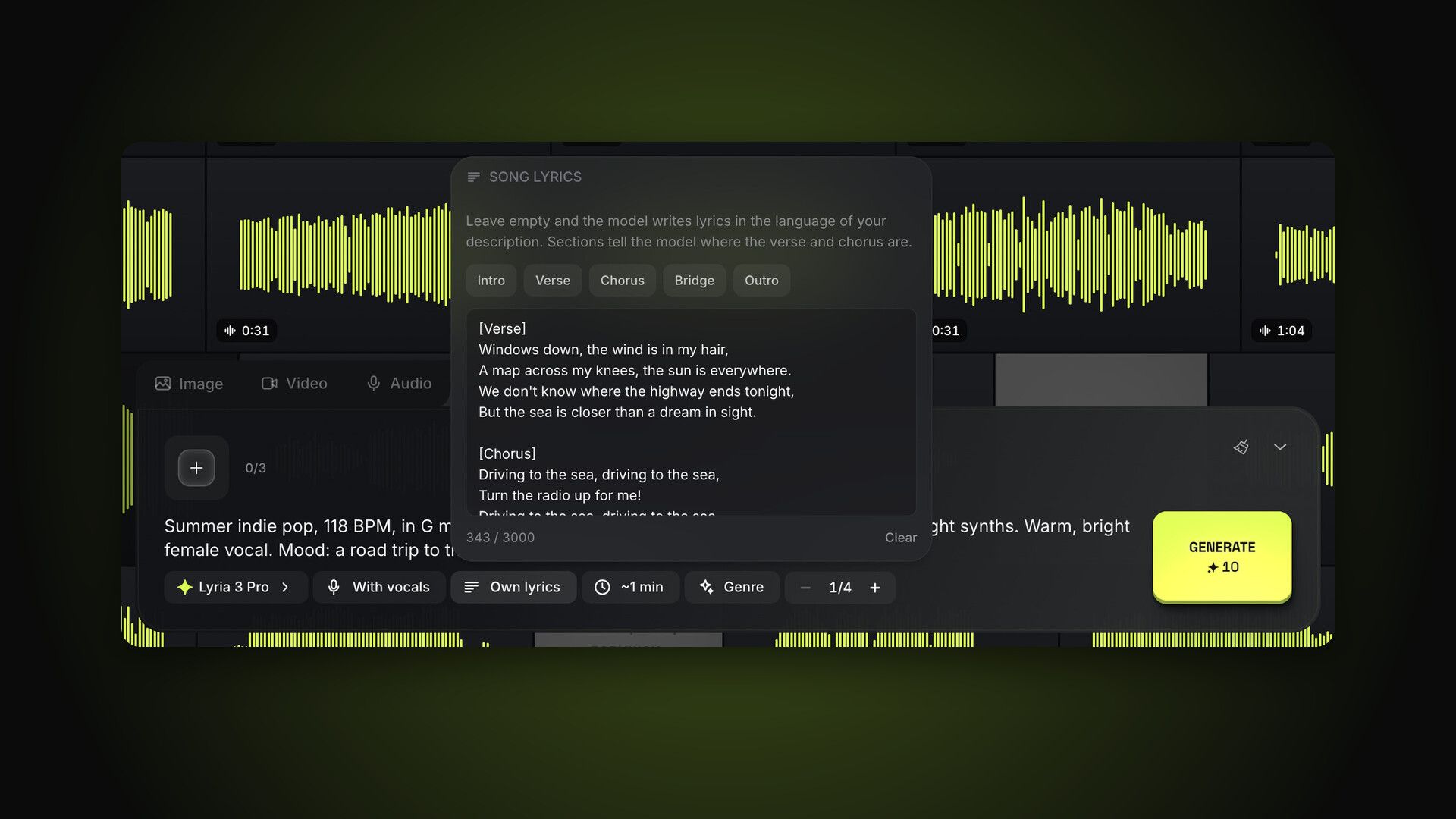
入力欄の下に、設定が左から順に並びます。モデル、ボーカル、歌詞、長さ、ジャンル、1回に作るトラック数(最大4)です。料金は「生成」ボタンに表示されます。
どのモデルを選ぶか
AI2Faceには、Googleの音楽モデルが2つあります。詳しくはLyria 3のページで説明しています。
| モデル | 長さ | 使うとき |
|---|---|---|
| Lyria 3 Pro | 約1分、2分、3分、または自動 | Aメロ、サビ、ブリッジのあるフルサイズの曲 |
| Lyria 3 Clip | ちょうど30秒 | ジングル、ループ、イントロ、ショート動画のBGM、アイデアの確認 |
Clipでは長さのボタンが淡色になり、中に「このモデルは常に30秒のトラックを作ります」という案内と、Lyria 3 Proへの切り替えが出ます。Clipのほうが安く、どちらのモデルも、料金は長さに左右されません。
音楽の説明の書き方
入力欄には、ジャンル、楽器、雰囲気、テンポ、声を書きます。具体的なほど、トラックは正確になります。「a happy song」より、「summer indie pop, 118 BPM, acoustic guitar and handclaps, warm female vocal」のほうがうまくいきます。説明は2,000文字まで入れられます。説明の言語が、曲の言語になります。
「ジャンル」ボタンを押すと、用意された説明が欄に追加されます。ポップ、ロック、ヒップホップ、エレクトロ、ローファイ、シネマティック、ジャズ、アコースティックから選べます。これは出発点なので、自由に直して付け足せます。
声は歌手名ではなく音色で表してください。モデルは実在のアーティスト名や有名な曲名を拒否します。説明の書き方は、ガイドAIで曲を作る方法でさらに詳しく扱っています。
ボーカルありかインストか
「ボーカルあり」のボタンで、モードを切り替えます。
- ボーカルあり:歌詞のある曲。自作の歌詞か、モデルが書いた歌詞です。
- インスト:歌詞のない音楽。BGM、動画、ゲーム向けです。このモードでは、歌詞のボタンは隠れます。
自作の歌詞を入れる方法
「歌詞:自動」ボタンで、「歌詞」ウィンドウが開きます。欄を空のままにすると、説明文と同じ言語でモデルが歌詞を書きます。自作の歌詞は3,000文字まで入れられ、入れるとボタンの表示が「自分の歌詞」に変わります。
イントロ、Aメロ、サビ、ブリッジ、アウトロのボタンが、歌詞にセクションのタグを挿入します。コーラスやエコーはかっこに入れると、モデルが本線とは別に歌います。なめらかに歌える歌詞の書き方とタグ付けは、AIで作る歌詞で扱っています。
曲の長さ
Lyria 3 Proでは、長さのボタンに「自動」(曲に合った長さをモデルが選ぶ)と、「約1分」「約2分」「約3分」があります。長さは目安で、「約1分」のトラックは58〜64秒に収まりました。料金は長さに左右されません。
画像からの作曲
「+」ボタンで、フィード、アップロード、キャラクターから、画像またはキャラクターを最大3つ添付できます。モデルは画像から、舞台、雰囲気、ディテールを拾います。説明と歌詞が空なら、トラックは画像だけをもとに、インターフェースの言語で作られます。コミックの主人公のテーマ、旅行写真の曲、カバーアートに合う音楽が作れます。
完成したトラックはフィードに
トラックは約30秒でフィードに入り、その間も入力欄は次のリクエストに使えます。トラックのタイルには波形と長さが表示され、タイルのまま再生できます。フィードのフィルター「種類」→「音声」で、トラックとナレーションだけに絞れます。
ビューアーには、シークできるプレーヤー、説明、「コピー」ボタンのついた歌詞、モデル、ボーカルのモード、モデルが判定したテンポ、長さ、料金が出ます。「ダウンロード」でMP3を保存でき、「もう一枚」は同じ設定でトラックをもう一度生成します(メロディは変わります)。鉛筆のボタンは、説明と歌詞を入力欄に戻して編集できます。
スクリーンショットのトラックです。
モデルがリクエストを拒否したら
Lyriaは、実在のアーティストの声での歌唱、他人の歌詞の演奏、Googleの規約が禁じる内容の作成を行いません。リクエストが拒否されると、AI2Faceは理由を表示し、クレジットを戻します。対処は次のとおりです。
- アーティスト名と曲名を外し、スタイルを言葉で説明する。
- 実在の人物が写っていると判別できる画像を差し替える。
- 理由がはっきりしないときは、説明を言い換える。無害な文章でもフィルターが働くことがあります。
まとめ
最初の曲は、「音楽」を開き、「ジャンル」を押して、テーマと声を足し、Lyria 3 Clipで生成してみてください。モデルが説明をどう解釈するかが、いちばん早く分かります。フルサイズの曲はLyria 3 Proと、セクションボタンでタグを付けた自作の歌詞で作り、動画のBGMには「インスト」をオンにします。ナレーションは隣のタブです。ナレーションのパートを見てください。
よくある質問
AI2Faceで曲を作るといくらかかりますか?
料金はトラックごとで、モデルによって決まります。Lyria 3 ClipはLyria 3 Proより安く、曲の長さ、歌詞、画像には左右されません。合計は「生成」ボタンに表示され、生成が失敗するとクレジットは戻ります。
曲の長さはどのくらいにできますか?
Lyria 3 Proは、約1分、2分、3分の曲を作ります。「自動」にすれば、長さはモデルが選びます。Lyria 3 Clipは常に30秒です。
自作の歌詞を貼れますか?
はい。「歌詞」ウィンドウに、3,000文字まで入れられます。Aメロ、サビ、ブリッジのボタンで、セクションにタグを付けられます。欄が空のままなら、説明文と同じ言語でモデルが歌詞を書きます。
モデルは何語で歌えますか?
歌の言語は、説明文と歌詞の言語から判断されます。英語で書けば英語で歌います。テストでは、ロシア語の歌詞も最後まで歌いました。
歌詞なしの音楽はどう作りますか?
「ボーカルあり」を押して「インスト」を選びます。歌詞のウィンドウが消え、リクエストにボーカルなしで演奏する指示が加わります。
トラックはどの形式でダウンロードできますか?
MP3です。トラックのビューアーの「ダウンロード」ボタンで保存します。モデルが書いた歌詞も、そこからコピーできます。