








動画のナレーションのために、ナレーターを手配する必要はもうありません。AIがテキストを数十種類の声で読み上げてくれますし、キャラクターがカメラに向かって話す動画も生成できます。私たちは「朝のカフェ」という同じ題材で両方を試し、AI2Faceで2本の動画を作りました。ここでは、どの方法がどんな用途に向くか、どれくらいの文章量が必要か、どう組み合わせるかを説明します。
AIで動画に声を付ける3つの方法
| 方法 | 入力 | 出力 | 向いている用途 |
|---|---|---|---|
| テキストからのナレーション | 原稿 | 映像に重ねるMP3トラック | レビュー、広告、解説、ショート動画など、完成した映像すべて |
| 音声付きの動画 | 引用符で台詞を入れたプロンプト | 音声、効果音、音楽つきの4〜8秒のクリップ | キャラクターがカメラに向かって話す短いシーン |
| 翻訳と吹き替え | 既存の動画とその原稿 | 別の言語のトラック | 海外向けの動画バージョン |
1つ目の方法は、最も自由度が高い方法です。テキスト、声、読み方、間をすべて自分で決められ、ナレーションの長さも数秒に縛られません。2つ目は編集の手間を省けます。映像と音を同時に生成し、キャラクターの口は音声に合わせて動きます。3つ目は1つ目の応用で、同じ音声合成を、翻訳した原稿に使います。
テキストから動画にAIナレーションを付ける方法
テキストからのAIナレーションは、原稿から完成まで5つの手順です。
- 動画の長さに合わせて原稿を書く。 私たちのテストでは、Gemini 3.8 Flash TTS は1秒あたり、英語で約14文字、ロシア語で約13文字を読み上げました。8秒のクリップなら英語で約110文字、1分なら約850文字が目安です。
- AI2Faceのジェネレーターで**「音声」タブを開き**、テキストを貼り付けます。1回の生成で最大5,000文字です。
- 30種類から声を選びます。▶ボタンで、生成前にサンプルを聞けます。
- 「読み方」で話し方を指定します。「CM」「アナウンサー」「ポッドキャスト」から選ぶか、自分の言葉で書きます。間や感情は、
<short pause>、<laugh>のようなタグでテキストに入れます。「<」を入力すると一覧が開きます。 - MP3をダウンロードして、動画編集アプリで仕上げます。 声は映像の上の専用トラックに置き、BGMは声よりずっと小さくします。
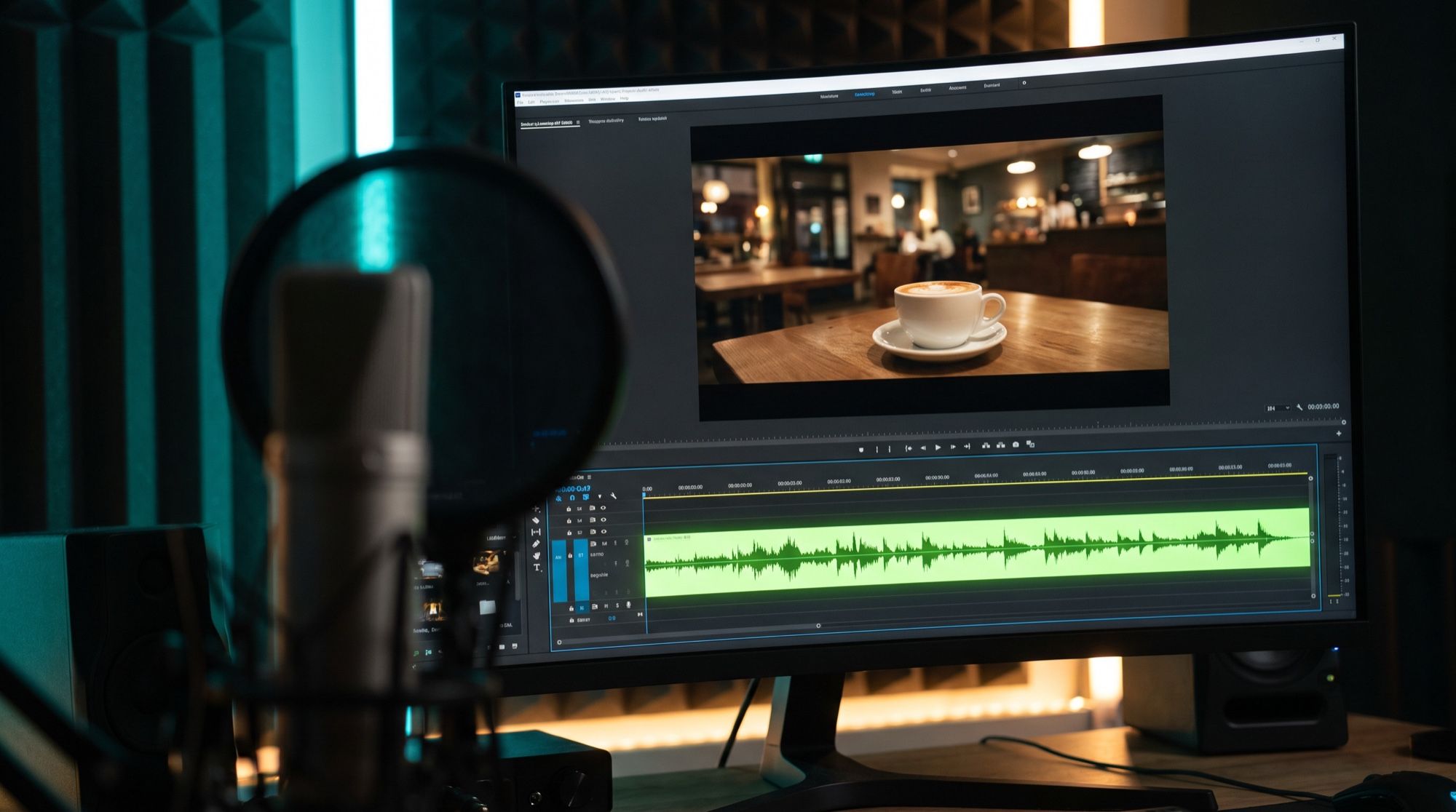
この方法で、8秒のカフェのB-rollクリップにナレーションを付けました。映像は Veo 3.1 Lite で音なしで生成し、声は別に Gemini 3.8 Flash TTS で作っています。ナレーションの原稿は次のとおりです(動画は英語版のため、原稿も英語のままです)。
Mornings start with the aroma. <short pause> Freshly roasted every day — drop in for a cappuccino.
英語98文字が6.8秒でした。声はクリップに少し余裕を残して収まり、<short pause> タグが2文目の前に一拍の間を作りました。音声認識で確認したところ、原稿は一語一句そのまま読まれ、タグが声に出されることはありませんでした。このタブの設定はすべて、AI2Faceのテキスト読み上げガイドで解説しています。
動画ナレーションの原稿の書き方
ナレーション原稿は、読むものではなく聞くものです。SNSの投稿とは書き方を変えましょう。
- 1文に1つの考え。 節が3つ続く長い文は、息継ぎなしで読まれ、視聴者が筋を見失います。
- 動画の長さに合わせる。 英語で1秒あたり約14文字です。15秒のクリップなら約210文字、30秒なら約420文字です。文字数カウンターは入力欄の下にあります。
- 間をはっきり指定する。 句点で短い間ができます。さらに長くするには
<short pause>と<long pause>を使います。要の一文の前の間は、編集のカットのように働きます。 - 読み方が決まっているなら、数字や略語は読み上げたい形で書く。 英語なら「20%」ではなく「twenty percent」です。
- 話し方は、テキストではなく別に指定する。 Gemini 3.8 モデルはテキストを一字一句そのまま読むため、冒頭に「明るく話して」と書くとそのまま読み上げられます。そのための入力欄が「読み方」です。
声は耳で選びましょう。動画ナレーション向けのAI音声に、広告、解説、ブログ向けのサンプルがあります。音声合成モデルの比較は、AIナレーションツールのまとめをご覧ください。
音声付きの動画を作る方法
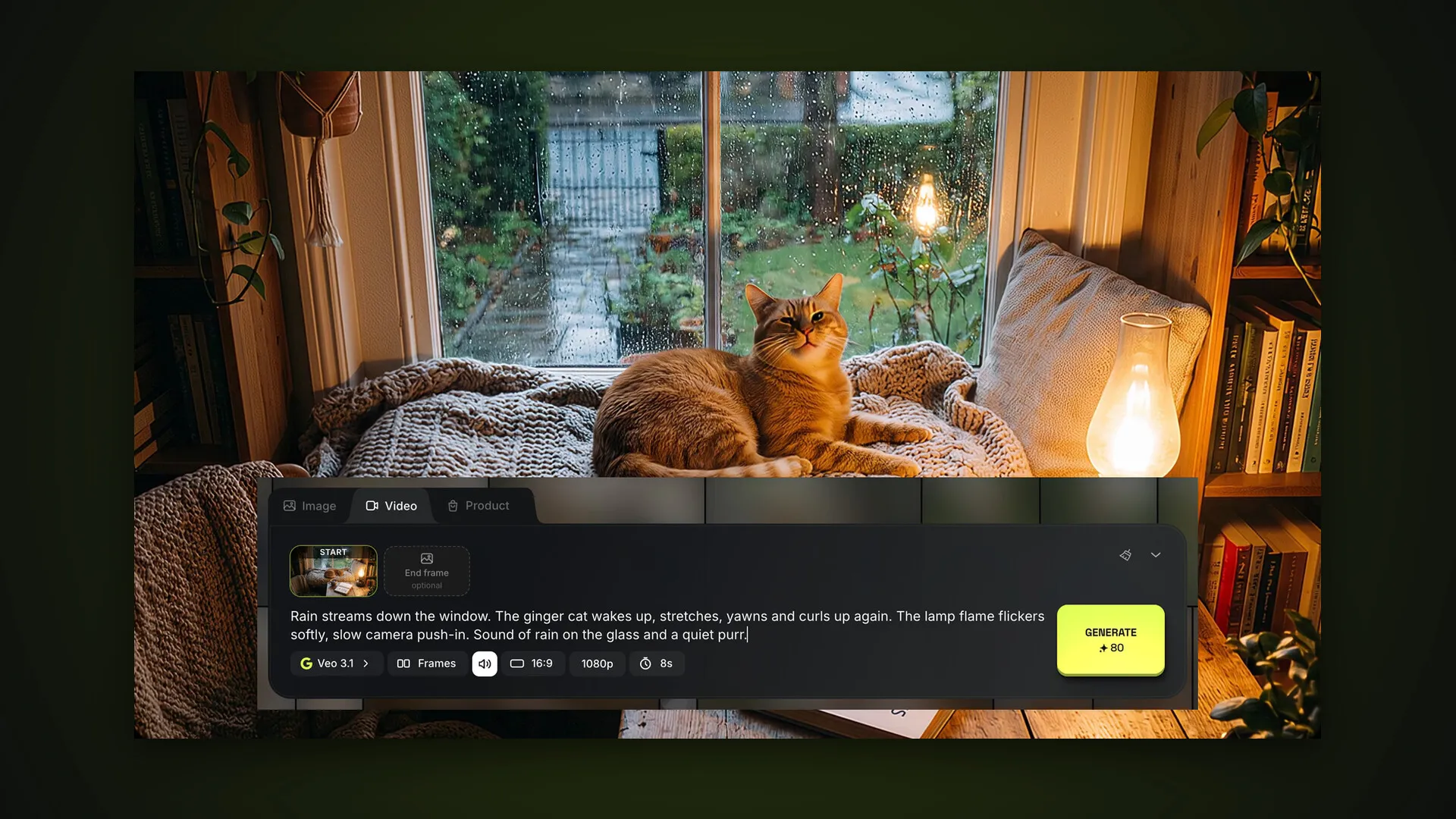
音声付き動画を作るAI動画ジェネレーターは、映像と同時に音も作る動画モデルです。GoogleのVeo 3.1は、1つのプロンプトから、音声、効果音、音楽つきの4秒、6秒、8秒のクリップを作ります。AI2Faceでは、「動画」タブのスピーカーボタンで音をオンにします。Veo 3.1、Veo 3.1 Fast、Veo 3.1 Lite、Gemini Omni 1.1 Flashのすべてが対応しています。
GoogleのVeo 3.1プロンプトガイドが勧めるとおり、話す台詞はプロンプトの中で引用符に入れます。効果音と音楽は別に書きます。「カップが静かに触れ合う音」「音楽なし」のようにします。私たちのプロンプトは次のとおりです(モデルへの指示は英語で書いています)。
A friendly young barista with a short beard and a green apron stands behind a café counter,
places a cup of cappuccino in front of the camera, smiles and says in English:
"Your cappuccino is ready! Have a great morning!" Warm morning light, medium shot,
soft café ambience with quiet clinking of cups, no music, no subtitles, no text.
Veo 3.1 Lite は台詞を間違えずに話し(音声認識で確認しました)、カフェの環境音も加えました。台詞をロシア語にして同じプロンプトでも試したところ、モデルは同じようにきれいに話しました。8秒に収まるのは、短い1〜2文です。長い独白はこの方法では無理なので、ナレーションを使ってください。特定の写真の人物に話させたい場合は、別の手法の話す写真になります。「動画」タブの使い方は、AI2Faceの動画生成ガイドで解説しています。
動画を翻訳して別の言語で吹き替える方法
AIによる動画の翻訳と吹き替えは、翻訳した原稿に同じ音声合成を使うものです。
- 動画の原稿を用意します。台本、字幕、書き起こしのいずれかです。
- 翻訳して、動画の長さに合わせて短くします。同じ内容でも、言語によっては長くなります。
- 「音声」タブで翻訳文を読み上げます。Gemini 3.8 Flash TTS は130以上の言語に対応し、テキストから言語を判別します。声は言語に縛られないので、同じ Charon が英語もスペイン語も読みます。
- 編集アプリで、元の音声を新しいトラックに差し替えます。
カフェのクリップの英語版は、まさにこの方法で作りました。同じ映像、同じ声で、英語98文字の翻訳が6.8秒です。新しい音声は映像に重ねるため、画面の口の動きは元のままです。カメラに向かって話す動画では気づきやすく、ナレーションなら気になりません。外国語の動画を見たいだけなら、動画サイトやブラウザの自動翻訳字幕で足りるかもしれません。
動画にAIナレーションを無料で付けられる?
完全無料のAIナレーションには、制限がつきものです。月に数分までの読み上げ、透かし、商用利用の禁止などです。モデルによって音声の質も違います。Googleによると、Gemini 3.8 Flash TTS は独立した評価の Hume AI Overall Quality Index で1位でした。古い世代は、より平坦で単調に聞こえます。
AI2Faceでは、30種類すべての声のサンプルを無料で再生できます。ナレーション自体は、始めた1,000文字(約1分の音声)ごとにクレジットがかかり、料金は開始前にボタンで表示されます。クレジットパックは月末に失効せず、同じサブスクリプションでVeo 3.1とGemini Omniの動画モデルも使えるので、映像と声を1か所で作れます。
動画に合う声の選び方
| 用途 | 「読み方」の設定 | 試したい声 |
|---|---|---|
| 広告、プロモーション | 「CM」、または自分の言葉で「温かく、笑顔で」 | Charon、Puck、Zephyr |
| レビュー、解説 | 「アナウンサー」 | Kore、Iapetus、Rasalgethi |
| ブログ、ショート、リール | 「ポッドキャスト」 | Sadachbia、Achird、Laomedeia |
| おとぎ話、物語 | 「おとぎ話」 | Sulafat、Vindemiatrix、Algieba |
| 2人のキャラクターの会話 | 「対話」モード | キャラクターごとに1つの声 |
表の声は出発点です。原稿の同じ一文を、▶で3〜4種類聞き比べてください。2人の会話は、「対話」モードで1本の録音として読み上げます。例はキャラクターのナレーションをご覧ください。
まとめ
たいていの動画には、テキストからのナレーションが向いています。8秒の制限がなく、テキスト、声、間を自分で決められます。動画1秒につき英語で約14文字を目安に書き、話し方はテキストではなく「読み方」で指定します。Veo 3.1の音声付き動画は、キャラクターがカメラに向かって話す短いシーンに向きます。1〜2文で、台詞は引用符に入れます。別の言語版は、原稿を翻訳して同じ声で読み上げましょう。まずはAI音声読み上げで、生成前に声を聞いてみてください。
よくある質問
動画にAIナレーションを無料で付けられますか?
一部は無料です。生成前に声を試聴するのは無料で、ナレーション自体は1,000文字(約1分の音声)ごとにAI2Faceのクレジットがかかります。料金は開始前に表示されます。他のサービスの無料プランは、利用量や利用権が制限されていることが多いです。
AIナレーションは英語以外の言語でも使えますか?
はい。GoogleのGemini TTSモデルは数十の言語を読み上げ、Gemini 3.8 Flash TTS は130以上に対応します。AI2Faceの30種類の声はどれでもその言語で話せます。この記事の2本の動画は、ロシア語版もあります。
ナレーション付きの動画を作れるAIはどれですか?
GoogleのVeo 3.1です。4秒、6秒、8秒のクリップを、音声、効果音、音楽と一緒に生成します。AI2Faceでは、Veo 3.1の3つのバージョンすべてと Gemini Omni 1.1 Flash で音を生成できます。
動画1分あたり、どれくらいの文字数が必要ですか?
英語で約850文字です。私たちのテストでは、Gemini 3.8 Flash TTS は英語を1秒あたり約14文字読み上げました。8秒のクリップなら約110文字です。
ナレーションと動画はどう合わせますか?
ナレーションをMP3でダウンロードし、パソコンでもスマホでも、動画編集アプリの専用トラックに置きます。声はBGMより大きくし、余った長さは間の部分で切ります。
動画を翻訳して別の言語で吹き替えられますか?
できます。動画の原稿を翻訳して、翻訳文を読み上げます。Gemini 3.8 Flash TTS は130以上の言語に対応し、同じ声でどの言語も話せます。新しいトラックは映像に重ねるため、画面の口の動きは元のままです。
出典
6
- https://cloud.google.com/blog/products/ai-machine-learning/ultimate-prompting-guide-for-veo-3-1
- https://blog.google/innovation-and-ai/technology/ai/veo-3-1-lite/
- https://ai.google.dev/gemini-api/docs/veo
- https://blog.google/innovation-and-ai/models-and-research/gemini-models/gemini-3-8-text-to-speech/
- https://docs.cloud.google.com/text-to-speech/docs/gemini-tts
- https://browser.yandex.ru/c/video-translation