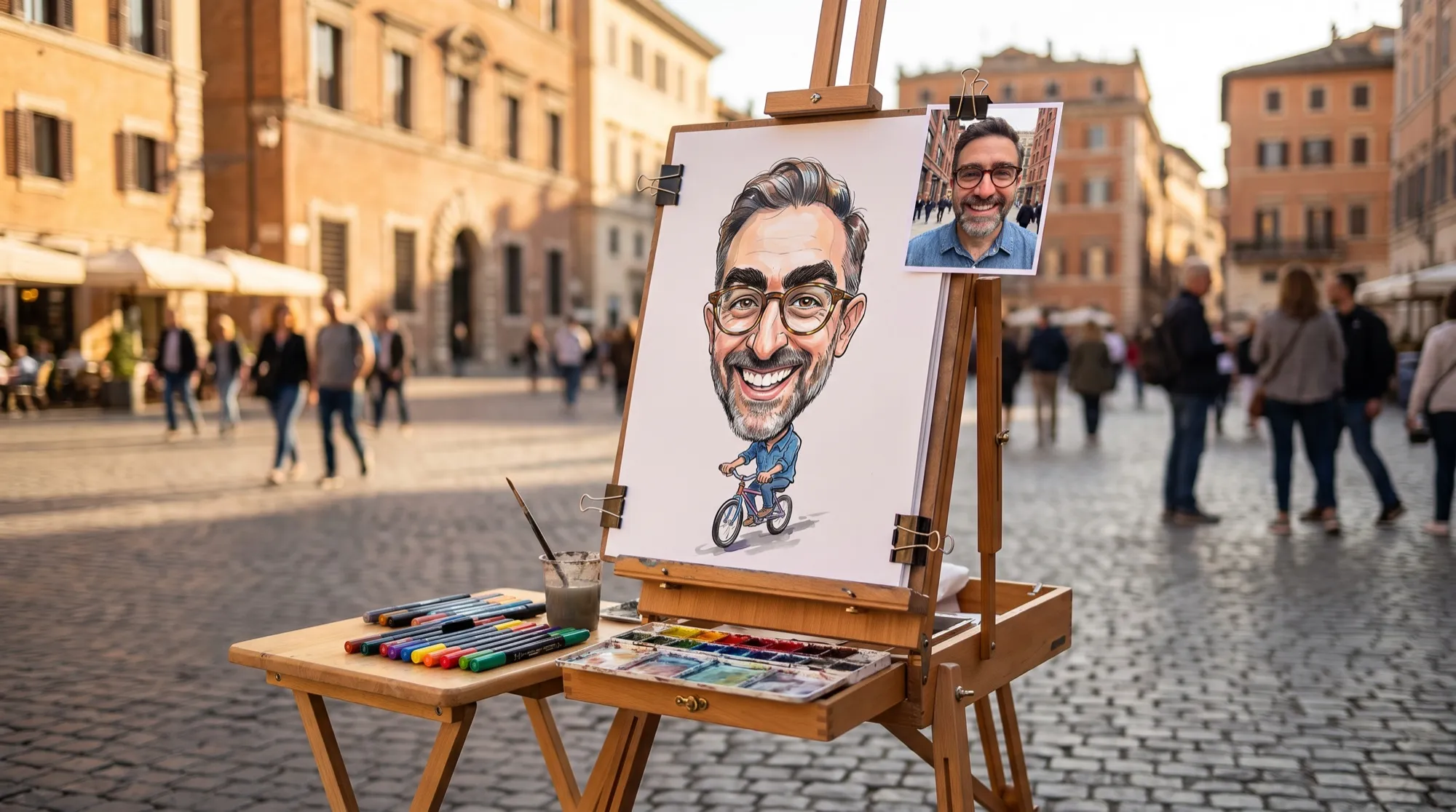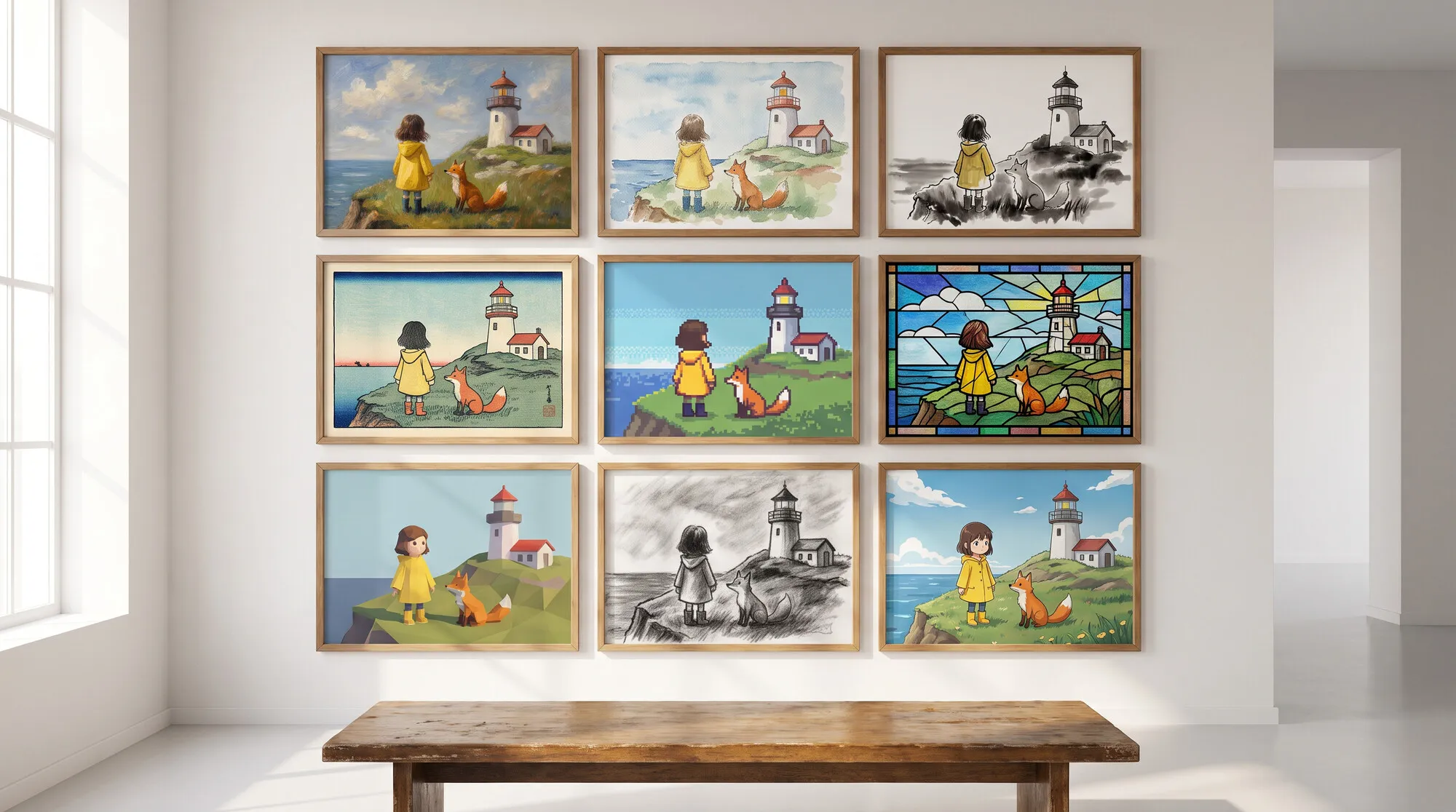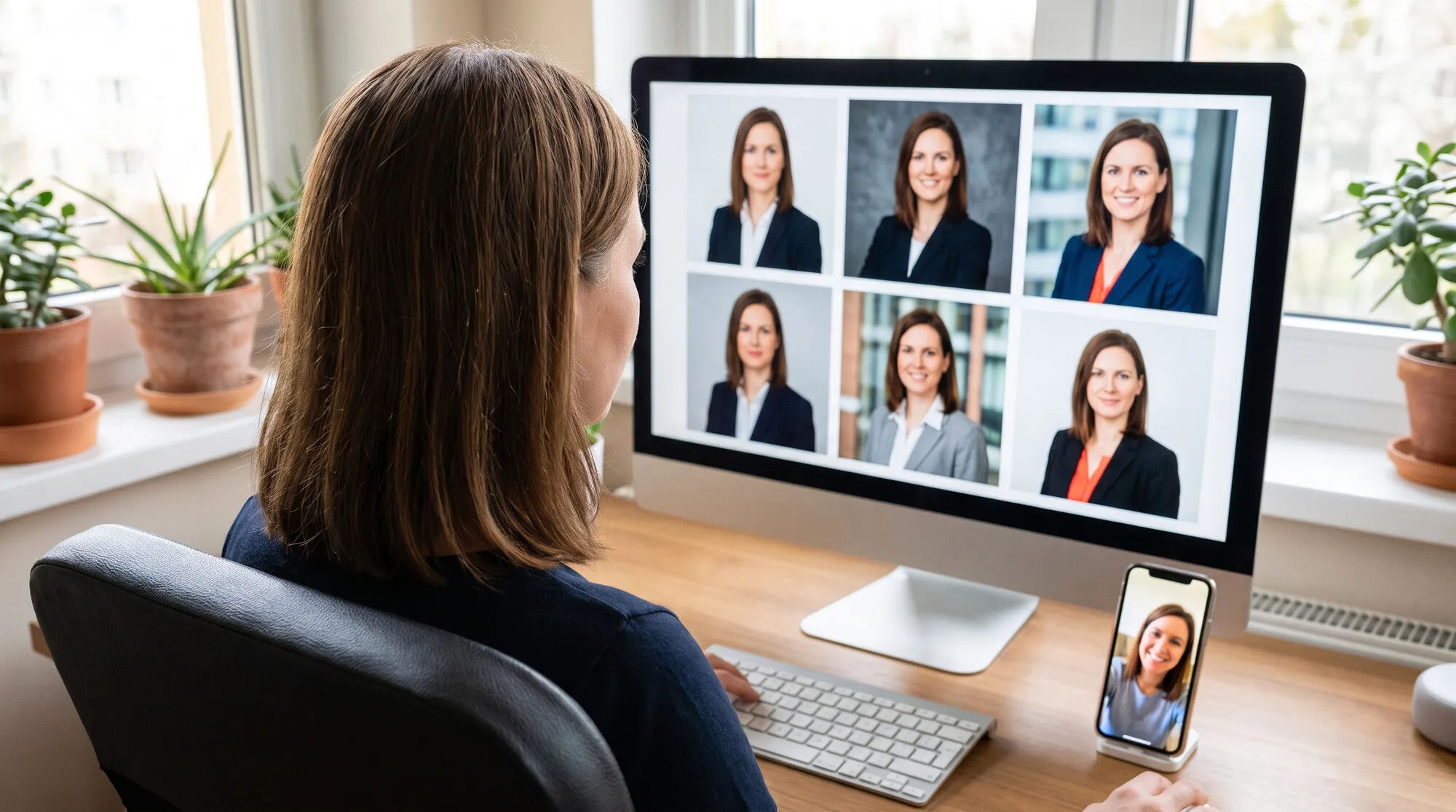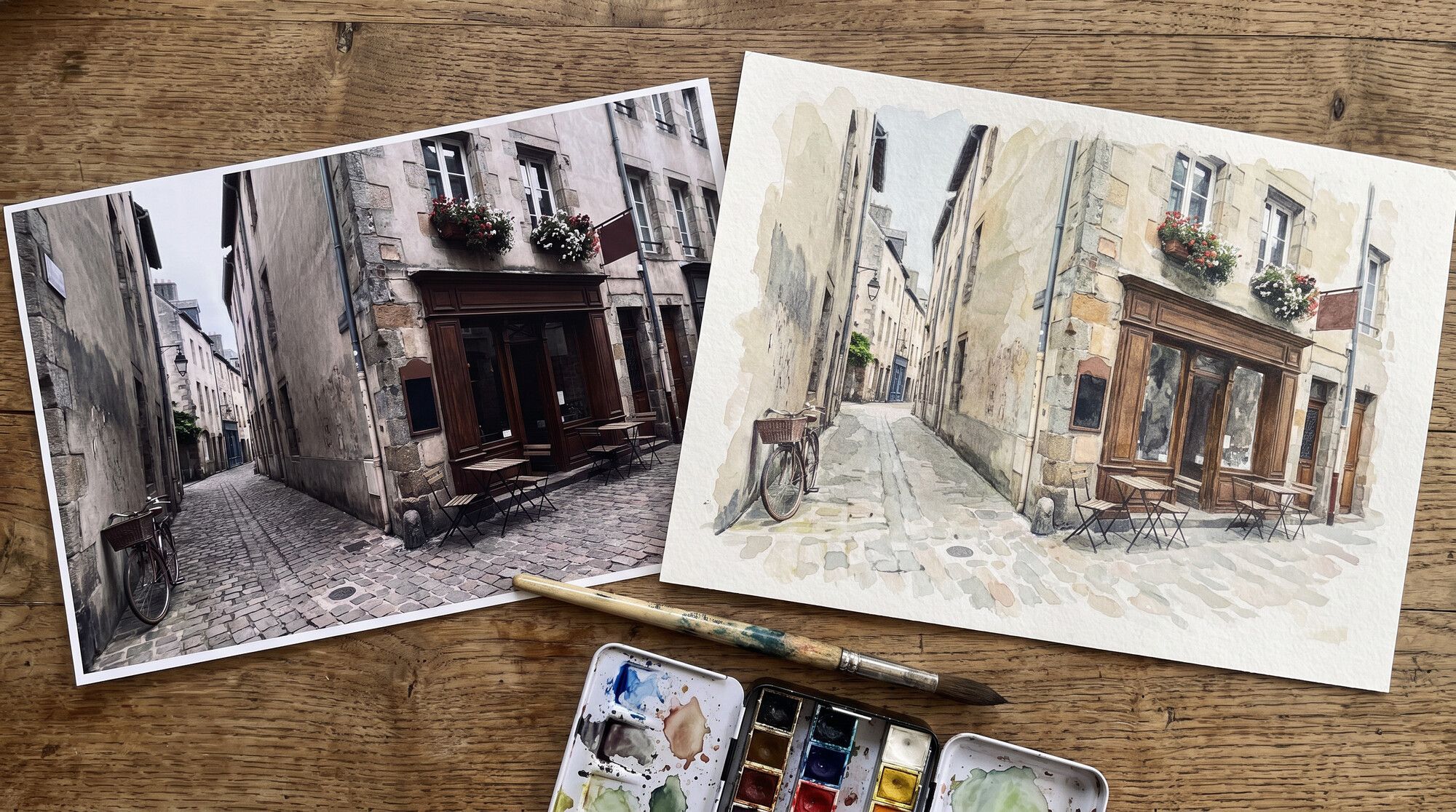
画像から画像生成AI(img2img)では、モデルがテキストに加えて画像を受け取ります。手元の写真、スケッチ、部屋や商品のカットです。言葉にしにくい構図、形、ポーズ、顔は画像から取り、変える箇所はプロンプトで指定します。自前の素材で6つのやり方を試し、結果はすべて AI2Face のジェネレーターで Nano Banana Pro を使って作りました。
画像から画像生成AIとは何か、テキストからの生成とどう違うか
テキストからの生成では、モデルが場面をゼロから組み、テーブルの位置や人の視線まで自分で決めます。画像から画像では土台がすでにあり、頼んだところだけを変えます。利点は、結果を予測できることです。同じ通りの冬が欲しいなら、別の通りではなくその通りが返ってきます。
| やりたいこと | テキストから | 写真から |
|---|---|---|
| 想像から新しい場面 | できる | — |
| 同じ場面を別の光や画風に | できない。構図が変わる | できる |
| スケッチどおりの物体 | おおよそ | できる |
| 特定の顔や商品 | できない | できる |
| 複数の写真を1枚に | できない | できる |
画像モデル全体の見取り図は 画像生成AI のガイドにあります。ここでは写真から作る場合だけを扱います。
画像から画像生成AIを3ステップで使う
- 写真をアップロードする。 AI2Face では、プロンプト欄の左にある「+」を使うか、ファイルをドロップします。フィードの画像は「ジェネレーターへ」で添付します。
- 編集用のモデルを選ぶ。 Nano Banana Pro が向いています。ふつうの言葉が通り、一度に最大14枚まで受けます。
- プロンプトは二つに分ける。 変えるものと、残すもの。残すほうの比重が大きいです。
写真が複数あるときは番号で指します。@1、@2、@3。顔をどの写真から取り、ジャケットをどの写真から取るかが伝わります。
1. どこまで変えるか:光、季節、新しい画風
Stable Diffusion のような古典的なモデルでは、強度のスライダーが変化量を決めます。ゼロに近いと画像はほとんど動かず、1.0 では元画像は実質的に無視されます。Nano Banana Pro など、文章で編集するモデルにスライダーはありません。強さは言葉が決めます。通りの写真1枚から、三段階を作りました。
弱い変更 — 光だけ:
Edit this photo: change only the light to a warm golden-hour evening,
the cafe windows glowing from inside, soft long shadows on the
cobblestones. Keep the composition, the camera angle, the buildings,
the tables, the flower boxes and the bicycle exactly as they are.
中くらいの変更 — 新しい季節:
Edit this photo: turn the season into winter — fresh snow on the
cobblestones, on the bistro tables and chairs and on the window boxes,
light snowfall, cold blue daylight. Keep the composition, the camera
angle, the buildings and every object in its place.
強い変更 — 新しい画風:
Reimagine this photo as a cozy watercolor illustration from a
children's picture book: loose washes, visible paper texture, warm
pastel palette, a ginger cat sitting on one of the cafe chairs. Keep
the same composition: the street going into the distance, the cafe on
the right, the bicycle on the left.
3回とも、挙げたものは残りました。通り、右のカフェ、左の自転車、テーブルです。ルールは単純で、変えたくないほど「残す」リストは長くなります。画風の別案は 写真 画風変換 AI のガイドにあります。写真をイラスト化(鉛筆、インク、スケッチ)は別の作業です。
2. スケッチから写真へ
形を伝えるなら、スケッチがいちばん正確です。「曲がった肘掛けのミッドセンチュリーの椅子」ではモデルに足りません。鉛筆のスケッチが比率と曲線と角度を固定します。椅子を手で描き、商品写真にするよう頼みました。
Turn this pencil sketch into a photorealistic product photo of the
armchair: follow the exact shape, proportions, curved armrests and
tapered legs of the sketch; solid walnut frame with an oiled finish,
thick olive-green boucle cushions; the chair stands in a bright
minimalist living room on a light rug, soft window light from the
left, three-quarter view as in the sketch. No arrows, no lines, no text.
「矢印なし、線なし」は必須です。書かないと、スケッチの印が写真に残ることがあります。素材と色は言葉で指定します。鉛筆画にはどちらもありません。ロゴ、パッケージ、インテリアのスケッチも同じです。ロゴは別ガイドの AIでロゴ作成 を見てください。
3. 写真からポーズだけ借りる
写真は、その人の顔や服を使わず、ポーズだけ渡すこともできます。跳躍、ダンスの一歩、説明しにくいアングルに向きます。モデルにはっきり書きます。「この写真はポーズの参照だけに使う」。
Use this photo only as a pose reference: a medieval knight in full
polished plate armor and a red cloak in exactly the same mid-leap
pose — one leg extended forward, the other bent back, arms spread
wide — leaping over a stone wall on a misty battlefield at dawn,
cinematic lighting. Do not copy the person's face or clothes.
ポーズは写真にあっても、言葉でも書きます。「前に出した脚、広げた腕」。言葉と写真を揃えたほうが、どちらか一方より正確です。
4. 空き部屋 → 完成したインテリア
部屋の写真は、動かせないものを残します。窓、ドア、暖房、床です。モデルはその周りに家具を置きます。不動産、デザイナー、買う前に家具を見たい人の定番です。
Furnish this empty room in a calm japandi style: a low light-grey
linen sofa facing the window, a round oak coffee table, a wool rug,
a paper floor lamp, a tall plant in a ceramic pot, a low sideboard with
ceramics along the back wall. Keep the walls, the window, the radiator,
the door, the oak floor, the light and the camera angle exactly as in
the photo.
家具は一点ずつ名前を出します。「ソファ、ローテーブル、ラグ、フロアランプ」。あいまいな「きれいに置いて」は、中身がばらつきます。スタイル、間取り、壁の色は AI インテリアデザイン を参照してください。
5. 複数の写真を1枚に
今のモデルでいちばん強いのは、複数の画像を組み合わせることです。人は1枚目、服は2枚目、場所は3枚目。Google のドキュメントによると、Nano Banana Pro は最大14枚を受け、最大5人の顔の一致を保ち、最大6つの物体を高い再現度で写します。
The man from @1 wearing the mustard corduroy jacket from @2 over his
white t-shirt, standing on the rooftop terrace from @3 at sunset,
leaning on the railing, relaxed smile, string lights and the skyline
behind him, waist-up shot, 50mm lens. Keep his face exactly as in @1
and the jacket exactly as in @2: color, corduroy texture, brown buttons
and chest pockets.
各写真から何を取るかを書き、色、質感、ボタンのような要点は繰り返します。これが AI 着せ替え の仕組みで、2枚の写真を1枚に合成 も同じです。同じ人を何度も出すなら、AI2Faceのキャラクター として保存するほうが楽です。
6. 写真からポートレートと撮影
もう一つの大きな用途は、新しい場面に自分の顔を置くことです。撮影、プロフィール写真、仕事用の肖像です。原則は同じです。写真が土台、プロンプトが場面で、変えてはいけない顔の特徴はリストにします。例つきの別ガイドに分けています。AIフォトシュート、AIアイコン作成、AIヘッドショット生成 です。
画像から画像生成AIの限界
- モデルは結局、画像を描き直す。 「光だけ変える」でも、看板やタイルの模様のような細部は少しずれることがあります。ほかを触らず一点だけ直すなら、写真の物体を消す か背景の差し替えです。
- 写真の中の文字は崩れやすい。 元画像に文字があるなら、プロンプトに一語ずつ引用します。
- 他人の顔は同意があるときだけ。 許可なく他人の写真から生成しないでください。
- 元画像の質はそのまま出る。 ぼやけた写真はぼやけた結果になります。先に ai 画質 上げる を通してください。
まとめ
画像から画像生成AIは、頭にある場面にいちばん近づくやり方です。写真が土台で、プロンプトが変更です。まずは自分の写真で光か季節だけ変えて、「残す」リストが編集の強さをどう握るかを見てください。デザインにはスケッチ、インテリアには空き部屋の写真、広告や服には複数写真の組み合わせです。土台がなく、場面をゼロから作るなら、通常のテキストからの生成です。画像生成 プロンプト が助けになります。
よくある質問
写真からAIで画像を生成するには?
写真をアップロードし、Nano Banana Pro のような編集モデルを選び、変えるものと残すものを書きます。「冬にして、建物とテーブルはそのまま」。30秒ほどで、元の写真の上に組んだ新しい画像が出ます。
画像から画像生成AIは無料で使えますか?
数回なら使えます。AI2Face では登録後にウェルカムクレジットがもらえ、各生成の料金は実行前に表示されます。
1回のリクエストで何枚の写真をアップロードできますか?
モデルによります。Nano Banana Pro は最大14枚で、そのうち高再現の物体は最大6つ、顔の一致を保つ人物は最大5人です。
AIに写真全体を変えさせないには?
残すものを列挙します。構図、カメラアングル、物体、顔です。プロンプトは「変えるのは…だけ」で始めます。リストが具体的なほど、モデルの作り話は減ります。
画像から画像と、テキストから画像はどう違いますか?
テキストは場面をゼロから作ります。写真は構図、形、顔や商品という出来上がった土台をモデルに渡します。だから画像から画像のほうが、頭にある絵にずっと近づきます。
出典
4
- https://ai.google.dev/gemini-api/docs/image-generation
- https://blog.google/innovation-and-ai/products/nano-banana-pro/
- https://huggingface.co/docs/diffusers/using-diffusers/img2img
- https://arxiv.org/abs/2108.01073