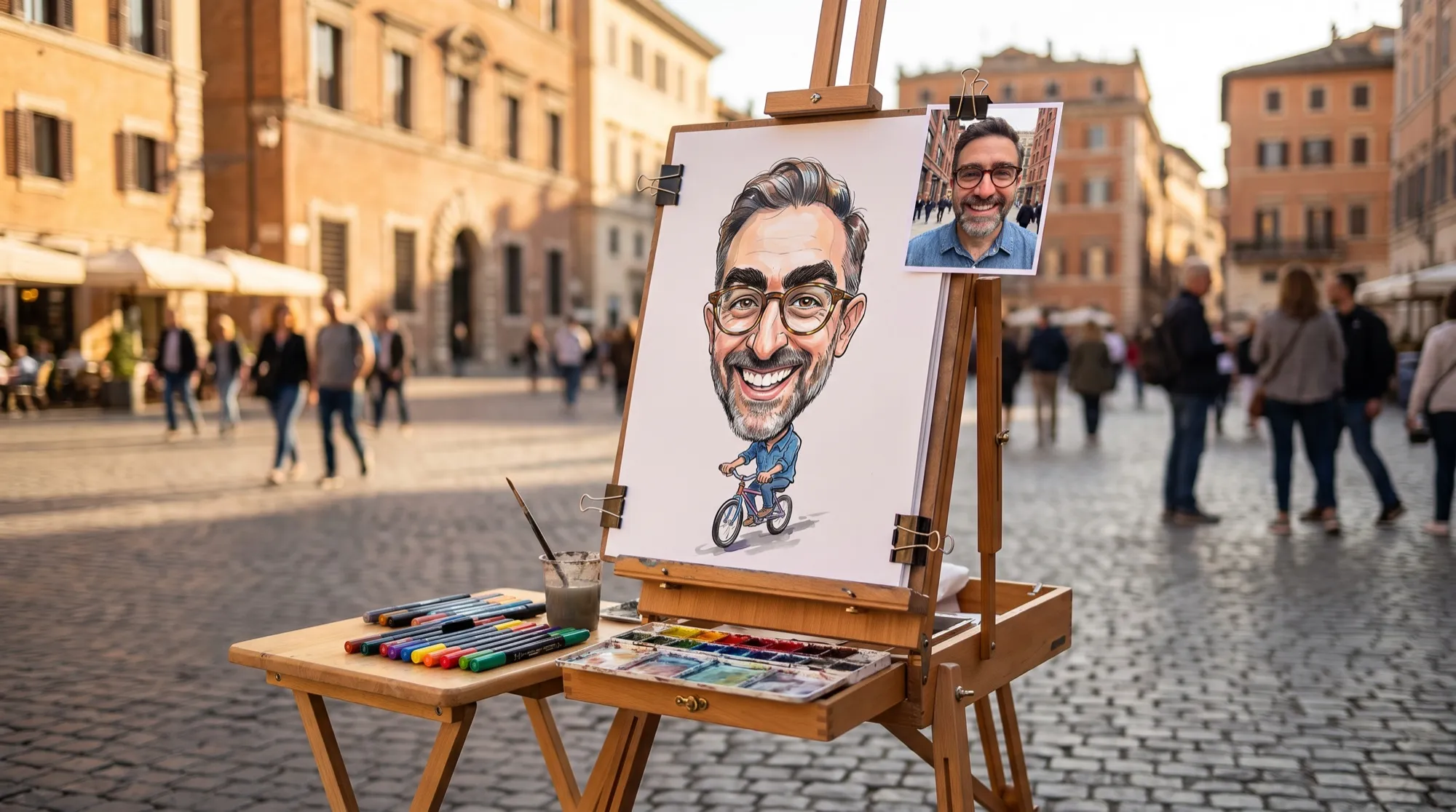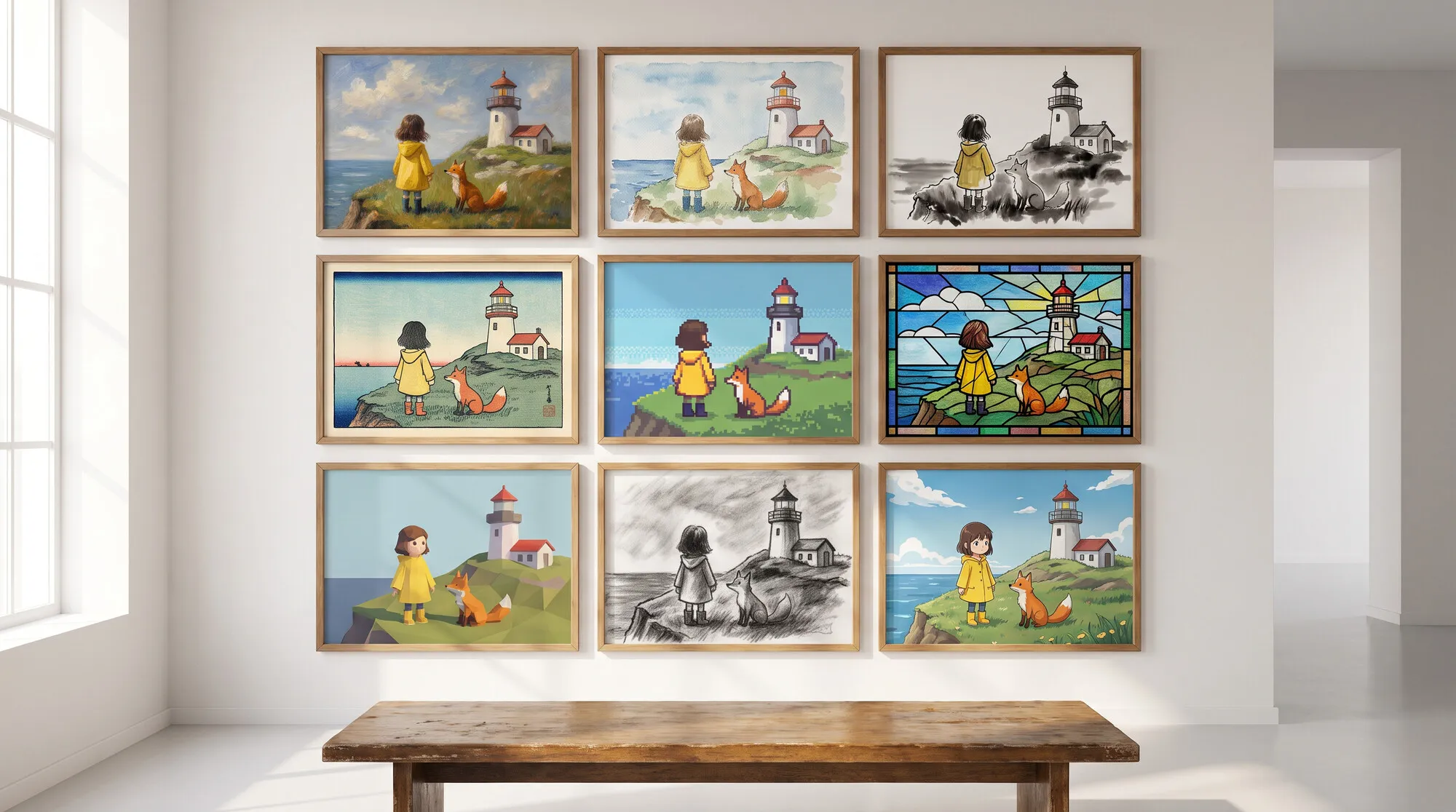
L’AI da immagine a immagine (img2img) vuol dire che il modello riceve un’immagine oltre al testo: la tua foto, uno schizzo, uno scatto di una stanza o di un prodotto. Dall’immagine prende ciò che è difficile da dire a parole — composizione, forme, una posa, un volto — e il prompt indica cosa cambiare. Abbiamo provato sei metodi sulle nostre immagini di partenza. Ogni risultato è stato fatto nel generatore di AI2Face con Nano Banana Pro.
Che cos’è l’AI da immagine a immagine e in cosa differisce dal testo a immagine
Con il testo a immagine il modello costruisce la scena da zero e decide dove va il tavolo e dove guarda la persona. Con l’immagine a immagine la base c’è già e il modello cambia solo ciò che chiedi. Il vantaggio principale è la prevedibilità: se ti serve la stessa strada d’inverno, ottieni quella strada, non un’altra.
| Compito | Dal testo | Da una foto |
|---|---|---|
| Una scena nuova uscita dall’immaginazione | sì | — |
| La stessa scena con un’altra luce o un altro stile | no, la composizione cambia | sì |
| Un oggetto che corrisponde a uno schizzo | a grandi linee | sì |
| Un volto o un prodotto precisi | no | sì |
| Uno scatto composto da più foto | no | sì |
Per una panoramica dei modelli di immagine, vedi la guida al generatore di immagini AI. Qui si parla solo del lavoro a partire dalle foto.
Come usare l’image to image AI in tre passi
- Carica la foto. In AI2Face usa il pulsante «+» a sinistra del campo del prompt oppure trascina il file. Un’immagine dal feed si allega con il pulsante «Al generatore».
- Scegli un modello di modifica. Nano Banana Pro funziona bene: capisce il linguaggio comune e accetta fino a 14 immagini in una volta.
- Scrivi il prompt in due parti: cosa cambiare e cosa tenere. La seconda pesa di più.
Con più foto, richiamale per numero: @1, @2, @3. Così il modello sa da dove prendere il volto e da dove la giacca.
1. Quanto cambiare: luce, stagione o un nuovo stile
Nei modelli classici come Stable Diffusion, un cursore di forza regola quanto cambia: vicino allo zero l’immagine si muove appena, e a 1,0 la fonte viene praticamente ignorata. Nano Banana Pro e gli altri modelli di modifica guidati dal testo non hanno quel cursore: sono le parole a fissare la forza. Abbiamo fatto tre livelli da una foto di strada.
Cambio leggero — solo la luce:
Edit this photo: change only the light to a warm golden-hour evening,
the cafe windows glowing from inside, soft long shadows on the
cobblestones. Keep the composition, the camera angle, the buildings,
the tables, the flower boxes and the bicycle exactly as they are.
Cambio medio — una stagione nuova:
Edit this photo: turn the season into winter — fresh snow on the
cobblestones, on the bistro tables and chairs and on the window boxes,
light snowfall, cold blue daylight. Keep the composition, the camera
angle, the buildings and every object in its place.
Cambio forte — un nuovo stile:
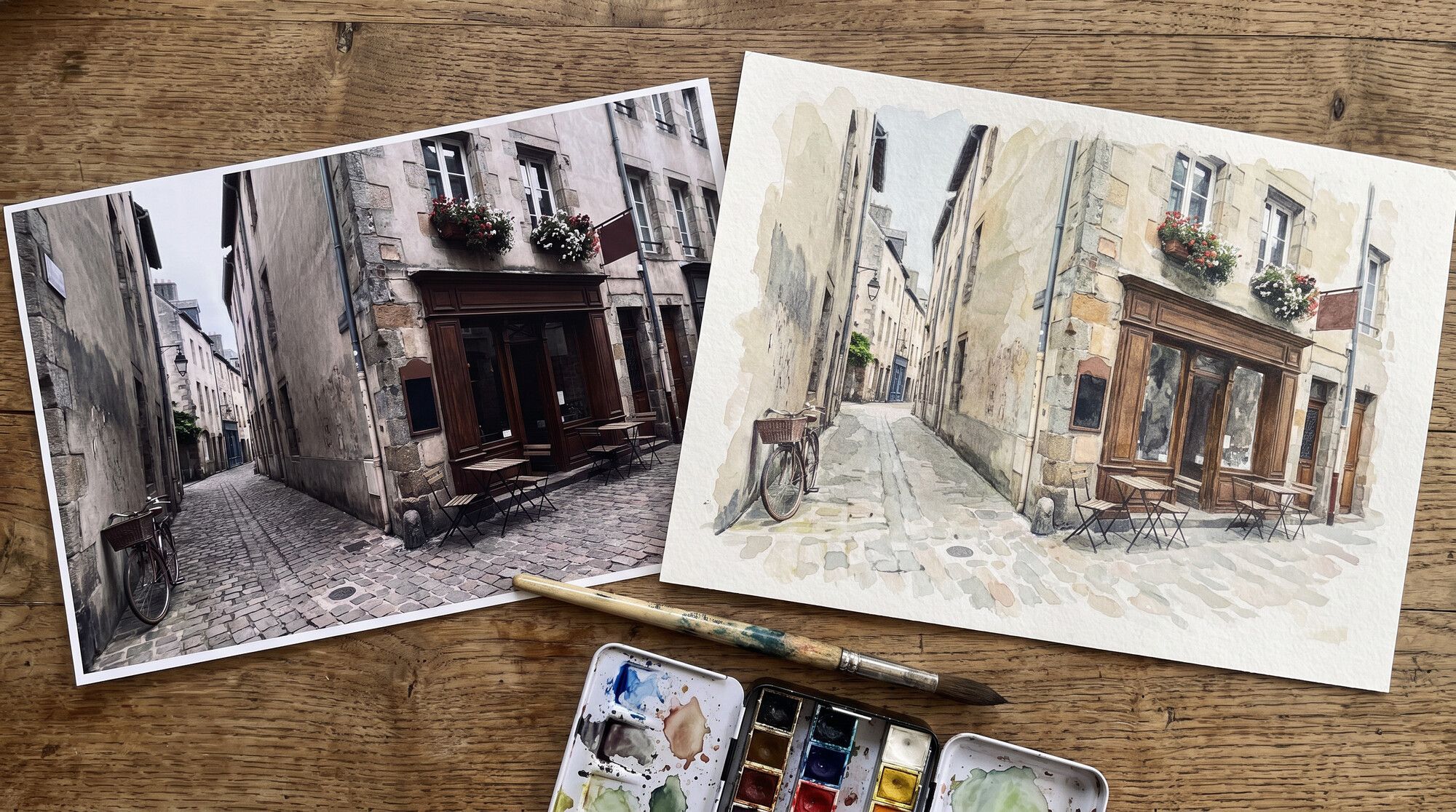
Reimagine this photo as a cozy watercolor illustration from a
children's picture book: loose washes, visible paper texture, warm
pastel palette, a ginger cat sitting on one of the cafe chairs. Keep
the same composition: the street going into the distance, the cafe on
the right, the bicycle on the left.
Tutte e tre le volte il modello ha tenuto ciò che avevamo elencato: la strada, il caffè a destra, la bicicletta a sinistra, i tavoli. La regola è semplice: meno vuoi cambiare, più lunga diventa la lista «tieni». Per altre idee di stile, vedi cambiare stile foto AI; trasformare foto in disegno — matita, inchiostro, schizzo — è un compito a sé.
2. Da uno schizzo a una foto
Uno schizzo è il modo più preciso per spiegare una forma. «Una poltrona mid-century con braccioli curvi» non basta al modello, ma uno schizzo a matita fissa proporzioni, curve e angolo. Abbiamo disegnato una poltrona a mano e chiesto una foto di prodotto.
Turn this pencil sketch into a photorealistic product photo of the
armchair: follow the exact shape, proportions, curved armrests and
tapered legs of the sketch; solid walnut frame with an oiled finish,
thick olive-green boucle cushions; the chair stands in a bright
minimalist living room on a light rug, soft window light from the
left, three-quarter view as in the sketch. No arrows, no lines, no text.
«Niente frecce, niente linee» è obbligatorio: altrimenti il modello può portare i segni dello schizzo nella foto. Specifica materiali e colore: lo schizzo a matita non ne ha. Lo stesso approccio vale per schizzi di logo, packaging e interni; per i logo c’è una guida a parte, creare logo con AI.
3. Prendere una posa da una foto
Una foto può fornire solo la posa, senza il volto né i vestiti della persona. Serve quando una posa è difficile da descrivere: un salto, un passo di danza, un’angolazione insolita. Dillo al modello in modo diretto: «usa questa foto solo come riferimento di posa».
Use this photo only as a pose reference: a medieval knight in full
polished plate armor and a red cloak in exactly the same mid-leap
pose — one leg extended forward, the other bent back, arms spread
wide — leaping over a stone wall on a misty battlefield at dawn,
cinematic lighting. Do not copy the person's face or clothes.
Descrivi la posa anche a parole, anche se è nella foto: «una gamba in avanti, le braccia aperte». Parole e foto insieme sono più precise di ciascuna da sola.
4. Stanza vuota → interno finito
La foto di una stanza tiene fermo ciò che non si può spostare: finestre, porte, termosifoni, pavimento. Il modello sistema i mobili intorno. È la strada abituale per agenti immobiliari, designer e chiunque scelga i mobili prima di comprarli.
Furnish this empty room in a calm japandi style: a low light-grey
linen sofa facing the window, a round oak coffee table, a wool rug,
a paper floor lamp, a tall plant in a ceramic pot, a low sideboard with
ceramics along the back wall. Keep the walls, the window, the radiator,
the door, the oak floor, the light and the camera angle exactly as in
the photo.
Elenca i mobili pezzo per pezzo: «divano, tavolino, tappeto, lampada da terra». Un vago «arreda bene» dà un insieme a caso. Per stili, planimetrie e colori delle pareti, vedi interior design con l’AI.
5. Più foto in un solo scatto
Il punto di forza dei modelli attuali è combinare più immagini: una persona da una foto, i vestiti da una seconda, un luogo da una terza. Secondo la documentazione di Google, Nano Banana Pro accetta fino a 14 immagini, mantiene la somiglianza di fino a 5 persone e riproduce fino a 6 oggetti ad alta fedeltà.
The man from @1 wearing the mustard corduroy jacket from @2 over his
white t-shirt, standing on the rooftop terrace from @3 at sunset,
leaning on the railing, relaxed smile, string lights and the skyline
behind him, waist-up shot, 50mm lens. Keep his face exactly as in @1
and the jacket exactly as in @2: color, corduroy texture, brown buttons
and chest pockets.
Di’ cosa prendere da ogni foto e ripeti i dettagli chiave: colore, texture, bottoni. È così che funziona un camerino virtuale con AI e come si possono unire foto con l’AI; per la stessa persona in molti scatti, è più semplice salvarla tra i personaggi AI2Face.
6. Ritratti e servizi fotografici da una foto
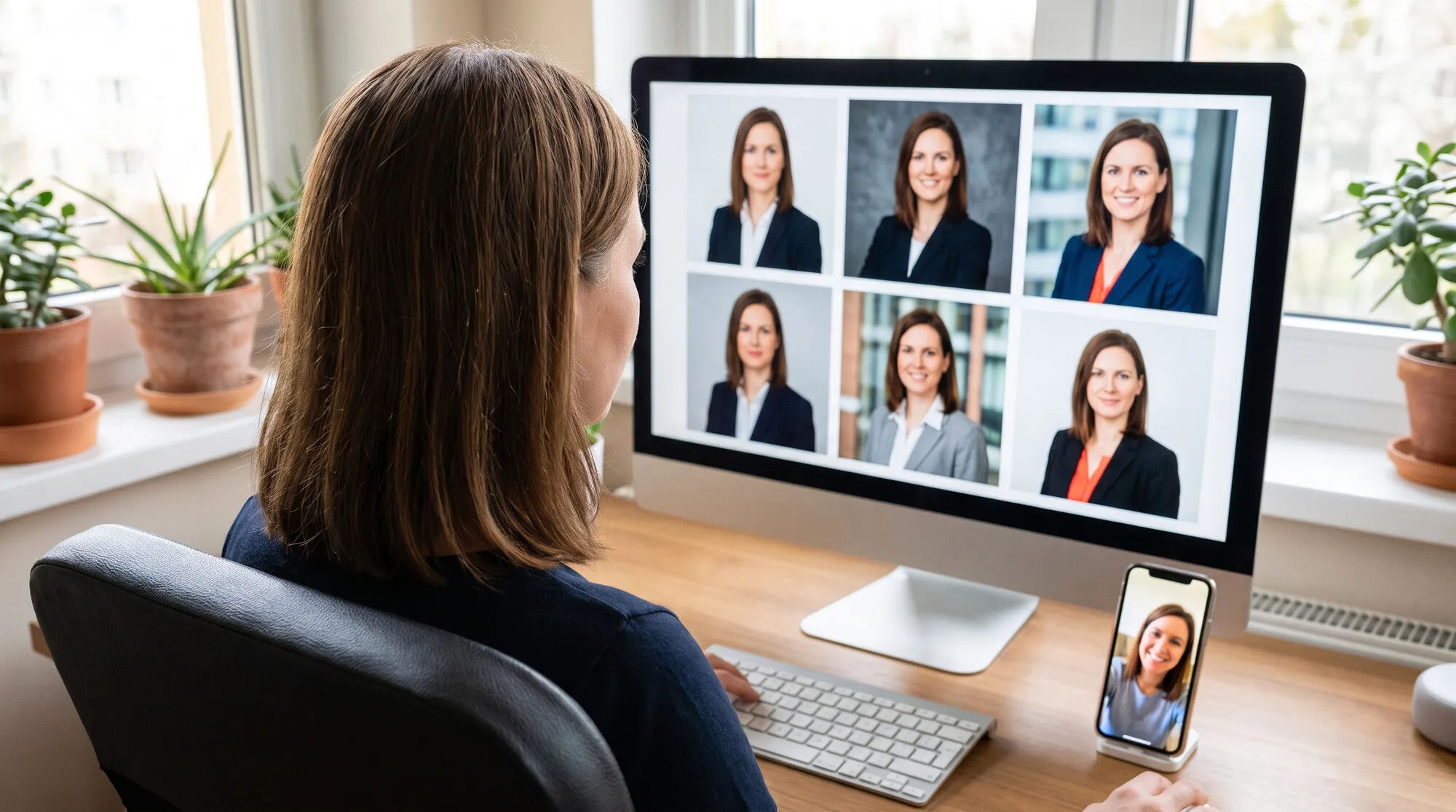
Un uso grande a sé è il tuo volto in un ambiente nuovo: un servizio, una foto profilo, un ritratto professionale. Il principio è lo stesso: la foto è la base, il prompt è la scena, e un elenco fissa i tratti del volto che non devono cambiare. Li trattiamo in guide separate, con esempi: foto con intelligenza artificiale, foto profilo con AI e generatore di foto professionali con l’AI.
Limiti dell’AI da immagine a immagine
- Il modello ridisegna comunque l’immagine. Anche con «cambia solo la luce», i dettagli piccoli — insegne, il disegno delle piastrelle — possono spostarsi un poco. Per una modifica puntuale che lasci intatto il resto, usa rimuovere oggetti dalle foto con AI o un cambio di sfondo.
- Il testo nella foto può deformarsi. Se l’originale ha delle scritte, citale parola per parola nel prompt.
- Il volto di un’altra persona solo con il consenso. Non generare dalla foto di qualcun altro senza il suo permesso.
- Conta la qualità dell’originale. Una foto sfocata dà un risultato sfocato; prima migliorare qualità foto con AI.
Conclusioni
L’AI da immagine a immagine è il modo più affidabile per ottenere esattamente la scena che hai in mente: la foto dà la base, il prompt i cambiamenti. Inizia in modo semplice — cambia la luce o la stagione su una tua foto — per sentire come la lista «tieni» regola la forza della modifica. Usa gli schizzi per il design, la foto di una stanza vuota per gli interni e una combinazione di più foto per pubblicità e abbigliamento. Se non c’è una base e ti serve una scena da zero, il testo a immagine abituale è la strada giusta — aiutano i prompt per immagini AI.
Domande frequenti
Come genero un'immagine da una foto con l'AI?
Carica la foto, scegli un modello di modifica come Nano Banana Pro e descrivi cosa cambiare e cosa tenere: «rendila invernale e lascia edifici e tavoli al loro posto». In circa mezzo minuto ottieni un'immagine nuova costruita sulla tua.
Posso usare l'AI da immagine a immagine gratis?
Sì, qualche volta. AI2Face assegna crediti di benvenuto dopo la registrazione, e il costo di ogni generazione è visibile prima dell'avvio.
Quante foto posso caricare in una sola richiesta?
Dipende dal modello. Nano Banana Pro accetta fino a 14 immagini, tra cui fino a 6 oggetti ad alta fedeltà e fino a 5 persone con somiglianza costante.
Come evito che l'AI cambi tutta la foto?
Elenca cosa tenere: composizione, angolo di ripresa, oggetti, il volto. Inizia il prompt con «cambia solo…». Più l'elenco è preciso, meno il modello inventa.
In cosa l'immagine a immagine è diversa dal testo a immagine?
Il testo costruisce la scena da zero; una foto dà al modello una base già pronta — composizione, forme, un volto o un prodotto. Per questo l'immagine a immagine si avvicina molto di più a ciò che avevi in mente.
Fonti
4
- https://ai.google.dev/gemini-api/docs/image-generation
- https://blog.google/innovation-and-ai/products/nano-banana-pro/
- https://huggingface.co/docs/diffusers/using-diffusers/img2img
- https://arxiv.org/abs/2108.01073