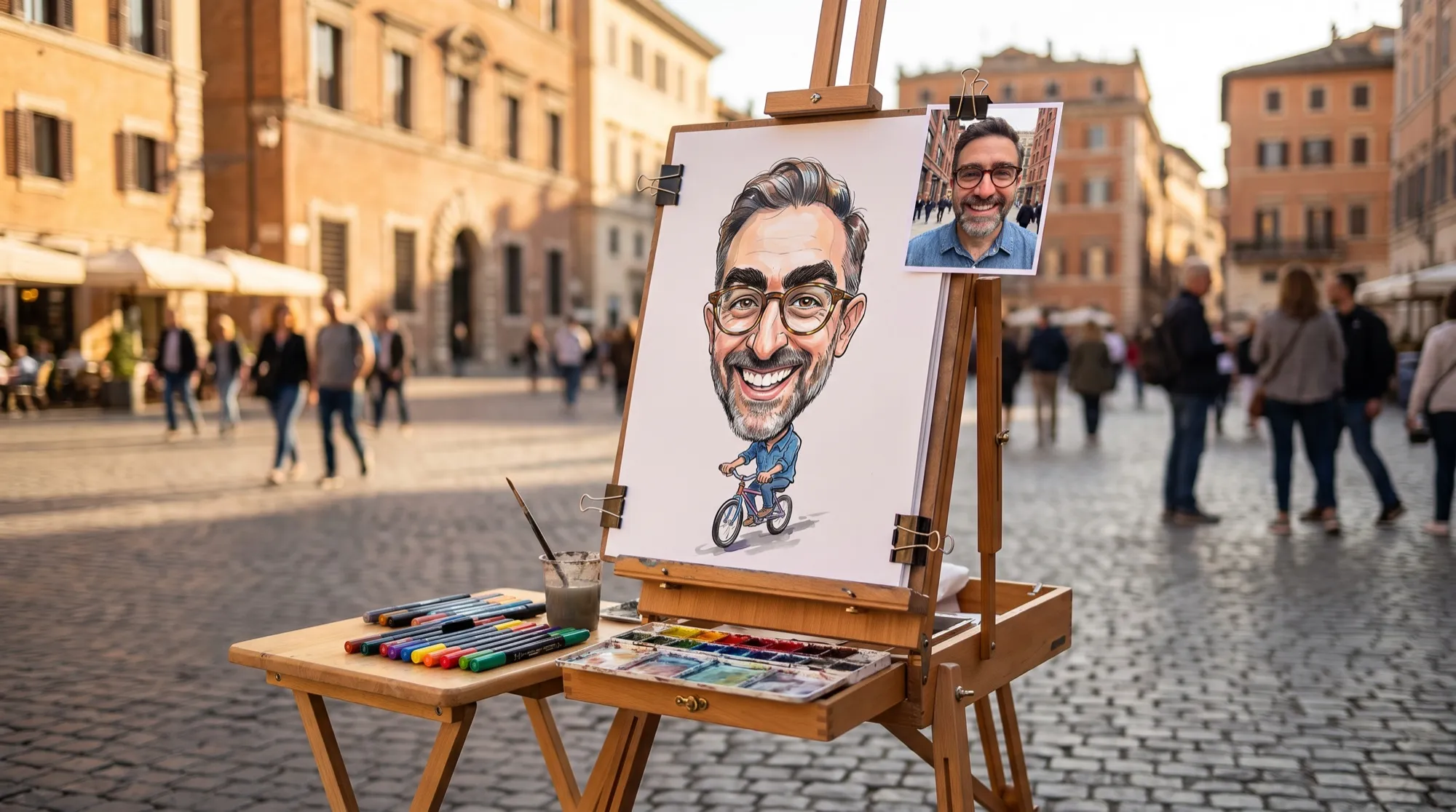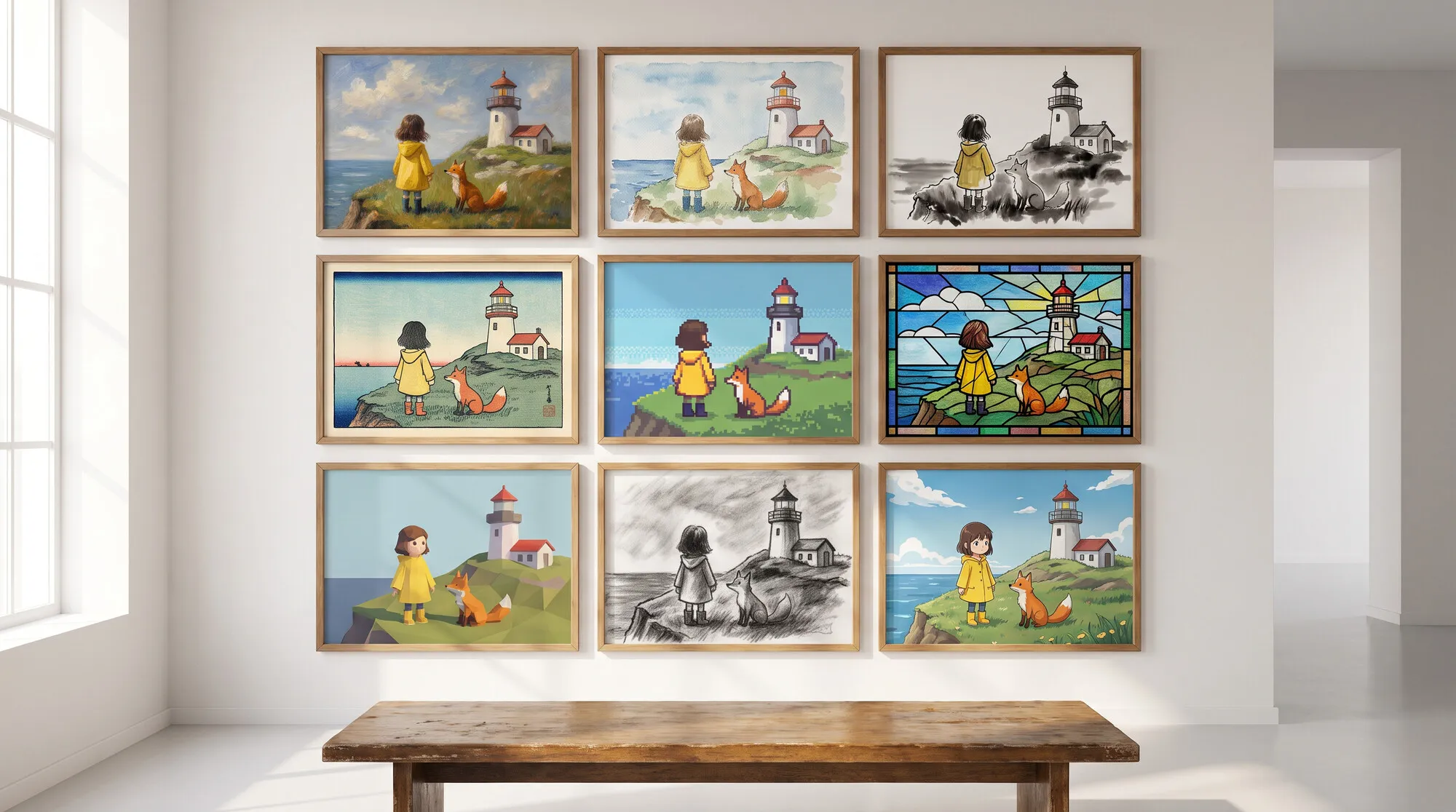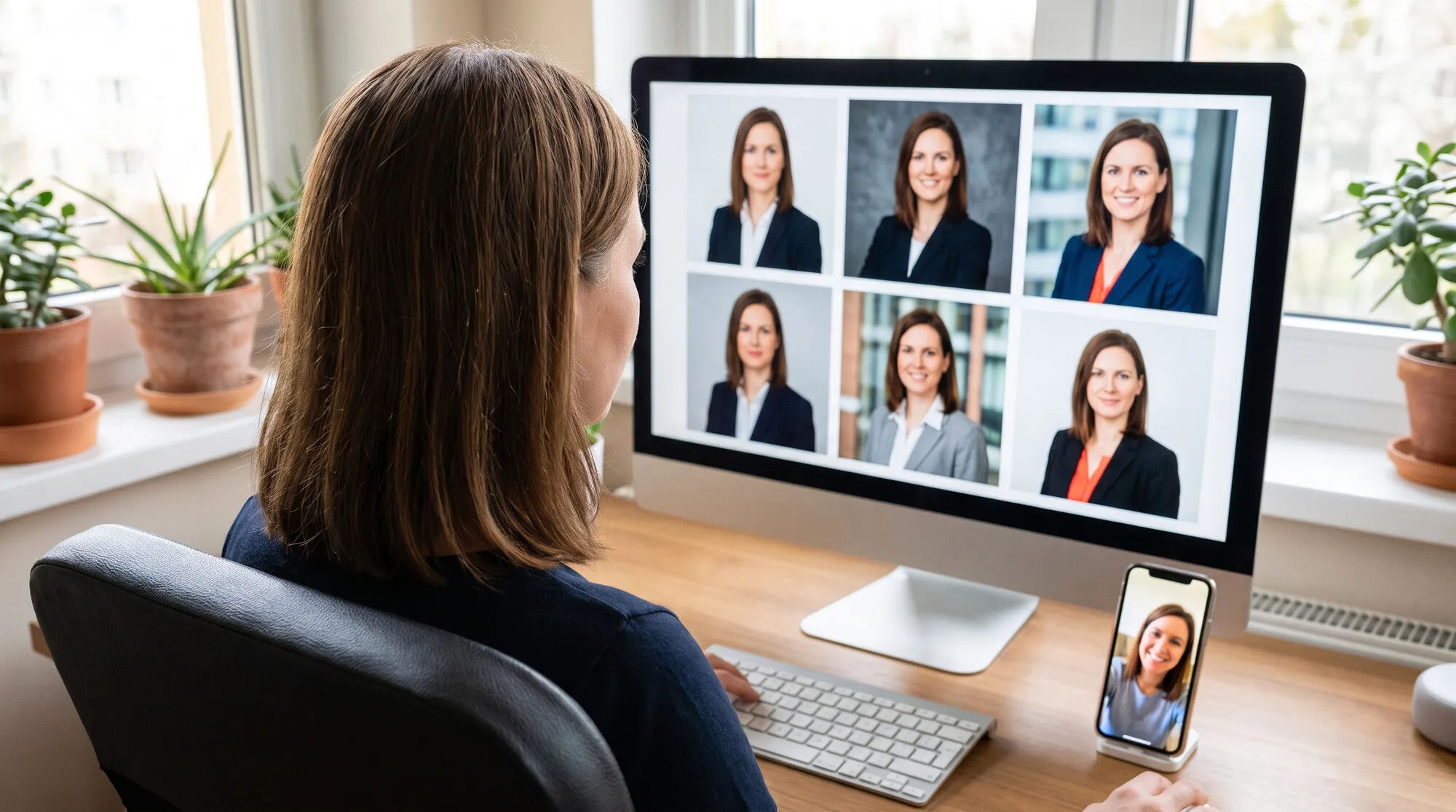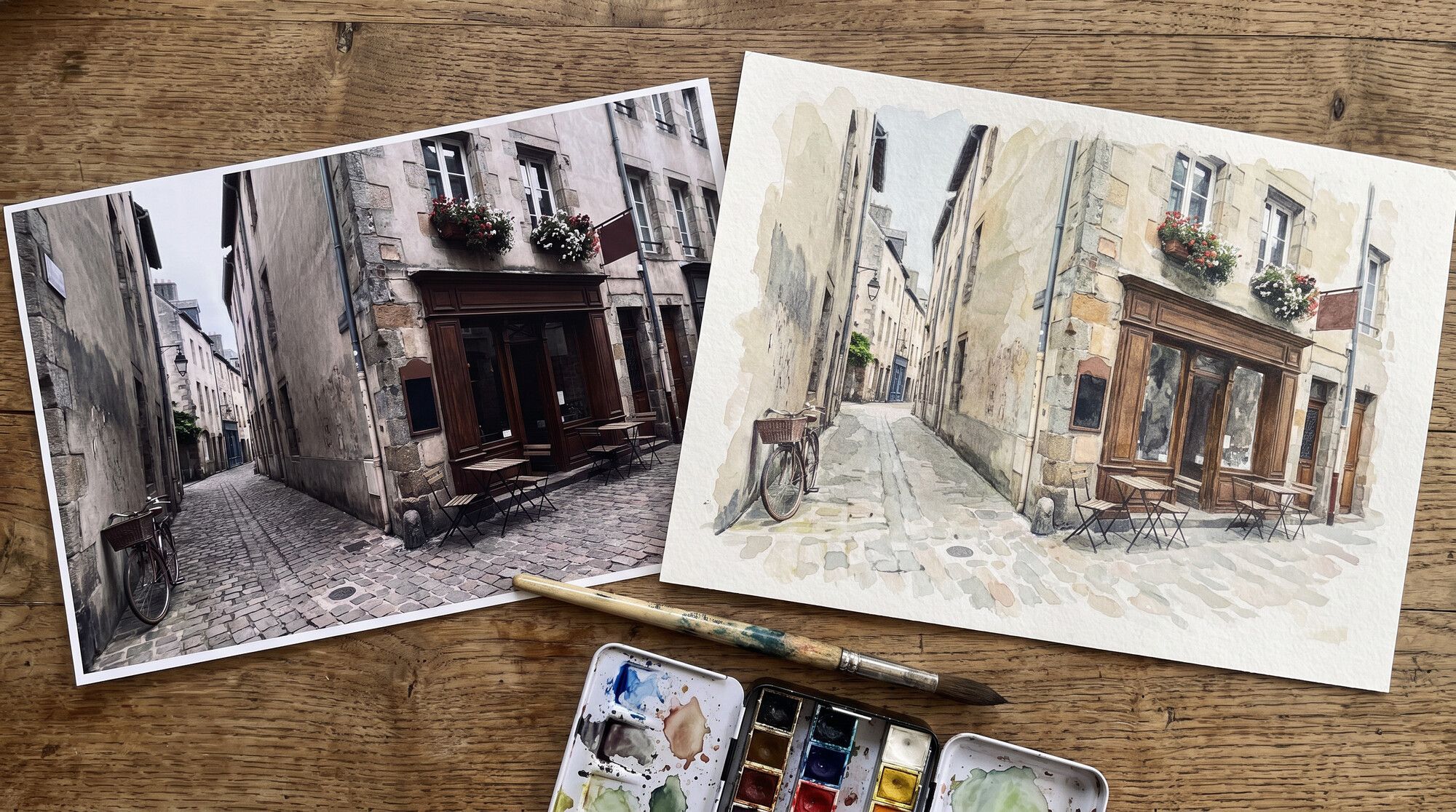
La imagen a imagen con IA (img2img) significa que el modelo recibe una imagen además del texto: su foto, un boceto, una toma de una habitación o de un producto. De la imagen toma lo que cuesta decir con palabras — composición, formas, una pose, un rostro — y el prompt indica qué cambiar. Probamos seis métodos con nuestras propias imágenes de partida. Todos los resultados se hicieron en el generador de AI2Face con Nano Banana Pro.
Qué es la imagen a imagen con IA y en qué se diferencia del texto a imagen
Con texto a imagen, el modelo construye la escena desde cero y decide dónde va la mesa y hacia dónde mira la persona. Con imagen a imagen, la base ya existe y el modelo cambia solo lo que usted pide. La ventaja principal es la previsibilidad: si necesita la misma calle en invierno, obtiene esa calle, no otra.
| Tarea | Desde texto | Desde una foto |
|---|---|---|
| Una escena nueva salida de la imaginación | sí | — |
| La misma escena con otra luz o estilo | no, la composición cambia | sí |
| Un objeto que coincide con un boceto | a grandes rasgos | sí |
| Un rostro o un producto concretos | no | sí |
| Un plano armado con varias fotos | no | sí |
Para una visión general de los modelos de imagen, vea la guía de IA para crear imágenes. Esta trata solo del trabajo a partir de fotos.
Cómo usar la imagen a imagen con IA en tres pasos
- Suba la foto. En AI2Face, use el botón «+» a la izquierda del cuadro del prompt o arrastre el archivo. Una imagen del feed se adjunta con el botón «Al generador».
- Elija un modelo de edición. Nano Banana Pro funciona bien: entiende el lenguaje corriente y acepta hasta 14 imágenes a la vez.
- Escriba el prompt en dos partes: qué cambiar y qué conservar. La segunda parte importa más.
Con varias fotos, refiérase a ellas por número: @1, @2, @3. Así el modelo sabe de dónde tomar el rostro y de dónde la chaqueta.
1. Cuánto cambiar: luz, estación o un estilo nuevo
En modelos clásicos como Stable Diffusion, un control de fuerza indica cuánto cambia: cerca de cero la imagen apenas se mueve, y en 1,0 la fuente se ignora prácticamente. Nano Banana Pro y otros modelos de edición guiados por texto no tienen ese control: las palabras marcan la fuerza. Hicimos tres niveles a partir de una foto de calle.
Cambio leve — solo la luz:
Edit this photo: change only the light to a warm golden-hour evening,
the cafe windows glowing from inside, soft long shadows on the
cobblestones. Keep the composition, the camera angle, the buildings,
the tables, the flower boxes and the bicycle exactly as they are.
Cambio medio — una estación nueva:
Edit this photo: turn the season into winter — fresh snow on the
cobblestones, on the bistro tables and chairs and on the window boxes,
light snowfall, cold blue daylight. Keep the composition, the camera
angle, the buildings and every object in its place.
Cambio fuerte — un estilo nuevo:
Reimagine this photo as a cozy watercolor illustration from a
children's picture book: loose washes, visible paper texture, warm
pastel palette, a ginger cat sitting on one of the cafe chairs. Keep
the same composition: the street going into the distance, the cafe on
the right, the bicycle on the left.
Las tres veces el modelo conservó lo que listamos: la calle, el café a la derecha, la bicicleta a la izquierda, las mesas. La regla es simple: cuanto menos quiera cambiar, más larga debe ser la lista de «conserva». Para más ideas de estilo, vea cambiar estilo de foto con IA; convertir una foto en dibujo — lápiz, tinta, boceto — es una tarea aparte.
2. De un boceto a una foto
Un boceto es la forma más precisa de explicar una forma. «Un sillón de mediados de siglo con reposabrazos curvos» no le basta al modelo, pero un boceto a lápiz fija proporciones, curvas y ángulo. Dibujamos un sillón a mano y pedimos una foto de producto.
Turn this pencil sketch into a photorealistic product photo of the
armchair: follow the exact shape, proportions, curved armrests and
tapered legs of the sketch; solid walnut frame with an oiled finish,
thick olive-green boucle cushions; the chair stands in a bright
minimalist living room on a light rug, soft window light from the
left, three-quarter view as in the sketch. No arrows, no lines, no text.
«Sin flechas ni líneas» es obligatorio: si no, el modelo puede pasar las marcas del boceto a la foto. Especifique materiales y color: el boceto a lápiz no los tiene. El mismo enfoque sirve para bocetos de logo, de packaging y de interiores; para logos hay una guía aparte, crear logo con IA.
3. Tomar la pose de una foto
Una foto puede aportar solo la pose, sin el rostro ni la ropa de la persona. Sirve cuando la pose es difícil de describir: un salto, un paso de baile, un ángulo poco habitual. Dígaselo al modelo directamente: «usa esta foto solo como referencia de pose».
Use this photo only as a pose reference: a medieval knight in full
polished plate armor and a red cloak in exactly the same mid-leap
pose — one leg extended forward, the other bent back, arms spread
wide — leaping over a stone wall on a misty battlefield at dawn,
cinematic lighting. Do not copy the person's face or clothes.
Describa la pose también con palabras, aunque esté en la foto: «una pierna adelante, los brazos abiertos». Palabras y foto juntas son más precisas que cualquiera de las dos por separado.
4. Habitación vacía → interior terminado
La foto de una habitación conserva lo que no se puede mover: ventanas, puertas, radiadores, suelo. El modelo coloca los muebles alrededor. Es un recurso habitual para agentes inmobiliarios, diseñadores y quien elige muebles antes de comprarlos.
Furnish this empty room in a calm japandi style: a low light-grey
linen sofa facing the window, a round oak coffee table, a wool rug,
a paper floor lamp, a tall plant in a ceramic pot, a low sideboard with
ceramics along the back wall. Keep the walls, the window, the radiator,
the door, the oak floor, the light and the camera angle exactly as in
the photo.
Enumere los muebles pieza por pieza: «sofá, mesa de centro, alfombra, lámpara de pie». Un vago «amuebla bien» da un conjunto al azar. Para estilos, distribuciones y colores de pared, vea diseño de interiores con IA.
5. Varias fotos en un solo plano
El punto fuerte de los modelos actuales es combinar varias imágenes: una persona de una foto, la ropa de una segunda, un lugar de una tercera. Según la documentación de Google, Nano Banana Pro acepta hasta 14 imágenes, mantiene el parecido de hasta 5 personas y reproduce hasta 6 objetos con alta fidelidad.
The man from @1 wearing the mustard corduroy jacket from @2 over his
white t-shirt, standing on the rooftop terrace from @3 at sunset,
leaning on the railing, relaxed smile, string lights and the skyline
behind him, waist-up shot, 50mm lens. Keep his face exactly as in @1
and the jacket exactly as in @2: color, corduroy texture, brown buttons
and chest pockets.
Diga qué tomar de cada foto y repita los detalles clave: color, textura, botones. Así funciona un probador virtual con IA y así se pueden unir fotos con IA; si es la misma persona en muchas tomas, conviene guardarla entre los personajes en AI2Face.
6. Retratos y sesiones a partir de una foto
Un uso grande y aparte es su rostro en un entorno nuevo: una sesión, una foto de perfil, un retrato profesional. El principio es el mismo: la foto es la base, el prompt es la escena, y una lista fija los rasgos del rostro que no deben cambiar. Lo tratamos en guías separadas con ejemplos: fotos con inteligencia artificial, foto de perfil con IA y generador de fotos profesionales con IA.
Limitaciones de la imagen a imagen con IA
- El modelo igual redibuja la imagen. Incluso con «cambia solo la luz», los detalles pequeños — rótulos, el dibujo de las baldosas — pueden moverse un poco. Para una edición puntual que deje el resto intacto, use borrar objetos de una foto con IA o un cambio de fondo.
- El texto de la foto puede deformarse. Si el original tiene letras, cíteselas palabra por palabra en el prompt.
- Rostros ajenos solo con consentimiento. No genere a partir de la foto de otra persona sin su permiso.
- La calidad del original importa. Una foto borrosa da un resultado borroso; primero mejorar calidad de foto con IA.
Conclusión
La imagen a imagen con IA es la forma más fiable de obtener exactamente la escena que tiene en mente: la foto aporta la base y el prompt, los cambios. Empiece por algo simple — cambiar la luz o la estación en una foto suya — para notar cómo la lista de «conserva» controla la fuerza de la edición. Use bocetos para el diseño, la foto de una habitación vacía para interiores y una combinación de varias fotos para anuncios y ropa. Si no tiene base y necesita una escena desde cero, el texto a imagen habitual es el camino: le servirán los prompts para imágenes con IA.
Preguntas frecuentes
¿Cómo genero una imagen a partir de una foto con IA?
Suba la foto, elija un modelo de edición como Nano Banana Pro y describa qué cambiar y qué conservar: «hazlo invierno y deja los edificios y las mesas en su sitio». En cerca de medio minuto obtiene una imagen nueva construida sobre la suya.
¿Puedo usar la imagen a imagen con IA gratis?
Sí, unas cuantas veces. AI2Face le da créditos de bienvenida al registrarse, y el coste de cada generación se muestra antes de empezar.
¿Cuántas fotos puedo subir en una sola petición?
Depende del modelo. Nano Banana Pro acepta hasta 14 imágenes, incluidas hasta 6 objetos con alta fidelidad y hasta 5 personas con parecido consistente.
¿Cómo evito que la IA cambie toda la foto?
Enumere qué conservar: composición, ángulo de cámara, objetos, el rostro. Empiece el prompt con «cambia solo…». Cuanto más precisa sea la lista, menos inventa el modelo.
¿En qué se diferencia la imagen a imagen del texto a imagen?
El texto construye la escena desde cero; una foto le da al modelo una base lista: composición, formas, un rostro o un producto. Por eso la imagen a imagen se acerca mucho más a lo que tenía en mente.
Fuentes
4
- https://ai.google.dev/gemini-api/docs/image-generation
- https://blog.google/innovation-and-ai/products/nano-banana-pro/
- https://huggingface.co/docs/diffusers/using-diffusers/img2img
- https://arxiv.org/abs/2108.01073