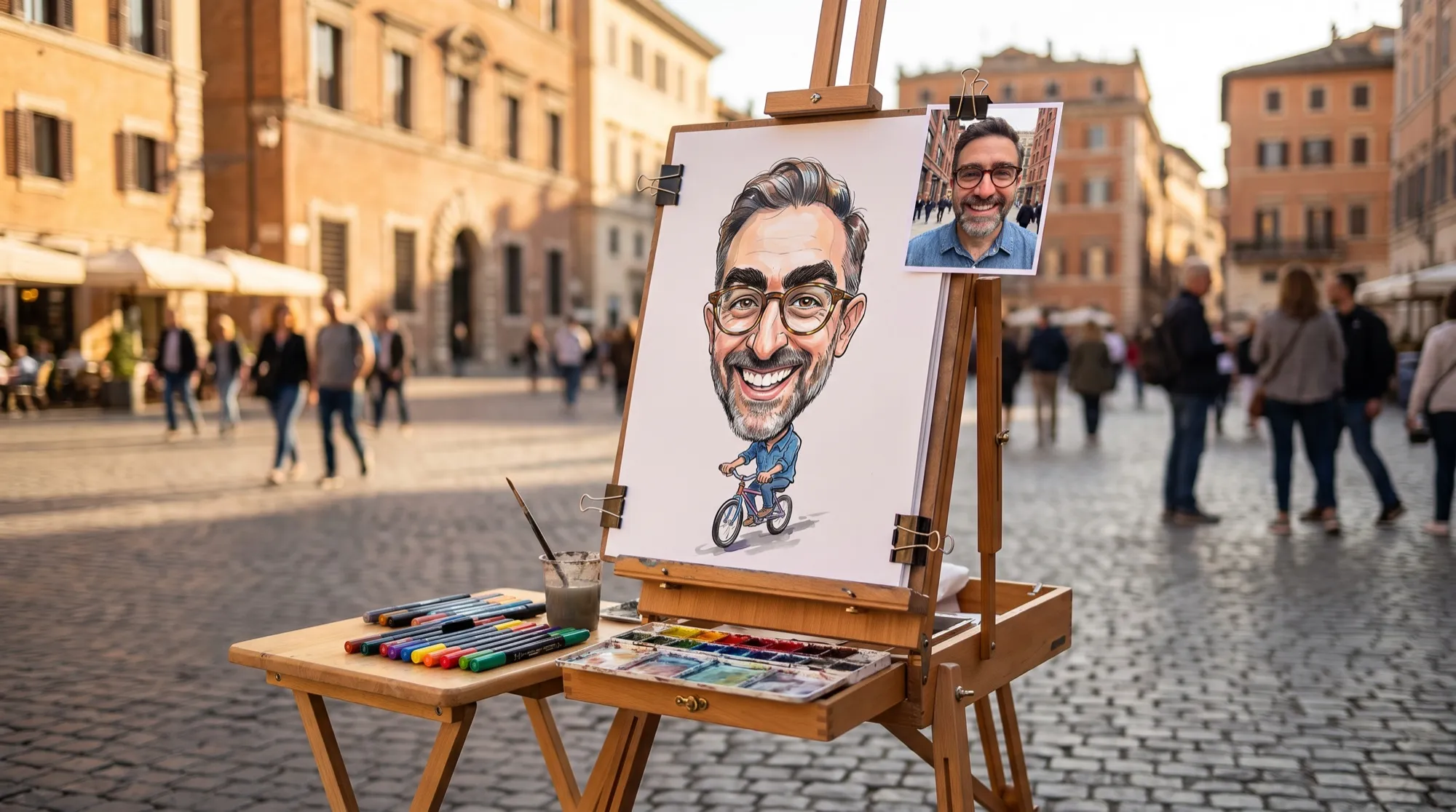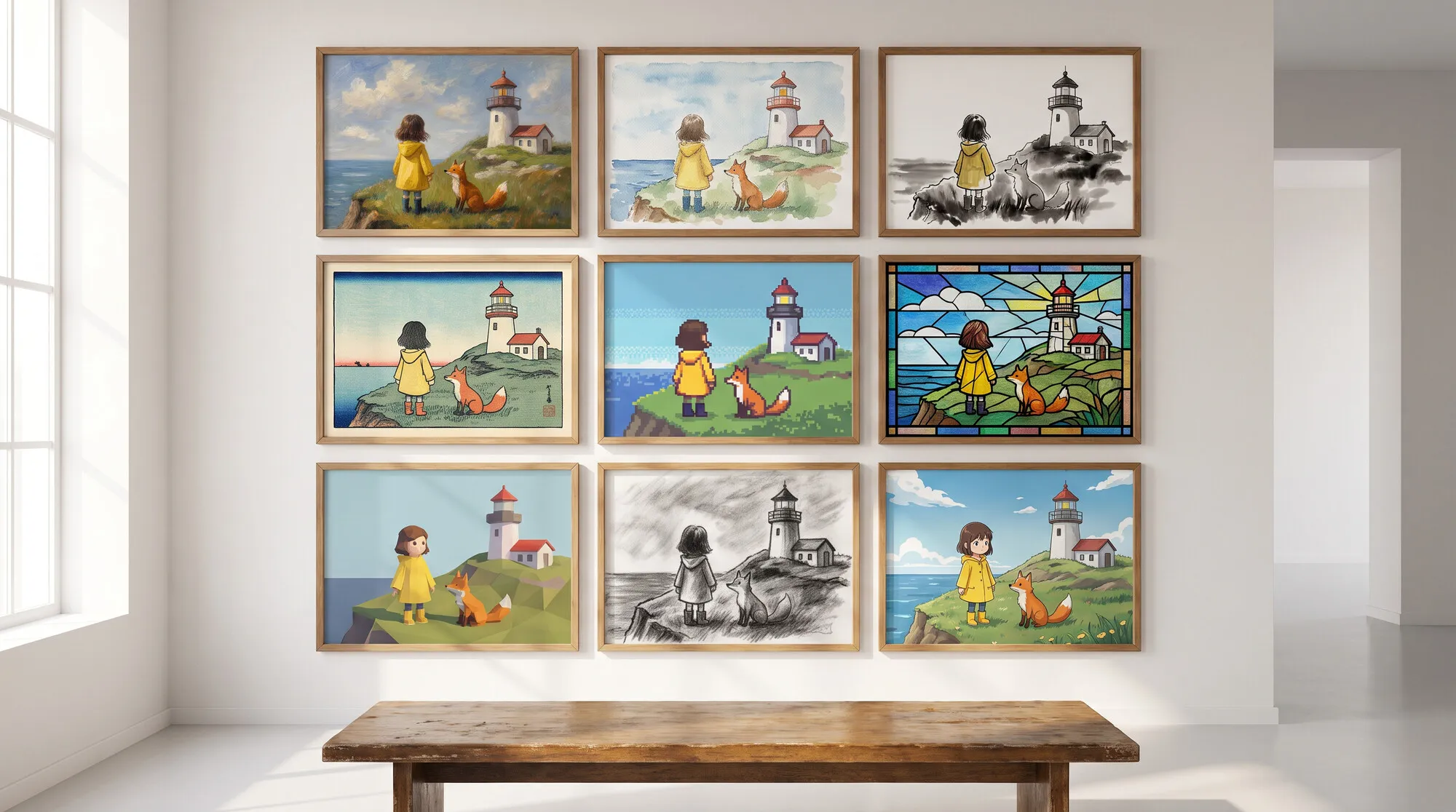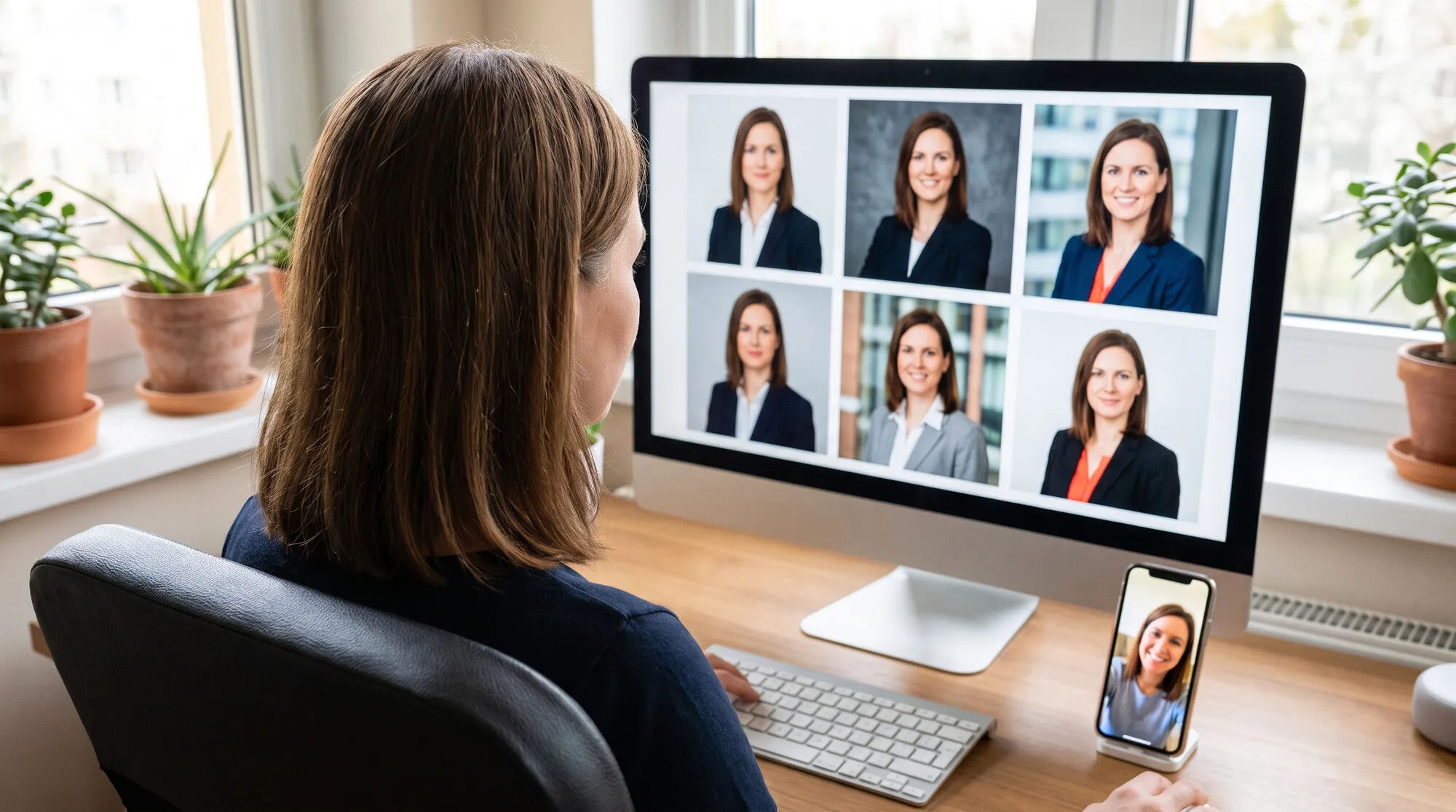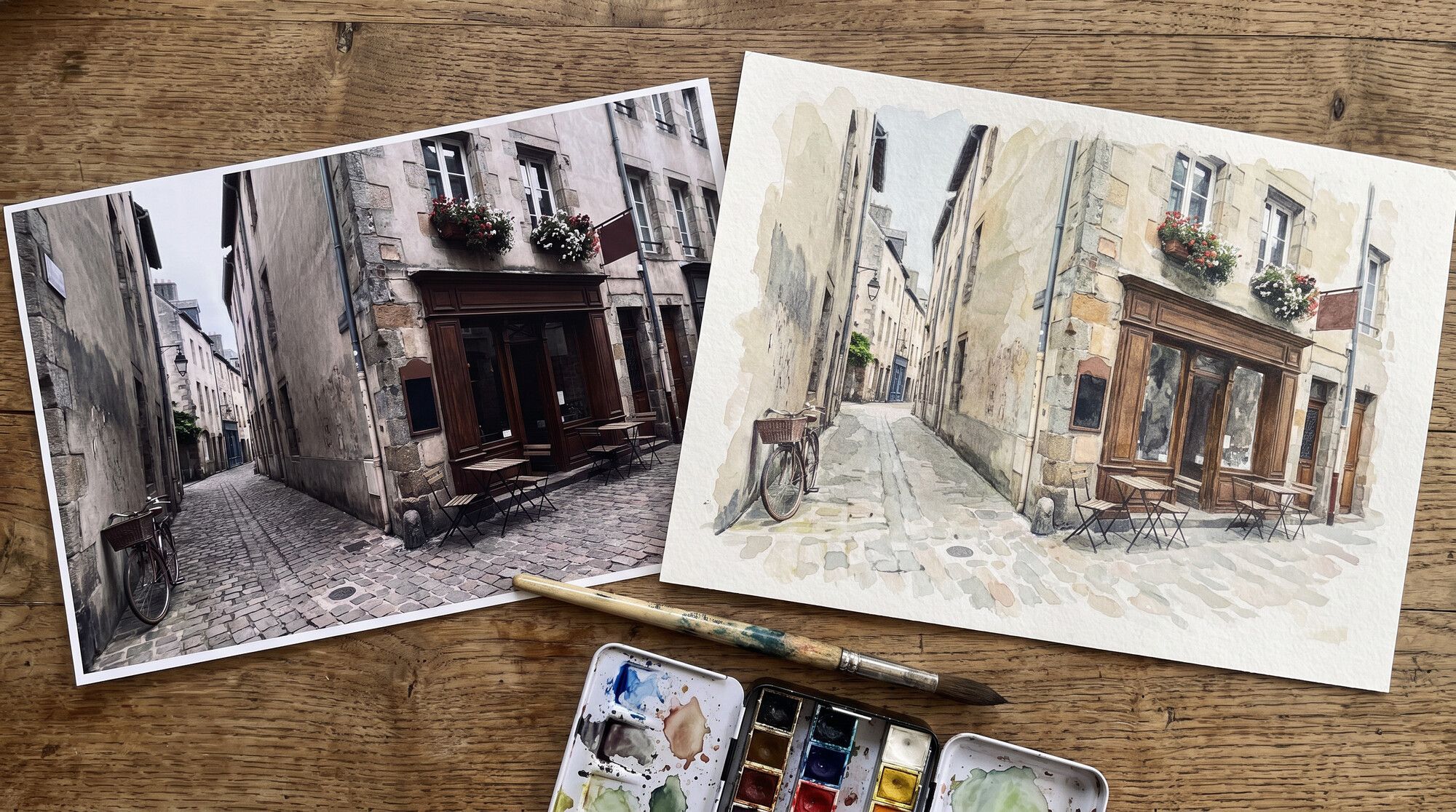
L’image vers image IA (img2img), c’est le modèle qui reçoit une image en plus du texte : votre photo, un croquis, une vue d’une pièce ou d’un produit. Il prend dans l’image ce qui se dit mal — la composition, les formes, une pose, un visage — et le prompt indique ce qui change. Nous avons testé six méthodes sur nos propres images de départ. Chaque résultat a été fait dans le générateur AI2Face avec Nano Banana Pro.
Qu’est-ce que l’image vers image IA, et en quoi ça diffère du texte vers image
Avec le texte vers image, le modèle construit la scène de zéro et décide où va la table et où regarde la personne. Avec l’image vers image, la base existe déjà et le modèle ne change que ce que vous demandez. L’intérêt principal, c’est la prévisibilité : s’il vous faut la même rue en hiver, vous obtenez cette rue, pas une autre.
| Tâche | À partir du texte | À partir d’une photo |
|---|---|---|
| Une scène neuve sortie de l’imagination | oui | — |
| La même scène sous une autre lumière ou un autre style | non, la composition change | oui |
| Un objet qui colle au croquis | à peu près | oui |
| Un visage ou un produit précis | non | oui |
| Un plan monté à partir de plusieurs photos | non | oui |
Pour une vue d’ensemble des modèles d’image, voir notre guide du générateur d’images IA. Celui-ci ne parle que du travail à partir de photos.
Utiliser l’image to image IA en trois étapes
- Importez la photo. Dans AI2Face, utilisez le bouton « + » à gauche du champ de prompt, ou déposez le fichier. Une image du fil s’attache avec le bouton « Vers le générateur ».
- Choisissez un modèle d’édition. Nano Banana Pro convient bien : il comprend le langage courant et accepte jusqu’à 14 images à la fois.
- Écrivez le prompt en deux parties : ce qui change et ce qui reste. La seconde pèse plus lourd.
Avec plusieurs photos, désignez-les par numéro : @1, @2, @3. Le modèle sait alors d’où prendre le visage et d’où prendre la veste.
1. Combien changer : lumière, saison ou nouveau style
Sur les modèles classiques comme Stable Diffusion, un curseur de force règle l’ampleur du changement : près de zéro, l’image bouge à peine, et à 1,0 la source est pratiquement ignorée. Nano Banana Pro et les autres modèles d’édition pilotés par le texte n’ont pas ce curseur — ce sont les mots qui fixent la force. Nous avons fait trois niveaux à partir d’une photo de rue.
Changement léger — la lumière seule :
Edit this photo: change only the light to a warm golden-hour evening,
the cafe windows glowing from inside, soft long shadows on the
cobblestones. Keep the composition, the camera angle, the buildings,
the tables, the flower boxes and the bicycle exactly as they are.
Changement moyen — une nouvelle saison :
Edit this photo: turn the season into winter — fresh snow on the
cobblestones, on the bistro tables and chairs and on the window boxes,
light snowfall, cold blue daylight. Keep the composition, the camera
angle, the buildings and every object in its place.
Changement fort — un nouveau style :
Reimagine this photo as a cozy watercolor illustration from a
children's picture book: loose washes, visible paper texture, warm
pastel palette, a ginger cat sitting on one of the cafe chairs. Keep
the same composition: the street going into the distance, the cafe on
the right, the bicycle on the left.
Les trois fois, le modèle a gardé ce que nous avions listé : la rue, le café à droite, le vélo à gauche, les tables. La règle est simple : moins vous voulez changer, plus la liste « à conserver » s’allonge. Pour d’autres idées de style, voir changer le style d’une photo avec l’IA ; transformer une photo en dessin — crayon, encre, croquis — est une tâche à part.
2. D’un croquis à une photo
Un croquis est le moyen le plus précis d’expliquer une forme. « Un fauteuil mid-century aux accoudoirs courbes » ne suffit pas au modèle, mais un croquis au crayon fixe les proportions, les courbes et l’angle. Nous avons dessiné un fauteuil à la main et demandé une photo produit.
Turn this pencil sketch into a photorealistic product photo of the
armchair: follow the exact shape, proportions, curved armrests and
tapered legs of the sketch; solid walnut frame with an oiled finish,
thick olive-green boucle cushions; the chair stands in a bright
minimalist living room on a light rug, soft window light from the
left, three-quarter view as in the sketch. No arrows, no lines, no text.
« Pas de flèches, pas de lignes » est obligatoire — sinon le modèle peut reporter les repères du croquis sur la photo. Précisez matières et couleur : le croquis au crayon n’en a pas. La même méthode vaut pour les croquis de logo, d’emballage et d’intérieur ; pour les logos, un guide à part : logo intelligence artificielle.
3. Emprunter une pose à une photo
Une photo peut fournir seulement la pose, sans le visage ni les vêtements de la personne. C’est utile quand une pose se décrit mal : un saut, un pas de danse, un angle inhabituel. Dites-le au modèle sans détour : « utilise cette photo uniquement comme référence de pose ».
Use this photo only as a pose reference: a medieval knight in full
polished plate armor and a red cloak in exactly the same mid-leap
pose — one leg extended forward, the other bent back, arms spread
wide — leaping over a stone wall on a misty battlefield at dawn,
cinematic lighting. Do not copy the person's face or clothes.
Décrivez aussi la pose en mots, même si elle est sur la photo : « une jambe en avant, les bras écartés ». Les mots et la photo ensemble sont plus précis que l’un ou l’autre seul.
4. Pièce vide → intérieur fini
La photo d’une pièce garde ce qui ne se déplace pas : fenêtres, portes, radiateurs, sol. Le modèle place les meubles autour. C’est le réflexe des agents immobiliers, des architectes d’intérieur et de quiconque choisit des meubles avant de les acheter.
Furnish this empty room in a calm japandi style: a low light-grey
linen sofa facing the window, a round oak coffee table, a wool rug,
a paper floor lamp, a tall plant in a ceramic pot, a low sideboard with
ceramics along the back wall. Keep the walls, the window, the radiator,
the door, the oak floor, the light and the camera angle exactly as in
the photo.
Listez les meubles un par un : « canapé, table basse, tapis, lampadaire ». Un vague « ameuble-la joliment » donne un ensemble au hasard. Pour les styles, les plans et les couleurs de murs, voir décoration intérieure avec l’IA.
5. Plusieurs photos dans un seul plan
Le point fort des modèles actuels, c’est de combiner plusieurs images : une personne d’une photo, un vêtement d’une deuxième, un lieu d’une troisième. D’après la documentation de Google, Nano Banana Pro accepte jusqu’à 14 images, conserve la ressemblance de jusqu’à 5 personnes et reproduit jusqu’à 6 objets en haute fidélité.
The man from @1 wearing the mustard corduroy jacket from @2 over his
white t-shirt, standing on the rooftop terrace from @3 at sunset,
leaning on the railing, relaxed smile, string lights and the skyline
behind him, waist-up shot, 50mm lens. Keep his face exactly as in @1
and the jacket exactly as in @2: color, corduroy texture, brown buttons
and chest pockets.
Dites quoi prendre dans chaque photo et répétez les détails clés : couleur, texture, boutons. C’est ainsi que fonctionne un essayage virtuel IA et qu’on peut fusionner des photos avec l’IA ; pour une même personne sur beaucoup de plans, il est plus simple de l’enregistrer parmi les personnages AI2Face.
6. Portraits et séances à partir d’une photo
Un usage à part entière : votre visage dans un nouveau décor, une séance, une photo de profil, un portrait professionnel. Le principe est le même : la photo est la base, le prompt est la scène, et une liste fige les traits du visage qui ne doivent pas changer. Nous les traitons dans des guides séparés, avec des exemples : séance photo IA, photo de profil IA et générateur de portraits professionnels IA.
Limites de l’image vers image IA
- Le modèle redessine quand même l’image. Même avec « ne change que la lumière », de petits détails — enseignes, motif du carrelage — peuvent bouger un peu. Pour une retouche ponctuelle qui laisse le reste intact, utilisez supprimer un objet d’une photo IA ou un remplacement de fond.
- Le texte sur la photo peut se déformer. Si la source porte des lettres, citez-les mot pour mot dans le prompt.
- Le visage d’autrui, seulement avec son accord. Ne générez pas à partir de la photo de quelqu’un d’autre sans sa permission.
- La qualité de la source compte. Une photo floue donne un résultat flou ; commencez par améliorer la qualité d’une photo avec l’IA.
En résumé
L’image vers image IA est le moyen le plus fiable d’obtenir exactement la scène que vous avez en tête : la photo fournit la base, le prompt les changements. Commencez simplement — changez la lumière ou la saison sur une de vos photos — pour sentir comment la liste « à conserver » règle la force de l’édition. Les croquis servent au design, la photo d’une pièce vide aux intérieurs, et une combinaison de plusieurs photos à la pub et aux vêtements. S’il n’y a pas de base et qu’il faut une scène de zéro, le texte vers image classique est le bon chemin — nos prompts pour images IA aideront.
Questions fréquentes
Comment générer une image à partir d'une photo avec l'IA ?
Importez la photo, choisissez un modèle d'édition comme Nano Banana Pro et décrivez ce qui change et ce qui reste : « passe la scène en hiver, garde les immeubles et les tables en place ». En une demi-minute environ, vous obtenez une image neuve construite sur la vôtre.
Puis-je utiliser l'image vers image IA gratuitement ?
Oui, quelques fois. AI2Face offre des crédits de bienvenue à l'inscription, et le coût de chaque génération s'affiche avant le lancement.
Combien de photos puis-je importer dans une seule demande ?
Cela dépend du modèle. Nano Banana Pro accepte jusqu'à 14 images, dont jusqu'à 6 objets en haute fidélité et jusqu'à 5 personnes au visage reconnaissable.
Comment empêcher l'IA de modifier toute la photo ?
Listez ce qu'il faut garder : composition, angle de vue, objets, le visage. Commencez le prompt par « ne change que… ». Plus la liste est précise, moins le modèle invente.
En quoi l'image vers image diffère-t-elle du texte vers image ?
Le texte construit la scène de zéro ; une photo donne au modèle une base déjà prête — composition, formes, un visage ou un produit. C'est pour cela que l'image vers image se rapproche bien davantage de ce que vous aviez en tête.
Sources
4
- https://ai.google.dev/gemini-api/docs/image-generation
- https://blog.google/innovation-and-ai/products/nano-banana-pro/
- https://huggingface.co/docs/diffusers/using-diffusers/img2img
- https://arxiv.org/abs/2108.01073