AIアニメ作成は一本の流れです。キャラクター → 場面 → アニメーション → 音 → カット。各ステップは数分で、主な仕事はこちらに残ります。物語を考え、キャラクターが場面ごとに崩れないよう見ることです。子ギツネの郵便屋の短編で、最初から最後までやってみました。画像も動画も AI2Face のジェネレーターで作り、7回の生成はすべて一発で通りました。
AIアニメ作成に必要なモデル
絵と動画は別のモデルが作ります。
| 手順 | モデル | 理由 |
|---|---|---|
| キャラクターシート、場面の絵 | Nano Banana Pro または GPT Image 2.5 | 参照から同一キャラクターを保ち、どの画風でも描ける |
| 音つきで場面を動かす | Veo 3.1 | 最長8秒、1080p。セリフ、効果音、音楽が動画と一緒に出る |
| 長いショット、完成動画の修正 | Gemini Omni | 場面の延長と、テキストによる動画の修正 |
ほかの動画モデルは 動画生成AI のまとめにあります。
手順1. 脚本:8秒の場面
Veo 3.1 が作るクリップは4秒、6秒、8秒です。だから物語は最初から8秒の場面に切ります。1場面は1つの動作、セリフは1つまでです。
脚本「キツネの郵便屋」、3場面です。
- 朝、雪の森の村。子ギツネがポストから手紙を取り出し、喜ぶ。«Ура, письмо!»
- 子ギツネが手紙を持って、凍った小川にかかるロープ橋を走る。
- 夕方、古いオークの洞。子ギツネが手紙をフクロウに渡し、フクロウが礼を言う。«Спасибо, малыш! Заходи на чай».
今回のテストではセリフはロシア語です。プロンプトでは、どの言語のセリフでも指定できます。
1分のアニメは、このような場面が8–10個です。脚本はテキストモデルに頼んでもかまいません。ただし1場面に動作が3つ入っていないか確認してください。動画モデルは詰め込むか、1つだけ実行します。
手順2. キャラクターシート
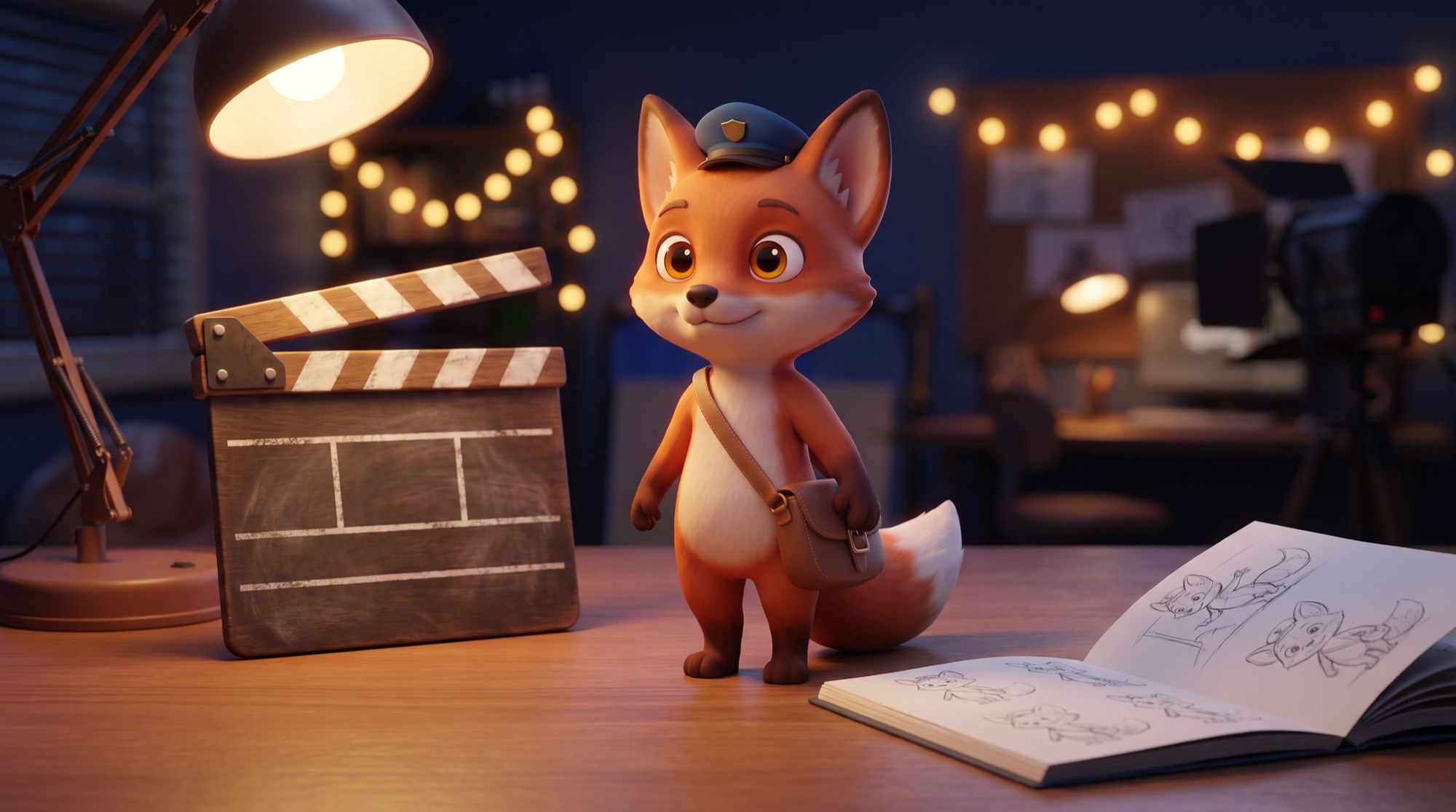
キャラクターシートは、キャラクターを複数の向きと表情で見せた1枚の絵です。ターンアラウンドシートとも呼びます。全場面の参照になります。
Character turnaround sheet for an original animated short film: a small red fox
cub mail carrier with big amber eyes, a fluffy white-tipped tail, wearing a tiny
blue postman cap and a brown leather satchel across the body. Stylized 3D animated
feature film look, soft subsurface fur shading. Show the same character in four
views in a row: front, three-quarter, side profile and back, plus three small head
close-ups with happy, surprised and sad expressions. Plain light grey background,
even studio lighting, consistent proportions in every view. No text, no labels.
説明には覚えやすい細部を3–4個残します(ここでは青い帽子、茶色い鞄、尻尾の白い先)。同じキャラクターかどうかが分かり、モデルも保ちやすくなります。キャラクターの考え方と書き方は AI キャラクター 作成 にまとめています。
手順3. 1人のキャラクターで場面の絵
各場面の開始フレームは、キャラクターシートを添えて生成します。プロンプトの先頭はキャラクターについての同じ一文、そのあとが場面です。
Use the fox cub character from the reference sheet exactly: same face, fur colors,
blue postman cap and brown satchel, same stylized 3D animated feature film look.
Scene: early winter morning in a tiny snowy forest village of round wooden houses
with smoking chimneys, the fox cub stands at a wooden mailbox and happily pulls out
a single envelope sealed with red wax, soft pink sunrise light, gentle falling snow.
Wide cinematic shot, the character in the left third. No text.
画風と光はここで決めます。動画では決めません。動画モデルは渡したフレームの続きを作ります。気に入らない場面だけ作り直し、ほかはそのままにします。
手順4. 動かす:プロンプトの書き方
場面のフレームを、画像から動画のモードで動画モデルに送ります。プロンプトには動きだけを書きます。キャラクターが何をするか、カメラがどう動くか、背景で何が起きるかです。見た目はフレームにあります。
Animated feature film style: the fox cub pulls the envelope out of the mailbox,
looks at it with delight, hugs it to its chest and happily says in Russian in a
child's voice: Ура, письмо! Then it hides the letter in the satchel and hops off
to the right. Gentle snowfall, smoke from chimneys. Sound: crunchy snow under paws,
soft cheerful orchestral music, the fox's line. Keep the character design exactly
as in the image. No text, no subtitles.
橋の場面は動きと音だけで足ります。セリフはありません。
Animated feature film style: the fox cub runs across the swaying rope bridge from
left to right holding its cap against the wind, a plank creaks and bounces, snow
falls from the ropes, the camera tracks sideways following the fox, at the end the
fox jumps onto the snowy bank and keeps running. Sound: wind whistle, creaking wood,
fast playful pizzicato music. No dialogue, no subtitles.
効いたルールです。
- 1場面に動作は1つ。 順番は “then” と “at the end” で書く。
- カメラの動きは別の文にする。 “the camera tracks sideways”、“slowly pushes in”。
- “Keep the character design exactly as in the image” は、キャラクターの描き直しを防ぐ保険です。
- “No subtitles” がないと、モデルがセリフの字幕を足すことがあります。
手順5. 声と音
Veo 3.1 は動画と一緒に音を作ります。話し声、効果音、音楽です。キャラクターに話させるには、誰が、どんな声で、どの言語で、どの文を言うかをプロンプトに書きます。
Animated feature film style: the old owl takes the envelope from the fox cub,
adjusts its round glasses, smiles warmly and says in Russian in an old kind voice:
Спасибо, малыш! Заходи на чай. The fox cub's ears perk up and it nods happily.
Sound: the owl's line, a crackling fireplace inside, soft warm music.
- 1場面のセリフは1つか2つの短い文。 長い独白は8秒に入りません。
- 声は言葉で書く。 「子どもの声」「年配でやさしい声」「しわがれた声」。
- 長い会話は自分で録音して編集で重ね、動画には “no dialogue” と書きます。
手順6. カットと完成したアニメ
脚本の順に、動画編集ソフトで場面をつなぎます。3本のクリップをハードカットでつないだら、24秒になりました。
編集で足すもの:
- 場面をまたぐ1本の音楽。 場面ごとに音楽が違い、カットで切れます。場面の音を下げ、アニメ全体に1トラックを置き、セリフは残します。
- トランジション。 場面のあいだの短いフェードで、場所の切り替わりがなじみます。
- タイトル。 題名と「おわり」は編集ソフトで作り、生成では作りません。
- カットの確認。 場面の終わりで右にいるキャラクターが、次の始まりで左にいるなら、ワイドショットを入れるか、フレームを作り直します。
写真と子どもの絵から作るアニメ
- 写真から。 子どもやペットの写真をアップロードし、3Dアニメの画風で描き直すよう頼みます。それがキャラクターシートになり、あとは手順3–6と同じです。写真を別の画風にする方法は 写真 画風変換 AI にあります。
- 子どもの絵から。 絵を撮影し、そのまま動画にします。キャラクターは子どもの画風を保ちます。例は 写真を動画に にあります。
- 子ども向け。 短い場面、明るい色、分かりやすい表情、1場面に1つの考えの方が、込み入った筋より通ります。
限界
- 1場面8秒。 それより長いものは編集で組むか、場面を延長します。
- キャラクターは崩れることがある。 テストではシートが全場面でキャラクターを保ちましたが、長いシリーズではシートを見ながら各場面を確認します。
- シートのない脇役は変わる。 フクロウは言葉だけで書いたので、次に会うには専用のシートが要ります。
- カットで音が合わない。 場面ごとに音楽が違うので、共通のトラックは編集で置きます。
- 失敗は避けられない。 1場面につき1–2回の作り直しを見込んでください。キャラクターが複数いるときほどです。
AIアニメ作成はどこでできるか
Nano Banana Pro、GPT Image 2.5、Veo 3.1、Gemini Omni は AI2Face の1つのジェネレーターにあります。キャラクターシート、場面の絵、動画が同じフィードに並び、どのフレームもワンクリックで次の生成に送れます。各生成の料金は実行前に表示され、カードまたは暗号資産で支払えます。パックのクレジットに有効期限はありません。サービスでの動画生成の仕組みは AI2Faceの動画生成 に書いてあります。
まとめ
AIアニメ作成は、スタジオと同じ手順を踏むだけです。各ステップが数分なのが違います。私たちの24秒は、キャラクターシート1枚、絵3枚、動画3本で、7回の生成はすべて一発で通りました。つながるアニメの鍵は、毎場面に添えるキャラクターシートと、動作が1つの8秒の場面です。キャラクターと場面は Nano Banana Pro で描き、声つきの動きは Veo 3.1 で作り、共通の音楽とタイトルは編集で足します。最初の1本は3つか4つの場面で足ります。シリーズを書く前に、そこから始めてください。
よくある質問
AIでアニメを作るには?
物語を8秒の場面に分け、キャラクターシートを作り、それをもとに各場面の開始フレームを描き、音つきの動画モデルで動かします。できた場面は任意の動画編集ソフトでつなぎます。
すべての場面で同じキャラクターを保つには?
フレームを生成するたびにキャラクターシートを参照として添え、“use the character from the sheet exactly” と書きます。テストでは、子ギツネの毛色、帽子、鞄が3つの場面と3本の動画すべてで保たれました。
AIアニメは無料で作れますか?
短いものなら作れます。AI2Face では登録後にウェルカムクレジットがもらえ、キャラクターシートと場面の絵に足ります。動画はまず1場面で確かめてください。料金は実行前に表示されます。
AIはキャラクターに声を付けられますか?
付けられます。Veo 3.1 はセリフ、効果音、音楽を動画と一緒に生成します。プロンプトに、誰が何を言うかを書けば足ります。今回のテストではセリフはロシア語でした。長い会話は自分で録音し、編集で重ねる方が向いています。
AIで作ったアニメは何秒になりますか?
つないだ場面の分だけです。Veo 3.1 の1場面は最長8秒で、3場面の私たちのアニメは24秒です。1分なら8–10場面です。
出典
4
- https://ai.google.dev/gemini-api/docs/veo
- https://developers.googleblog.com/introducing-veo-3-1-and-new-creative-capabilities-in-the-gemini-api/
- https://blog.google/innovation-and-ai/products/nano-banana-pro/
- https://blog.google/innovation-and-ai/technology/developers-tools/build-with-gemini-omni-1-1-flash/