
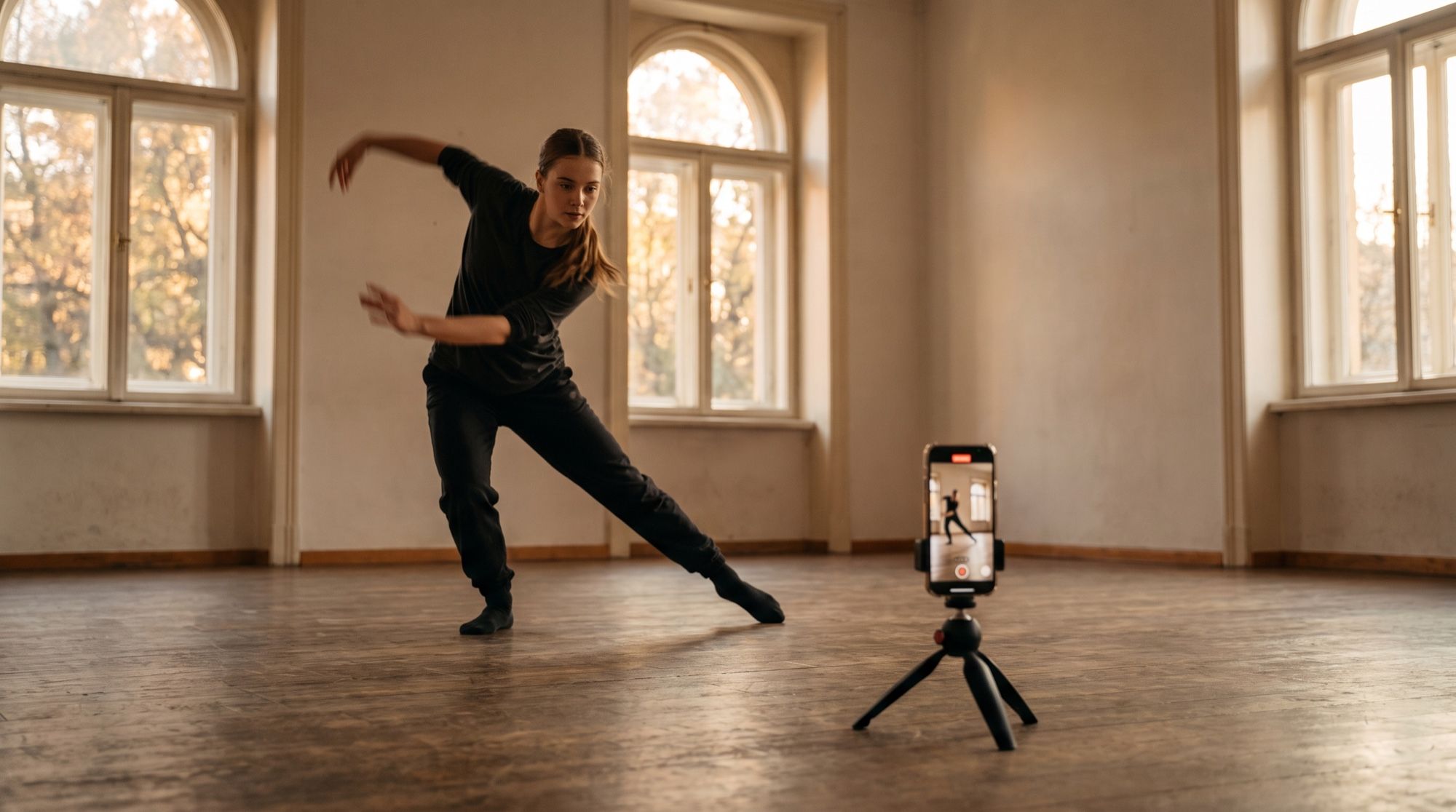
Motion Controlは、多くの人がKlingを開く理由になっているモードです。どんなキャラクターにも代わりに「踊って」もらえます。動きの入った動画を撮るか選び、キャラクターの画像をアップロードすれば、アニメのキツネやブランドのマスコット、アバターが一歩一歩を再現するクリップができます。Klingのガイドをもとに、仕組み、使える素材、クレジットを無駄にしやすいポイントを解説します。
Kling Motion Controlとは
Kling Motion Controlは、動画の動きを画像のキャラクターに移します。入力の役割は分かれています。
- 動画はアクションを決めます:動きの骨格、タイミング、物理。
- 画像は見た目を決めます:誰が動くか、何を着ているか、背景は何か。
自分の動画の代わりに、内蔵ライブラリから動きを選ぶこともできます。テキストプロンプトは任意ですが、背景、スタイル、カメラワークの調整に使えます。
| Motion Control 2.6 | Motion Control 3.0 | |
|---|---|---|
| リリース | 3.0より前 | 2026年3月5日 |
| 新機能 | 基本的な動きの転写 | さまざまな角度からの複雑で長い動きでも安定し、顔の保持が向上 |
| 顔の固定 | なし | あり —「Bind Facial Element」 |
| 1秒あたりのKlingクレジット | スタンダード5 / プロ8 | スタンダード9 / プロ12 |
Motion Controlをカメラ制御と混同しないでください。似た名前のサイトでは、カメラの空撮やズームインをこう呼ぶことがあります。KlingのMotion Controlは、あくまで人の動きを移す機能です。
Motion Controlが向いている用途
- ダンスのトレンド — キャラクターやブランドのマスコットが人気のダンスを踊る。
- 広告のバリエーション — 同じ動きで、ターゲットごとに主人公、服装、スタイルを変える。
- AIインフルエンサーやアバター — 静止したアニメーションではなく、生き生きとしたジェスチャーと表情。
- レッスン動画 — トレーナーが撮ったエクササイズを、イラストのキャラクターが再現する。
- イラストのアニメーション — 3Dキャラクターやイラストが本物の人間のように動く。
画像と動画の準備
失敗したクリップの多くは、素材が合っていないことが原因です。Klingのガイドにある条件と、それを満たす組み合わせを紹介します。
キャラクターの画像:
- 全身と頭がすべて見えていて、隠れている部分がない。
- 腕を少し体から離したニュートラルなポーズがベスト。モデルが動きを「着せ」やすくなります。
- JPGとPNG、10 MBまで、アスペクト比は1:2.5〜2.5:1。
- 頭の角度と表情は動画に近づける。大きく違うと結果が悪くなります。
動きの動画:
- 3〜30秒、カットや角度の切り替えのない1カット。
- 映っているのは1人で、最初から最後まで見えている。
- カメラは固定。カメラの動きをクリップの終わりと誤認されることがあります。
- 動きはゆっくりか中くらいのテンポ。とても速いアクロバットは破綻しやすくなります。
- MP4とMOV、100 MBまで、辺の長さは340〜3850ピクセル。
キャラクターは事前に生成しておくと便利です。たとえばNano Banana Proで「全身、ニュートラルなポーズ、無地の背景」といったプロンプトを使います。参照動画なしで普通の写真を動かす方法は、写真を動かすガイドで解説しています。
2つのモード:向きを動画に合わせるか、画像に合わせるか
Motion Controlでは、キャラクターの向きを何に合わせるかを選べます。
| モード | 動作 | クリップの長さ | 選ぶ場面 |
|---|---|---|---|
| 動画に合わせる(デフォルト) | キャラクターが動画の人と同じように向きを変えて動く | 最大30秒 | ダンスやスポーツなど、動きの正確さが大事なとき |
| 画像に合わせる | キャラクターは画像の角度を保ち、カメラはプロンプトで指定できる | 最大10秒 | 構図が大事な広告カット |
クリップの作り方:ステップごとに
- Motion Control 3.0を選ぶ。顔や長い動きでは2.6より安定しています。
- 動きの動画をアップロードするか、ライブラリから動きを選ぶ。
- キャラクターの画像をアップロードし、似せたい場合は顔の固定をオンにする。
- 向きのモードを選ぶ。
- 必要ならプロンプトを追加:背景、光、スタイル、「画像に合わせる」モードではカメラの動き。
- 費用を確認して生成を開始。クリップの長さは参照動画と同じになります。
制限とよくある失敗
- クリップが動画より短くなる。 動きが複雑だったり速かったりすると、Klingは連続した「使える」部分だけを残します。合計3秒以上あれば成立します。カットされた部分のクレジットは返ってきません。
- 別の人が選ばれる。 複数人が映った動画では、画面で大きく映っている人が選ばれます。
- カメラが原因で途切れる。 カット、カットの切り替え、カメラの動きでクリップが途中で終わることがあります。
- 顔が別人になる。 画像の顔が小さかったり、角度が動画と大きく違ったりすると、似なくなります。
- キャラクターは1人。 動きの転写は一度に1人のキャラクターにしか使えません。
まず5〜6秒の短い動画でアイデアを試し、素材に確信が持ててから長いクリップを作りましょう。失敗したときのコストが数分の一で済みます。
AI2FaceでKling Motion Controlを使う
AI2Faceでは、Klingの個別アカウントなしで、生成画面からKlingを使えます。生成ごとの費用は実行前に表示され、支払いはカードまたは暗号資産、パックのクレジットは期限切れになりません。同じ生成画面には、テキストや画像から動画を作るSeedance、Veo 3.1、Gemini Omniもあります。開発元でKlingを無料で試す方法は、Klingを無料で使うガイドで解説しています。
まとめ
Kling Motion Controlは、どんなキャラクターにも実際の動きを再現させるいちばん簡単な方法です。動画がアクションを、画像が見た目を担当します。結果はほぼ素材しだい。全身のキャラクターと、1人・1カット・カメラ固定の動画を用意しましょう。顔の固定付きのバージョン3.0を使い、5秒で試してから30秒のクリップを作ってください。AI2Faceなら、ほかのトップ動画モデルと同じ生成画面で、カードまたは暗号資産で支払って使えます。
よくある質問
Kling Motion Controlとは?
Klingの動き転写モードです。動きの入った動画とキャラクターの画像をアップロードすると、キャラクターが動画の動き、ジェスチャー、表情を再現するクリップをモデルが作ります。
Motion Controlに使える動画の長さは?
3〜30秒です。出力クリップも同じ長さになります。「向きを画像に合わせる」モードでは最大10秒です。
複数人が映った動画は使えますか?
避けたほうがよいです。Motion Controlが移すのは1人の動きだけで、複数人が映っていると画面で一番大きく映る人が選ばれます。
Kling Motion Controlの料金は?
Klingでは1秒あたりのクレジットで計算されます。Motion Control 3.0はスタンダード9、プロ12クレジット、2.6は5と8です。AI2Faceでは生成前に費用が表示されます。
キャラクターの顔を保つには?
顔が大きくはっきり写った画像を使い、バージョン3.0で顔の固定をオンにします。画像の顔の角度や表情が動画と大きく違わないようにしましょう。
出典
3
- https://kling.ai/quickstart/motion-control-user-guide
- https://kling.ai/document-api/api/video/motion-control/legacy
- https://kling.ai/feature/ai-motion-control