


Motion Control est le mode pour lequel beaucoup ouvrent Kling : il permet de faire « danser » n’importe quel personnage à votre place. Vous filmez ou choisissez une vidéo avec le mouvement, importez l’image de votre héros — et obtenez un clip où un renard de dessin animé, votre mascotte ou un avatar reproduit chaque pas. D’après le guide de Kling, nous expliquons comment cela fonctionne, quels fichiers conviennent et où l’on perd le plus souvent des crédits.
Qu’est-ce que Kling Motion Control
Kling Motion Control transfère le mouvement d’une vidéo sur un personnage issu d’une image. Les entrées ont des rôles distincts :
- la vidéo définit l’action : le squelette du mouvement, le timing et la physique ;
- l’image définit l’apparence : qui bouge, sa tenue, l’arrière-plan.
Au lieu de votre propre vidéo, vous pouvez choisir un mouvement dans la bibliothèque intégrée. Le prompt texte est facultatif, mais il permet de préciser l’arrière-plan, le style et le travail de la caméra.
| Motion Control 2.6 | Motion Control 3.0 | |
|---|---|---|
| Sortie | avant la version 3.0 | 5 mars 2026 |
| Nouveautés | transfert de mouvement de base | plus stable sur les mouvements complexes et longs sous différents angles, conserve mieux le visage |
| Liaison du visage | non | oui — « Bind Facial Element » |
| Crédits Kling par seconde | 5 standard / 8 pro | 9 standard / 12 pro |
Ne confondez pas Motion Control et contrôle de la caméra : des sites aux noms proches désignent parfois ainsi les survols et les travellings avant. Chez Kling, Motion Control désigne précisément le transfert du mouvement d’une personne.
À quoi sert Motion Control
- Tendances de danse — un personnage ou la mascotte d’une marque reproduit une danse populaire.
- Déclinaisons publicitaires — un mouvement, différents héros, tenues et styles pour différents publics.
- Influenceurs et avatars IA — des gestes et des expressions naturels au lieu d’une animation figée.
- Vidéos pédagogiques — un coach filme un exercice, et dans le clip un personnage illustré le reproduit.
- Animation d’illustrations — personnages 3D et dessins bougent comme de vraies personnes.
Préparer l’image et la vidéo
La plupart des clips ratés viennent de fichiers sources inadaptés. Voici les exigences du guide de Kling et une paire qui les respecte.
L’image du personnage :
- le corps entier et la tête sont entièrement visibles, rien n’est masqué ;
- une pose neutre, bras légèrement écartés, fonctionne le mieux — le modèle « habille » plus facilement le mouvement ;
- JPG et PNG jusqu’à 10 Mo, format de 1:2,5 à 2,5:1 ;
- l’angle de la tête et l’expression doivent être proches de ceux de la vidéo : un grand écart dégrade le résultat.
La vidéo du mouvement :
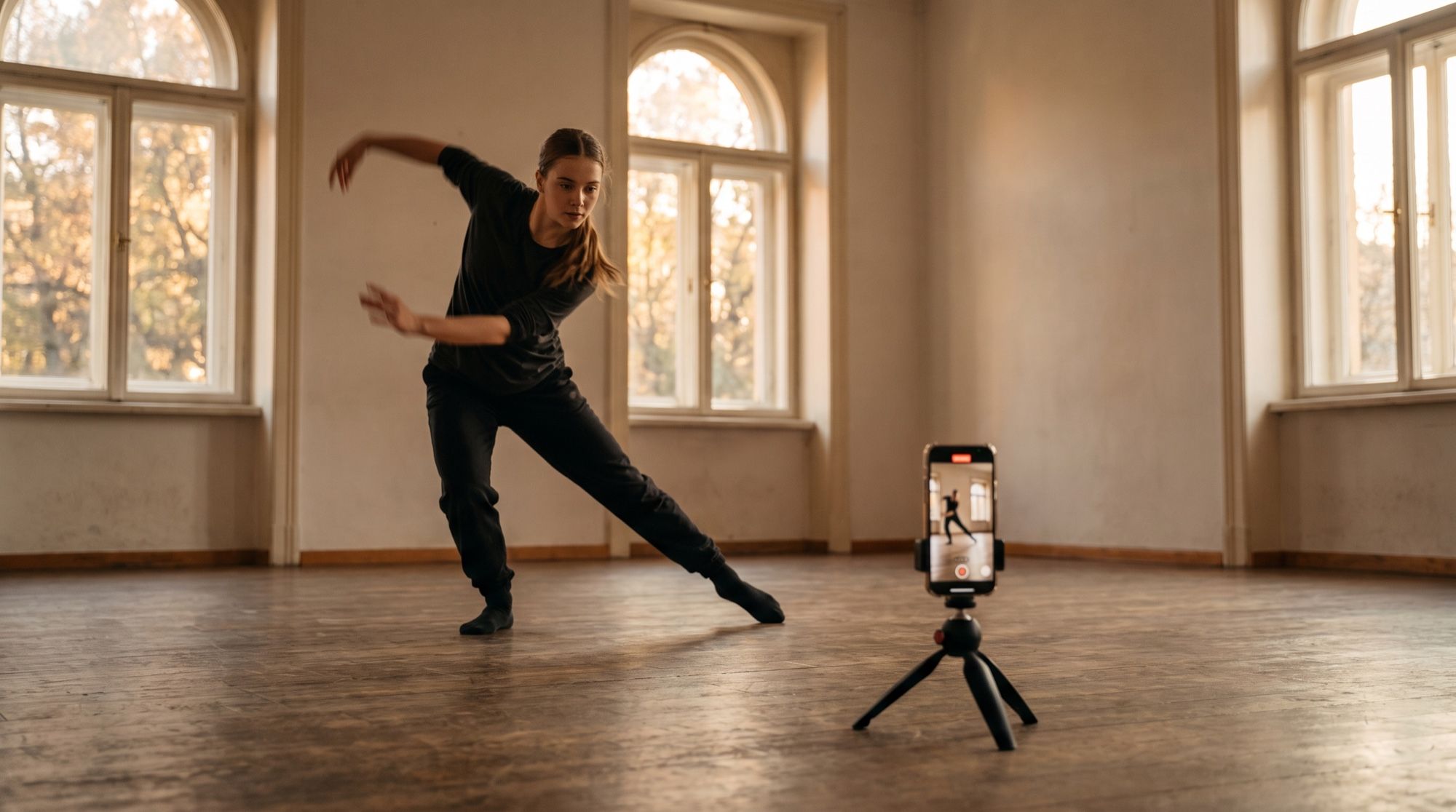
- de 3 à 30 secondes, un seul plan continu — sans coupe ni changement d’angle ;
- une seule personne dans le cadre, visible tout du long ;
- caméra fixe : le modèle peut interpréter son mouvement comme la fin du clip ;
- un mouvement calme ou de rythme moyen — les figures très rapides créent des défauts ;
- MP4 et MOV jusqu’à 100 Mo, côtés de 340 à 3850 pixels.
Il est pratique de générer le personnage à l’avance — par exemple dans Nano Banana Pro avec un prompt du type « en pied, pose neutre, fond uni ». Pour animer des photos ordinaires sans vidéo de référence, voir le guide animer une photo.
Deux modes : orientation comme dans la vidéo ou comme sur l’image
Motion Control vous laisse choisir ce que suit l’orientation du personnage.
| Mode | Ce qui se passe | Durée du clip | Quand le choisir |
|---|---|---|---|
| Comme dans la vidéo (par défaut) | le personnage tourne et bouge comme la personne de la vidéo | jusqu’à 30 s | danse, sport, quand la précision du mouvement compte |
| Comme sur l’image | le personnage garde l’angle de l’image ; la caméra se règle par prompt | jusqu’à 10 s | plans publicitaires où la composition compte |
Créer un clip étape par étape
- Choisissez Motion Control 3.0 — pour les visages et les mouvements longs, il est plus fiable que la 2.6.
- Importez une vidéo de mouvement ou choisissez un mouvement dans la bibliothèque.
- Importez l’image du personnage et activez la liaison du visage si la ressemblance compte.
- Choisissez le mode d’orientation.
- Ajoutez un prompt si besoin : arrière-plan, lumière, style, mouvement de caméra en mode « comme sur l’image ».
- Vérifiez le coût et lancez la génération. Le clip aura la même durée que la vidéo de référence.
Limites et erreurs fréquentes
- Le clip est plus court que la vidéo. Si le mouvement est complexe ou rapide, Kling ne garde que les segments continus « exploitables » — à condition qu’ils totalisent au moins 3 secondes. Les crédits de la partie coupée ne sont pas remboursés.
- La mauvaise personne. Dans une vidéo avec plusieurs personnes, le modèle prend la plus grande à l’image.
- Coupure due à la caméra. Coupes, changements de plan et mouvements de caméra peuvent interrompre le clip.
- Un visage étranger. Si le visage sur l’image est petit ou que son angle diffère beaucoup de la vidéo, la ressemblance se perd.
- Un seul personnage. Le transfert de mouvement fonctionne pour un héros à la fois.
Testez l’idée sur une courte vidéo de 5 à 6 secondes et lancez le clip long une fois sûr de vos fichiers : un raté coûte ainsi plusieurs fois moins cher.
Kling Motion Control sur AI2Face
Sur AI2Face, Kling est disponible dans le générateur sans compte Kling séparé. Le coût de chaque génération s’affiche avant le lancement, le paiement se fait par carte ou en cryptomonnaie, et les crédits des packs n’expirent pas. Le même générateur propose Seedance, Veo 3.1 et Gemini Omni pour générer des vidéos à partir de texte et d’images. Pour essayer Kling gratuitement chez le développeur lui-même, voir le guide Kling gratuit.
En résumé
Kling Motion Control est le moyen le plus simple de faire reproduire un vrai mouvement à n’importe quel personnage : la vidéo fournit l’action, l’image l’apparence. Le résultat dépend presque entièrement des fichiers sources : un personnage en pied et une vidéo avec une seule personne, un seul plan et une caméra fixe. Prenez la version 3.0 avec liaison du visage, testez sur 5 secondes, puis seulement lancez un clip de 30 secondes. Sur AI2Face, vous le faites dans le même générateur que d’autres modèles vidéo de pointe, en payant par carte ou en cryptomonnaie.
Questions fréquentes
Qu’est-ce que Kling Motion Control ?
Le mode de transfert de mouvement de Kling : vous importez une vidéo avec le mouvement et une image du personnage, et le modèle crée un clip où le personnage reproduit les mouvements, les gestes et les expressions de la vidéo.
Quelle durée de vidéo pour Motion Control ?
De 3 à 30 secondes. Le clip final a la même durée. En mode « orientation comme sur l’image », le maximum est de 10 secondes.
Peut-on utiliser une vidéo avec plusieurs personnes ?
Mieux vaut éviter. Motion Control transfère le mouvement d’un seul personnage ; s’il y a plusieurs personnes dans le cadre, le modèle prend celle qui occupe le plus de place.
Combien coûte Kling Motion Control ?
Kling facture en crédits par seconde : Motion Control 3.0 coûte 9 crédits en mode standard et 12 en mode professionnel, la 2.6 coûte 5 et 8. Sur AI2Face, le coût s’affiche avant la génération.
Comment conserver le visage du personnage ?
Prenez une image où le visage est grand et bien visible, et activez la liaison du visage dans la version 3.0. L’angle et l’expression du visage sur l’image ne doivent pas trop différer de ceux de la vidéo.
Sources
3
- https://kling.ai/quickstart/motion-control-user-guide
- https://kling.ai/document-api/api/video/motion-control/legacy
- https://kling.ai/feature/ai-motion-control