



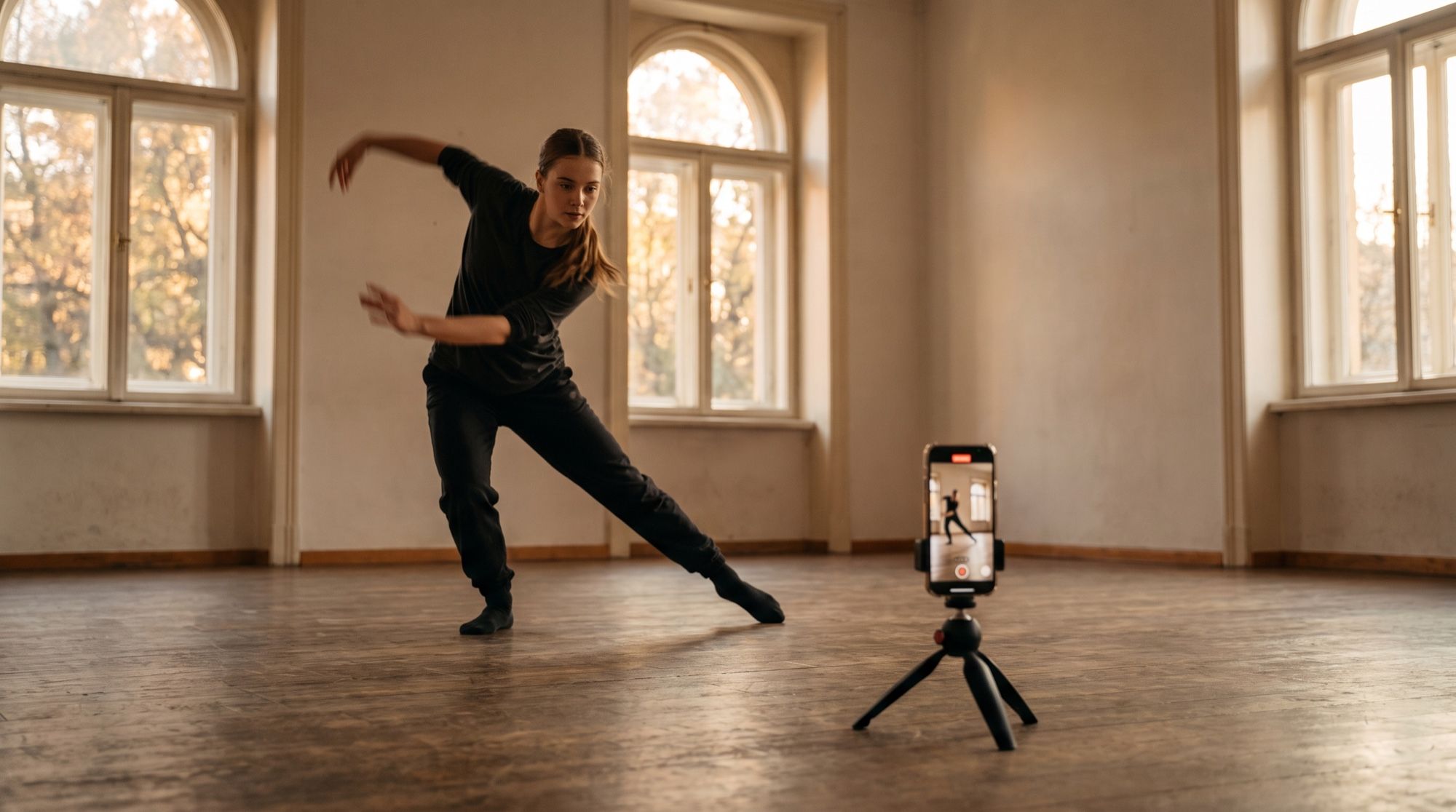
O Motion Control é o modo pelo qual muita gente abre o Kling: ele faz qualquer personagem “dançar” por você. Você grava ou escolhe um vídeo com o movimento, envia a imagem do personagem — e recebe um clipe em que uma raposa de desenho, o mascote da sua marca ou um avatar repete cada passo. Com base no guia do Kling, explicamos como funciona, quais arquivos servem e onde os créditos costumam ser desperdiçados.
O que é o Kling Motion Control
O Kling Motion Control transfere o movimento de um vídeo para um personagem de uma imagem. Cada entrada tem um papel:
- o vídeo define a ação: o esqueleto do movimento, o ritmo e a física;
- a imagem define a aparência: quem se move, o que veste e qual é o fundo.
Em vez do seu próprio vídeo, você pode escolher um movimento da biblioteca integrada. O prompt de texto é opcional, mas com ele dá para ajustar o fundo, o estilo e o trabalho de câmera.
| Motion Control 2.6 | Motion Control 3.0 | |
|---|---|---|
| Lançamento | antes da versão 3.0 | 5 de março de 2026 |
| Novidades | transferência de movimento básica | mais estável em movimentos complexos e longos de vários ângulos, mantém melhor o rosto |
| Vinculação de rosto | não | sim — “Bind Facial Element” |
| Créditos do Kling por segundo | 5 padrão / 8 pro | 9 padrão / 12 pro |
Não confunda Motion Control com controle de câmera: sites com nomes parecidos às vezes chamam assim os sobrevoos e aproximações de câmera. No Kling, Motion Control é justamente a transferência do movimento de uma pessoa.
Para que serve o Motion Control
- Trends de dança — um personagem ou o mascote da marca repete uma dança popular.
- Variações de anúncios — um movimento, personagens, roupas e estilos diferentes para públicos diferentes.
- Influenciadores e avatares de IA — gestos e expressões naturais em vez de animação estática.
- Vídeos de treino — o instrutor grava um exercício, e no clipe um personagem ilustrado o repete.
- Animação de ilustrações — personagens 3D e desenhos se movem como pessoas reais.
Como preparar a imagem e o vídeo
A maioria dos clipes que dão errado vem de arquivos de origem inadequados. Aqui estão os requisitos do guia do Kling e um par que os cumpre.
Imagem do personagem:
- o corpo inteiro e a cabeça aparecem por completo, sem nada cobrindo;
- uma pose neutra com os braços levemente afastados funciona melhor — fica mais fácil para o modelo “vestir” o movimento;
- JPG e PNG de até 10 MB, proporção de 1:2,5 a 2,5:1;
- o ângulo da cabeça e a expressão devem ser parecidos com os do vídeo: uma diferença grande piora o resultado.
Vídeo com o movimento:
- de 3 a 30 segundos, um único plano contínuo — sem cortes nem troca de ângulo;
- uma só pessoa no quadro, visível o tempo todo;
- câmera parada: o modelo pode interpretar o movimento dela como o fim do clipe;
- movimento calmo ou de ritmo médio — acrobacias muito rápidas geram defeitos;
- MP4 e MOV de até 100 MB, lados de 340 a 3850 pixels.
Vale gerar o personagem antes — por exemplo, no Nano Banana Pro com um prompt como “corpo inteiro, pose neutra, fundo liso”. Como animar fotos comuns sem vídeo de referência está no guia animar uma foto.
Dois modos: orientação como no vídeo ou como na imagem
O Motion Control permite escolher o que a orientação do personagem segue.
| Modo | O que acontece | Duração do clipe | Quando escolher |
|---|---|---|---|
| Como no vídeo (padrão) | o personagem gira e se move como a pessoa do vídeo | até 30 s | danças, esportes, onde a precisão do movimento importa |
| Como na imagem | o personagem mantém o ângulo da imagem; a câmera pode ser definida no prompt | até 10 s | cenas publicitárias em que a composição importa |
Como fazer um clipe: passo a passo
- Escolha o Motion Control 3.0 — para rostos e movimentos longos ele é mais confiável que o 2.6.
- Envie um vídeo com o movimento ou escolha um da biblioteca.
- Envie a imagem do personagem e ative a vinculação de rosto se a semelhança importar.
- Escolha o modo de orientação.
- Se precisar, adicione um prompt: fundo, luz, estilo, movimento de câmera no modo “como na imagem”.
- Confira o custo e inicie a geração. O clipe terá a mesma duração do vídeo de referência.
Limitações e erros comuns
- O clipe fica mais curto que o vídeo. Se o movimento é complexo ou rápido, o Kling mantém só os trechos contínuos “aproveitáveis” — desde que somem pelo menos 3 segundos. Os créditos da parte cortada não são devolvidos.
- A pessoa errada. Num vídeo com várias pessoas, o modelo pega quem aparece maior no quadro.
- Corte por causa da câmera. Cortes, troca de plano e movimento de câmera podem interromper o clipe.
- Rosto de outra pessoa. Se o rosto na imagem é pequeno ou o ângulo difere muito do vídeo, a semelhança se perde.
- Um personagem. A transferência de movimento funciona com um personagem por vez.
Teste a ideia num vídeo curto de 5–6 segundos e gere o clipe longo quando tiver certeza dos arquivos de origem: assim um erro custa várias vezes menos.
Kling Motion Control na AI2Face
Na AI2Face, o Kling está disponível no gerador sem precisar de conta própria no Kling. O custo de cada geração aparece antes de iniciar, o pagamento é por cartão ou criptomoedas, e os créditos dos pacotes não expiram. No mesmo gerador estão o Seedance, o Veo 3.1 e o Gemini Omni para gerar vídeo a partir de texto e imagens. Como testar o Kling de graça com o próprio desenvolvedor está no guia Kling grátis.
Conclusão
O Kling Motion Control é o jeito mais simples de fazer qualquer personagem repetir um movimento real: o vídeo traz a ação, a imagem traz a aparência. O resultado depende quase totalmente dos arquivos de origem: personagem de corpo inteiro e vídeo com uma pessoa, um único plano e câmera parada. Use a versão 3.0 com vinculação de rosto, teste com 5 segundos e só depois gere um clipe de 30 segundos. Na AI2Face, você faz isso no mesmo gerador que outros modelos de vídeo de ponta, pagando com cartão ou criptomoedas.
Perguntas frequentes
O que é o Kling Motion Control?
O modo de transferência de movimento do Kling: você envia um vídeo com o movimento e uma imagem do personagem, e o modelo cria um clipe em que o personagem repete os movimentos, gestos e expressões do vídeo.
Qual a duração do vídeo para o Motion Control?
De 3 a 30 segundos. O clipe final tem a mesma duração. No modo “orientação como na imagem”, o máximo é de 10 segundos.
Posso usar um vídeo com várias pessoas?
Melhor não. O Motion Control transfere o movimento de um personagem; se houver várias pessoas no quadro, o modelo pega quem ocupa mais espaço.
Quanto custa o Kling Motion Control?
O Kling cobra em créditos por segundo: o Motion Control 3.0 custa 9 créditos no modo padrão e 12 no profissional; o 2.6, 5 e 8. Na AI2Face, o custo aparece antes da geração.
Como manter o rosto do personagem?
Use uma imagem com o rosto grande e bem visível e ative a vinculação de rosto na versão 3.0. O rosto na imagem não deve diferir muito em ângulo e expressão do que aparece no vídeo.
Fontes
3
- https://kling.ai/quickstart/motion-control-user-guide
- https://kling.ai/document-api/api/video/motion-control/legacy
- https://kling.ai/feature/ai-motion-control