




Motion Control è la modalità per cui molti aprono Kling: permette di far “ballare” qualsiasi personaggio al posto tuo. Registri o scegli un video con il movimento, carichi l’immagine del protagonista e ottieni una clip in cui una volpe dei cartoni, la mascotte del tuo brand o un avatar ripete ogni passo. Partendo dalla guida di Kling spieghiamo come funziona, quali file vanno bene e dove si sprecano più spesso i crediti.
Cos’è Kling Motion Control
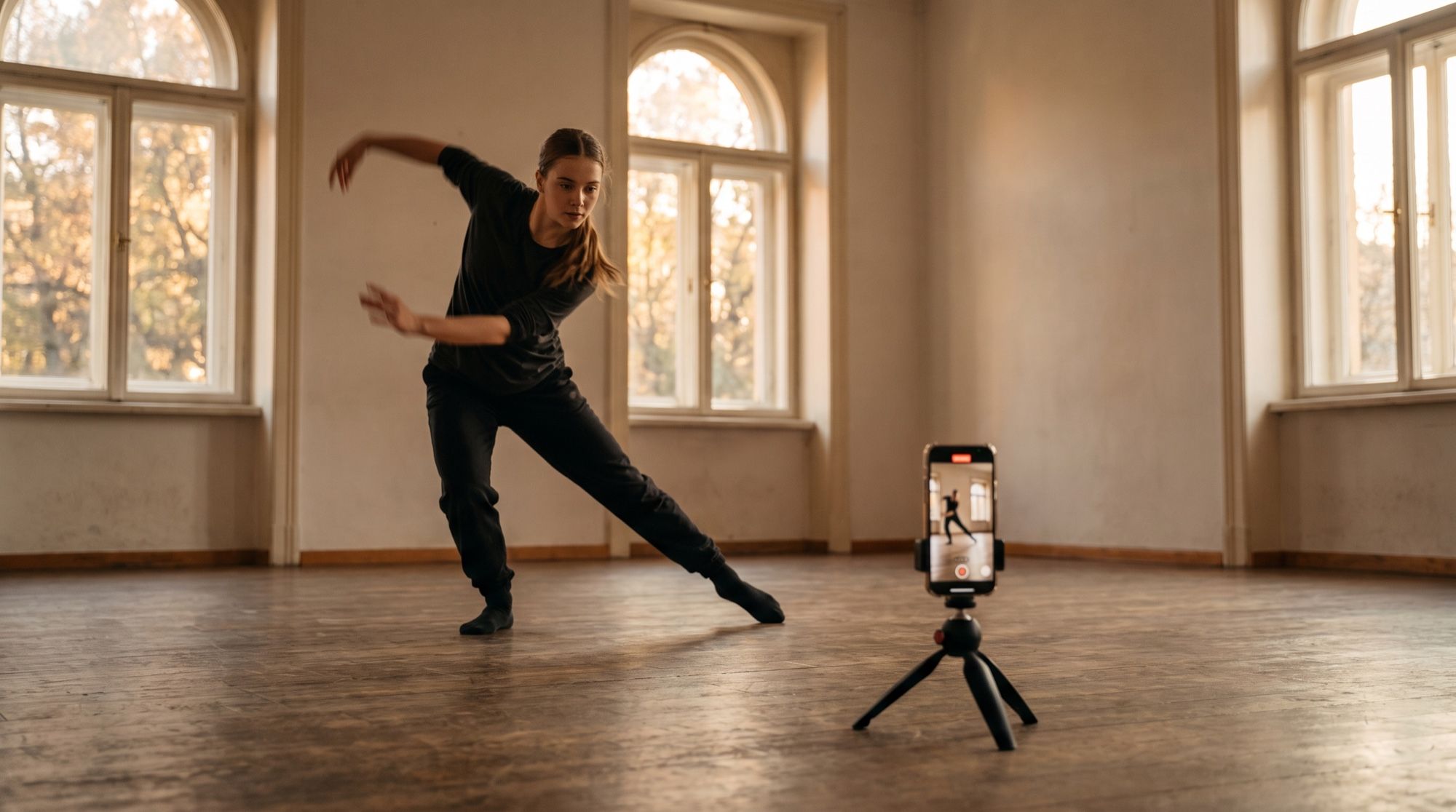
Kling Motion Control trasferisce il movimento da un video a un personaggio da un’immagine. Gli input hanno ruoli distinti:
- il video definisce l’azione: lo scheletro del movimento, il ritmo e la fisica;
- l’immagine definisce l’aspetto: chi si muove, cosa indossa, quale sfondo c’è.
Al posto del tuo video puoi scegliere un movimento dalla libreria integrata. Il prompt testuale è facoltativo, ma serve a precisare sfondo, stile e movimenti di camera.
| Motion Control 2.6 | Motion Control 3.0 | |
|---|---|---|
| Uscita | prima della versione 3.0 | 5 marzo 2026 |
| Novità | trasferimento del movimento di base | più stabile su movimenti complessi e lunghi da diverse angolazioni, mantiene meglio il viso |
| Ancoraggio del viso | no | sì — “Bind Facial Element” |
| Crediti Kling al secondo | 5 standard / 8 pro | 9 standard / 12 pro |
Non confondere Motion Control con il controllo della camera: siti con nomi simili a volte chiamano così i sorvoli e le carrellate. In Kling, Motion Control è proprio il trasferimento del movimento di una persona.
A cosa serve Motion Control
- Trend di danza — un personaggio o la mascotte di un brand ripete un ballo popolare.
- Varianti pubblicitarie — un movimento, diversi protagonisti, outfit e stili per pubblici diversi.
- Influencer e avatar IA — gesti ed espressioni naturali invece di un’animazione statica.
- Video formativi — un istruttore registra un esercizio e nella clip lo ripete un personaggio illustrato.
- Animazione di illustrazioni — personaggi 3D e disegni si muovono come persone vere.
Come preparare immagine e video
La maggior parte delle clip non riuscite dipende da file di partenza inadatti. Ecco i requisiti della guida di Kling e una coppia che li rispetta.
Immagine del personaggio:
- il corpo intero e la testa sono completamente visibili, niente è coperto;
- meglio una posa neutra con le braccia leggermente aperte: il modello “indossa” più facilmente il movimento;
- JPG e PNG fino a 10 MB, proporzioni da 1:2,5 a 2,5:1;
- angolazione della testa ed espressione simili a quelle del video: una grande differenza peggiora il risultato.
Video con il movimento:
- da 3 a 30 secondi, un’unica inquadratura continua, senza tagli né cambi di angolazione;
- una sola persona nell’inquadratura, visibile per tutto il tempo;
- camera ferma: il modello potrebbe interpretarne il movimento come la fine della clip;
- movimento calmo o di ritmo medio: acrobazie molto veloci causano difetti;
- MP4 e MOV fino a 100 MB, lati da 340 a 3850 pixel.
Conviene generare il personaggio in anticipo, ad esempio in Nano Banana Pro con un prompt come “figura intera, posa neutra, sfondo uniforme”. Come animare foto normali senza video di riferimento è spiegato nella guida animare una foto.
Due modalità: orientamento come nel video o come nell’immagine
Motion Control ti fa scegliere cosa segue l’orientamento del personaggio.
| Modalità | Cosa succede | Durata della clip | Quando sceglierla |
|---|---|---|---|
| Come nel video (predefinita) | il personaggio si gira e si muove come la persona del video | fino a 30 s | danza, sport, dove conta la precisione del movimento |
| Come nell’immagine | il personaggio mantiene l’angolazione dell’immagine; la camera si imposta con il prompt | fino a 10 s | riprese pubblicitarie in cui conta la composizione |
Come creare una clip passo per passo
- Scegli Motion Control 3.0: per volti e movimenti lunghi è più affidabile della 2.6.
- Carica un video con il movimento o scegline uno dalla libreria.
- Carica l’immagine del personaggio e attiva l’ancoraggio del viso se conta la somiglianza.
- Scegli la modalità di orientamento.
- Se serve, aggiungi un prompt: sfondo, luce, stile, movimento di camera nella modalità “come nell’immagine”.
- Controlla il costo e avvia la generazione. La clip durerà quanto il video di riferimento.
Limiti ed errori frequenti
- La clip è più corta del video. Se il movimento è complesso o veloce, Kling tiene solo i tratti continui “validi”, purché sommino almeno 3 secondi. I crediti per la parte tagliata non vengono restituiti.
- La persona sbagliata. In un video con più persone, il modello prende quella più grande nell’inquadratura.
- Interruzione per colpa della camera. Tagli, cambi di inquadratura e movimenti di camera possono interrompere la clip.
- Un viso diverso. Se il viso nell’immagine è piccolo o l’angolazione è molto diversa dal video, la somiglianza si perde.
- Un solo personaggio. Il trasferimento del movimento funziona per un protagonista alla volta.
Prova l’idea su un video breve di 5–6 secondi e avvia la clip lunga quando sei sicuro dei file di partenza: così un errore costa molte volte meno.
Kling Motion Control su AI2Face
Su AI2Face, Kling è disponibile nel generatore senza un account Kling separato. Il costo di ogni generazione è visibile prima di avviarla, puoi pagare con carta o criptovalute e i crediti dei pacchetti non scadono. Nello stesso generatore trovi Seedance, Veo 3.1 e Gemini Omni per generare video da testo e immagini. Come provare Kling gratis direttamente dallo sviluppatore è spiegato nella guida Kling gratis.
In sintesi
Kling Motion Control è il modo più semplice per far ripetere a qualsiasi personaggio un movimento reale: il video fornisce l’azione, l’immagine l’aspetto. Il risultato dipende quasi del tutto dai file di partenza: personaggio a figura intera e video con una persona, un’unica inquadratura e camera ferma. Usa la versione 3.0 con ancoraggio del viso, prova con 5 secondi e solo dopo avvia una clip di 30 secondi. Su AI2Face lo fai nello stesso generatore degli altri modelli video di punta, pagando con carta o criptovalute.
Domande frequenti
Cos’è Kling Motion Control?
La modalità di trasferimento del movimento di Kling: carichi un video con il movimento e un’immagine del personaggio, e il modello crea una clip in cui il personaggio ripete movimenti, gesti ed espressioni del video.
Quanto può durare il video per Motion Control?
Da 3 a 30 secondi. La clip finale ha la stessa durata. Nella modalità “orientamento come nell’immagine” il massimo è 10 secondi.
Posso usare un video con più persone?
Meglio di no. Motion Control trasferisce il movimento di un solo personaggio; se nell’inquadratura ci sono più persone, il modello prende quella che occupa più spazio.
Quanto costa Kling Motion Control?
Kling calcola il prezzo in crediti al secondo: Motion Control 3.0 costa 9 crediti in modalità standard e 12 in professionale, la 2.6 costa 5 e 8. Su AI2Face il costo è visibile prima della generazione.
Come mantenere il viso del personaggio?
Usa un’immagine con il viso grande e ben visibile e attiva l’ancoraggio del viso nella versione 3.0. Angolazione ed espressione del viso nell’immagine non devono differire molto da quelle del video.
Fonti
3
- https://kling.ai/quickstart/motion-control-user-guide
- https://kling.ai/document-api/api/video/motion-control/legacy
- https://kling.ai/feature/ai-motion-control