



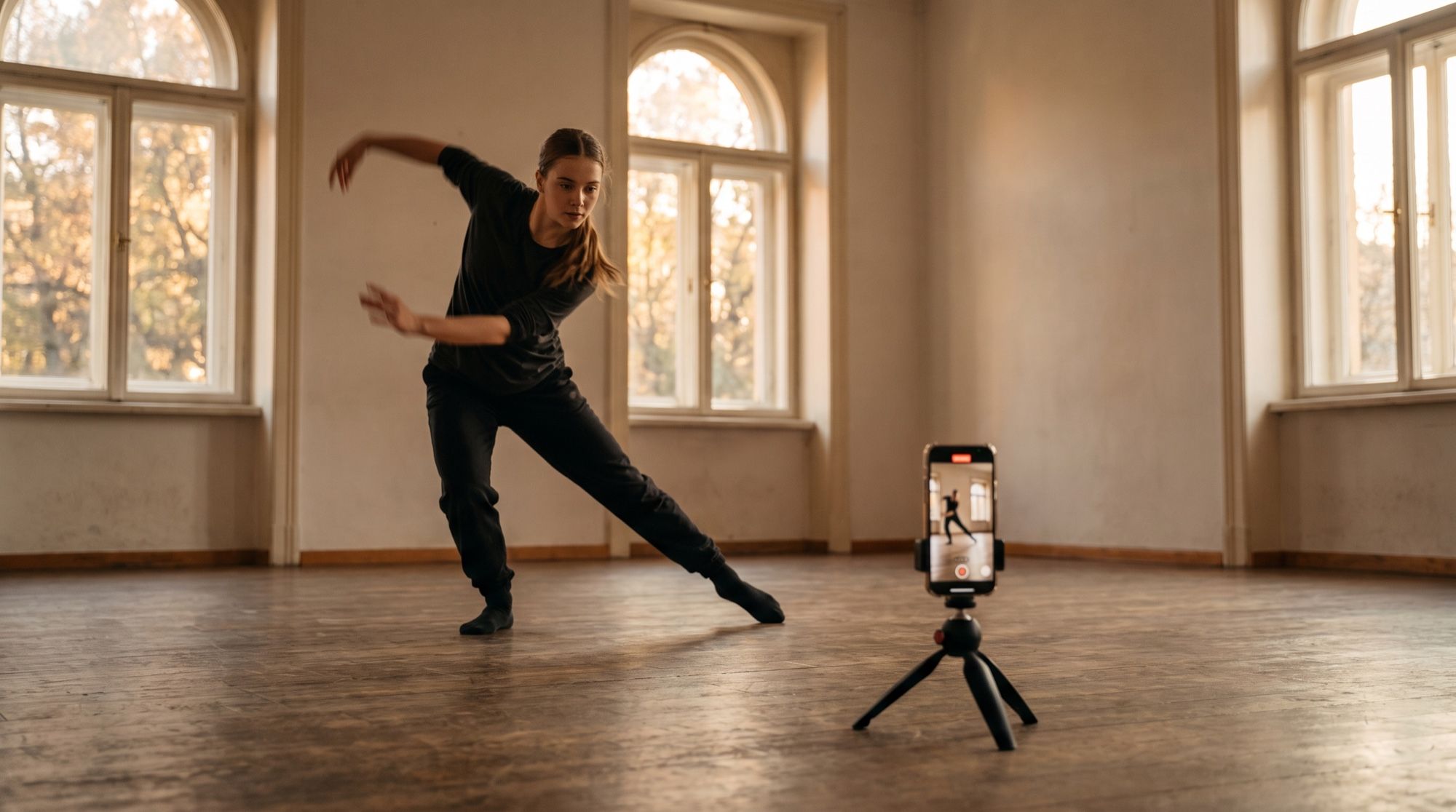
Motion Control es el modo por el que muchos abren Kling: permite que cualquier personaje «baile» por usted. Graba o elige un vídeo con el movimiento, sube una imagen del protagonista y obtiene un clip en el que un zorro de dibujos animados, su mascota de marca o un avatar repite cada paso. A partir de la guía de Kling, explicamos cómo funciona, qué archivos sirven y dónde se pierden más créditos.
Qué es Kling Motion Control
Kling Motion Control transfiere el movimiento de un vídeo a un personaje de una imagen. Cada entrada tiene su función:
- el vídeo define la acción: el esqueleto del movimiento, el ritmo y la física;
- la imagen define el aspecto: quién se mueve, qué lleva puesto y qué fondo hay.
En lugar de su propio vídeo, puede elegir un movimiento de la biblioteca integrada. El prompt de texto es opcional, pero con él se puede precisar el fondo, el estilo y el trabajo de cámara.
| Motion Control 2.6 | Motion Control 3.0 | |
|---|---|---|
| Lanzamiento | antes de la versión 3.0 | 5 de marzo de 2026 |
| Novedades | transferencia de movimiento básica | más estable en movimientos complejos y largos desde distintos ángulos, conserva mejor la cara |
| Vinculación de cara | no | sí — «Bind Facial Element» |
| Créditos de Kling por segundo | 5 estándar / 8 pro | 9 estándar / 12 pro |
No confunda Motion Control con el control de cámara: algunos sitios con nombres parecidos llaman así a los travellings y acercamientos. En Kling, Motion Control es precisamente la transferencia del movimiento de una persona.
Para qué sirve Motion Control
- Tendencias de baile — un personaje o la mascota de una marca repite un baile popular.
- Variantes de anuncios — un movimiento, distintos protagonistas, ropa y estilos para distintos públicos.
- Influencers y avatares con IA — gestos y expresiones naturales en lugar de una animación estática.
- Vídeos formativos — un entrenador graba un ejercicio y en el clip lo repite un personaje ilustrado.
- Animación de ilustraciones — personajes 3D y dibujos se mueven como personas reales.
Cómo preparar la imagen y el vídeo
La mayoría de los clips fallidos se deben a archivos de partida inadecuados. Estos son los requisitos de la guía de Kling y un par que los cumple.
Imagen del personaje:
- el cuerpo entero y la cabeza se ven completos, sin nada que los tape;
- mejor una pose neutra con los brazos algo separados: al modelo le resulta más fácil «ponerle» el movimiento;
- JPG y PNG de hasta 10 MB, relación de aspecto de 1:2,5 a 2,5:1;
- el ángulo de la cabeza y la expresión deben parecerse a los del vídeo: una gran diferencia empeora el resultado.
Vídeo con el movimiento:
- de 3 a 30 segundos, un único plano continuo, sin cortes ni cambios de ángulo;
- una sola persona en el plano, visible todo el tiempo;
- cámara fija: el modelo puede interpretar su movimiento como el final del clip;
- movimiento tranquilo o de ritmo medio: los trucos muy rápidos generan defectos;
- MP4 y MOV de hasta 100 MB, lados de 340 a 3850 píxeles.
Conviene generar el personaje de antemano, por ejemplo en Nano Banana Pro con un prompt como «de cuerpo entero, pose neutra, fondo liso». Cómo animar fotos normales sin vídeo de referencia se explica en la guía animar una foto.
Dos modos: orientación como en el vídeo o como en la imagen
Motion Control permite elegir a qué sigue la orientación del personaje.
| Modo | Qué ocurre | Duración del clip | Cuándo elegirlo |
|---|---|---|---|
| Como en el vídeo (por defecto) | el personaje gira y se mueve como la persona del vídeo | hasta 30 s | bailes, deporte, donde importa la precisión del movimiento |
| Como en la imagen | el personaje mantiene el ángulo de la imagen; la cámara se puede definir con el prompt | hasta 10 s | planos publicitarios donde importa la composición |
Cómo hacer un clip paso a paso
- Elija Motion Control 3.0: para caras y movimientos largos es más fiable que la 2.6.
- Suba un vídeo con el movimiento o elija uno de la biblioteca.
- Suba la imagen del personaje y active la vinculación de cara si importa el parecido.
- Elija el modo de orientación.
- Si hace falta, añada un prompt: fondo, luz, estilo, movimiento de cámara en el modo «como en la imagen».
- Compruebe el coste y lance la generación. El clip durará lo mismo que el vídeo de referencia.
Limitaciones y errores frecuentes
- El clip es más corto que el vídeo. Si el movimiento es complejo o rápido, Kling conserva solo los tramos continuos «válidos», siempre que sumen al menos 3 segundos. Los créditos de la parte recortada no se devuelven.
- La persona equivocada. En un vídeo con varias personas, el modelo toma a la que aparece más grande.
- Cortes por la cámara. Los cortes, los cambios de plano y el movimiento de cámara pueden interrumpir el clip.
- Una cara ajena. Si la cara de la imagen es pequeña o su ángulo difiere mucho del vídeo, se pierde el parecido.
- Un solo personaje. La transferencia de movimiento funciona con un protagonista a la vez.
Pruebe la idea con un vídeo corto de 5–6 segundos y lance el clip largo cuando esté seguro de los archivos de partida: así un fallo cuesta varias veces menos.
Kling Motion Control en AI2Face
En AI2Face, Kling está disponible en el generador sin una cuenta aparte en Kling. El coste de cada generación se ve antes de lanzarla, puede pagar con tarjeta o criptomonedas y los créditos de los paquetes no caducan. En el mismo generador están Seedance, Veo 3.1 y Gemini Omni para generar vídeo a partir de texto e imágenes. Cómo probar Kling gratis con el propio desarrollador se explica en la guía Kling gratis.
Conclusión
Kling Motion Control es la forma más sencilla de hacer que cualquier personaje repita un movimiento real: el vídeo aporta la acción y la imagen, el aspecto. El resultado depende casi por completo de los archivos de partida: personaje de cuerpo entero y vídeo con una persona, un solo plano y cámara fija. Use la versión 3.0 con vinculación de cara, pruebe con 5 segundos y solo después lance un clip de 30 segundos. En AI2Face puede hacerlo en el mismo generador que otros modelos de vídeo punteros, pagando con tarjeta o criptomonedas.
Preguntas frecuentes
¿Qué es Kling Motion Control?
El modo de transferencia de movimiento de Kling: sube un vídeo con el movimiento y una imagen con el personaje, y el modelo crea un clip donde el personaje repite los movimientos, gestos y expresiones del vídeo.
¿Qué duración puede tener el vídeo para Motion Control?
De 3 a 30 segundos. El clip resultante tiene la misma duración. En el modo «orientación como en la imagen», el máximo es de 10 segundos.
¿Puedo usar un vídeo con varias personas?
Mejor no. Motion Control transfiere el movimiento de un solo personaje; si hay varias personas en el plano, el modelo toma a la que ocupa más espacio.
¿Cuánto cuesta Kling Motion Control?
Kling cobra en créditos por segundo: Motion Control 3.0 cuesta 9 créditos en modo estándar y 12 en profesional; la 2.6, 5 y 8. En AI2Face el coste se ve antes de generar.
¿Cómo conservar la cara del personaje?
Use una imagen con la cara grande y bien visible y active la vinculación de cara en la versión 3.0. La cara de la imagen no debe diferir mucho en ángulo y expresión de la del vídeo.
Fuentes
3
- https://kling.ai/quickstart/motion-control-user-guide
- https://kling.ai/document-api/api/video/motion-control/legacy
- https://kling.ai/feature/ai-motion-control