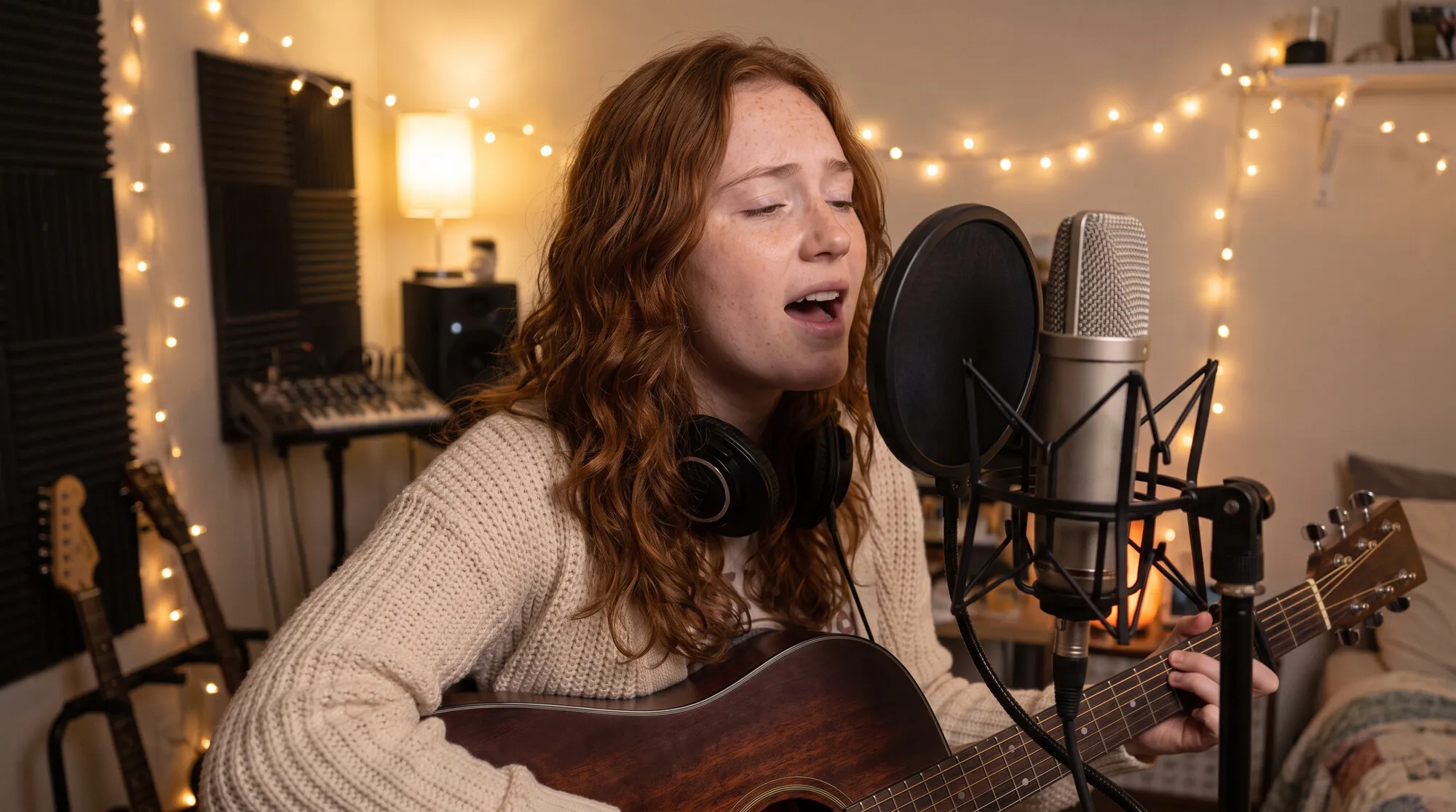







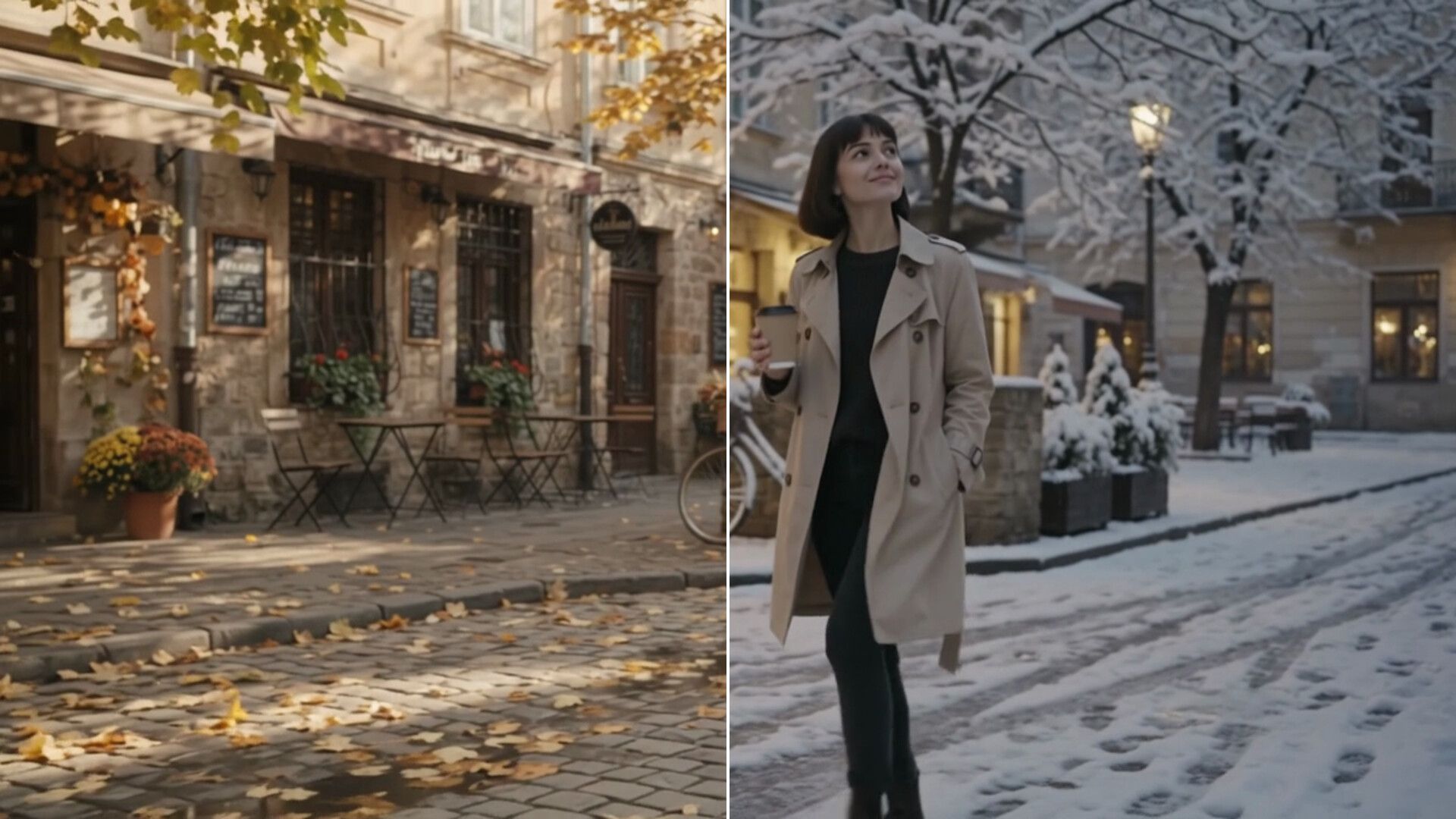
「AI 動画編集」は、いま二つの意味で使われています。一つは、見慣れたタイムライン編集です。AI が無音を切り、字幕を付け、音声を翻訳します。もう一つは、「冬にして」「コートを赤に」「アニメで描いて」のように、映像そのものを描き直す動画モデルです。後者を、元クリップ1本と4つの編集で試しました。すべてのクリップは、AI2Face のジェネレーターで Gemini Omni 1.2 Flash を使って作りました。画面の女性は架空の人物です。
AI 動画編集の二種類
| AI機能付きのタイムライン編集 | 編集できる動画モデル | |
|---|---|---|
| できること | カット、結合、字幕、音楽、翻訳 | 映像の描き直し。天候、背景、服、画風、物体 |
| 操作 | タイムライン、ボタン、ときどきチャット | 完成クリップへのテキストの指示 |
| 元の長さ | 数分から数時間 | 数秒。Gemini Omni 1.2 Flash なら最大15秒 |
| 元から残るもの | 切らなかった部分はすべて | 動き、カメラ、残すよう書いたもの |
| 使うとき | ブログ動画、インタビュー、ポッドキャストの編集 | 撮り直さずに、映っているものを変える |
タイムライン編集では、秋を冬にできません。動画モデルは、1時間のインタビューを切れません。SNS向けの短い動画では、両方を使うことが多いです。モデルが短いカットを直し、編集ソフトが一つの流れにつなぎます。
元クリップ
条件を揃えるため、まず元クリップを作りました。6秒、16:9です。ベージュのトレンチコートを着た女性が、紙のコーヒーカップを持って秋の通りを歩きます。カメラは横から追います。
自分で撮った映像でも同じです。スマホで撮ったか、生成したかは、編集には関係しません。
季節と天候を変える
最初の編集は、見た目の変化がいちばん大きいです。秋が雪の夕方になります。プロンプトには、変えることと残すことを分けて書きます。
Change the season to a snowy winter evening: snow is falling, the
cobblestones and window ledges are covered with fresh snow, the café windows
glow warm yellow, the sky is dark blue. Keep the woman, her clothes, her
walk, the coffee cup and the camera movement exactly the same. Keep
everything else the same. Sound: footsteps crunching on snow, quiet street
ambience.
石畳、窓の縁、木に雪が積もり、カフェの窓が灯りました。雪の上には足跡が付きました。女性、コート、カップ、歩幅、カメラの動きは、元クリップと同じです。モデルは音も作り直しました。足音は雪を踏む音になりました。
一点だけ差し替える:服、物、色
一点だけ変えるときは、プロンプトを短くします。Google のドキュメントでも、Omni の編集指示が細かすぎると、意図しない変更が起きると書かれています。
Change her beige trench coat to a bright red wool coat. Keep everything else
the same.
どのフレームでもコートは赤く、ひだは歩幅に合わせて動きました。通り、落ち葉、自転車、顔は変わっていません。同じやり方で、車の色、看板、手に持った物を変えたり、写っているものを消したりできます。例は「Remove the bicycle on the left. Keep everything else the same」です。
画風を変える:実写からアニメへ
画風の変更は、動きを保ったまま、クリップ全体を別の描き方にします。
Restyle the whole video as hand-drawn 2D anime animation with clean line art
and soft watercolor backgrounds. Keep the same woman, the same street, the
same motion and camera movement. Keep everything else the same.
女性、通り、歩き方は残りました。見た目は、水彩の背景の上の線画です。モデルは背景の細かい部分を簡略にしました。イラスト調では、よくある結果です。アニメ以外なら、クレイアニメ、コミック、1970年代風の映像、3Dカートゥーンも指定できます。
クリップを延長する
延長は、末尾に映像を足します。次に何が起きるかを書きます。
She stops in front of a small café with a green door, smiles, opens the door
and walks inside; the camera stays on the street and holds on the closing
door. Single continuous shot. Sound: footsteps, the door bell jingles.
No text, no readable signs.
元の部分と延長のつなぎ目は見えません。カメラは同じように追い続け、光と落ち葉も変わりません。モデルは緑のドアのカフェを自分で足し、女性がドアを開けて入り、ドアが閉まりました。プロンプトに書いた手順は、すべてそのとおりになりました。Gemini Omni は一度に3〜10秒、合計30秒まで延長します。Veo 3.1 もクリップを延長でき、一度につき7秒です。
動画編集のプロンプトの書き方
次のルールは、Google の Gemini Omni のドキュメントと、今回のテストからまとめたものです。
- 1回につき編集は一つです。 「冬にして、コートも変えて」より、2回に分けたほうがうまくいきます。
- 「Keep everything else the same」を足します。 これがないと、頼んでいないところまで変わりやすくなります。
- 一点だけの編集は短く書きます。 場面を長く説明すると、モデルは全体を作り直しがちです。
- 音は言葉で指定します。 「Sound: …」と書くか、話し声を消すなら「No dialogue」とします。
- タイミングは言葉かタイムコードで示します。 「After 3 seconds, a dog runs into the frame」、または
[0-3s]です。 - ワンカットにします。 カットを入れたくなければ「single continuous shot」と書きます。
| 作業 | プロンプト |
|---|---|
| 背景を変える | Replace the background with a beach at sunset. Keep everything else the same. |
| 物体を消す | Remove the car on the right. Keep everything else the same. |
| 照明を変える | Make it night with neon street lights. Keep everything else the same. |
| 物体を足す | Add a small white dog walking next to her. Keep everything else the same. |
| 画風を変える | Restyle as a claymation stop-motion video. Keep the same motion. |
動画を編集できるモデル
| モデル | テキストでの編集 | 延長 | 元クリップ |
|---|---|---|---|
| Gemini Omni 1.2 Flash | できる。背景、物体、服、画風、音 | 1回3〜10秒、合計30秒まで | 最大15秒 |
| Kling O1 | できる。人物、背景、天候、画風 | 次のショット | 3〜10秒 |
| Veo 3.1 | できない | 1回7秒 | Veo で作ったクリップ |
この3つのうち、完成クリップを編集できるのは Gemini Omni と Kling O1 です。Veo 3.1 は延長だけです。
限界
- 元の長さ。 Gemini Omni 1.2 Flash が編集できるのは、最大15秒のクリップです。長い動画は分割します。
- 声は編集できません。 Omni は、声の音色もセリフの言葉も変えられません。ナレーションには別のモデルがあります。おすすめの音声合成AI のガイドを見てください。
- 小さな文字と看板はぼやけます。 編集では、モデルがフレーム全体を描き直すためです。
- 地域。 Google は、欧州経済領域(EEA)、スイス、英国のユーザーについて、アップロードした動画の編集を許可していません。生成したクリップの編集は許可されています。
- 他人の顔。 Omni は、顔が分かる著名人の動画のアップロードと編集を許可していません。
- 透かし。 Gemini Omni のクリップには、見えない SynthID の透かしが入ります。
まとめ
動画モデルで行う AI 動画編集は、映っているものを変えます。天候、服、画風、物体です。元の動きとカメラは残します。テストでは、1回に編集を一つにし、プロンプトの末尾を「Keep everything else the same」にすると、Gemini Omni は4つとも最初の1回でできました。長い動画のカット、字幕、翻訳には、今もタイムライン編集が必要です。モデルが向くのは、そこに入れる短いカットです。クリップの編集と延長は AI2Face のジェネレーターででき、料金は実行の前に表示されます。ゼロからクリップを作るなら、動画生成AI のガイドを見てください。
よくある質問
動画を編集できるAIはどれですか?
Gemini Omni と Kling O1 は、テキストの指示で映像を編集します。クリップをアップロードし、変える内容を書くと、モデルが新しい版を返します。Veo 3.1 は完成クリップを編集せず、延長だけできます。
AIで動画を無料で編集できますか?
試しならできます。AI2Face では登録するとウェルカムクレジットがもらえ、短いクリップの編集には足ります。料金は開始前に表示され、AI2Face は結果に透かしを付けません。
AIは動画の背景や服を変えられますか?
変えられます。テストでは Gemini Omni が秋を冬の夕方にし、ベージュのコートを赤にしました。歩き方、顔、カメラの動きは同じままです。編集は一度に一つにし、「Keep everything else the same」を足してください。
AIは動画を延長できますか?
できます。Gemini Omni は一度に3〜10秒、合計で30秒まで延長します。次に何が起きるかを書きます。テストでは、女性がカフェに着いて中に入りました。
動画は何秒までですか?
Gemini Omni 1.2 Flash が受け付ける元クリップは、最大15秒です。それより長い動画は分割し、一つずつ編集します。
出典
4
- https://ai.google.dev/gemini-api/docs/omni
- https://cloud.google.com/blog/products/ai-machine-learning/gemini-omni-1-2-flash-generally-available
- https://docs.cloud.google.com/vertex-ai/generative-ai/docs/video/extend-a-veo-video
- https://kling.ai/quickstart/klingai-video-o1-user-guide