








“Editor de vídeo com IA” hoje quer dizer duas coisas diferentes. A primeira é o editor de linha do tempo de sempre, em que a IA corta pausas, coloca legendas e traduz a fala. A segunda é um modelo de vídeo que redesenha o próprio material com um comando: “faça inverno”, “troque o casaco para vermelho”, “desenhe em anime”. Testamos o segundo tipo num clipe de origem e em quatro edições. Todos os clipes foram feitos no gerador do AI2Face com o Gemini Omni 1.2 Flash, e a mulher no quadro é fictícia.
Editor de vídeo com IA: dois tipos
| Editor de linha do tempo com IA | Modelo de vídeo com edição | |
|---|---|---|
| O que faz | corta, junta, coloca legendas, música e tradução | redesenha os quadros: clima, fundo, roupa, estilo, objetos |
| Como controlar | linha do tempo, botões, às vezes um chat | um comando de texto aplicado a um clipe pronto |
| Duração do original | de minutos a horas | segundos: até 15 s com o Gemini Omni 1.2 Flash |
| O que fica do original | tudo o que você não corta | o movimento, a câmera e o que você pedir para manter |
| Quando usar | editar um vlog, uma entrevista ou um podcast | mudar o que está na cena sem gravar de novo |
Um editor de linha do tempo não transforma outono em inverno, e um modelo de vídeo não corta uma entrevista de uma hora. Em clipes para as redes sociais, muita gente usa os dois: o modelo edita os planos curtos e o editor monta a história.
O clipe de origem
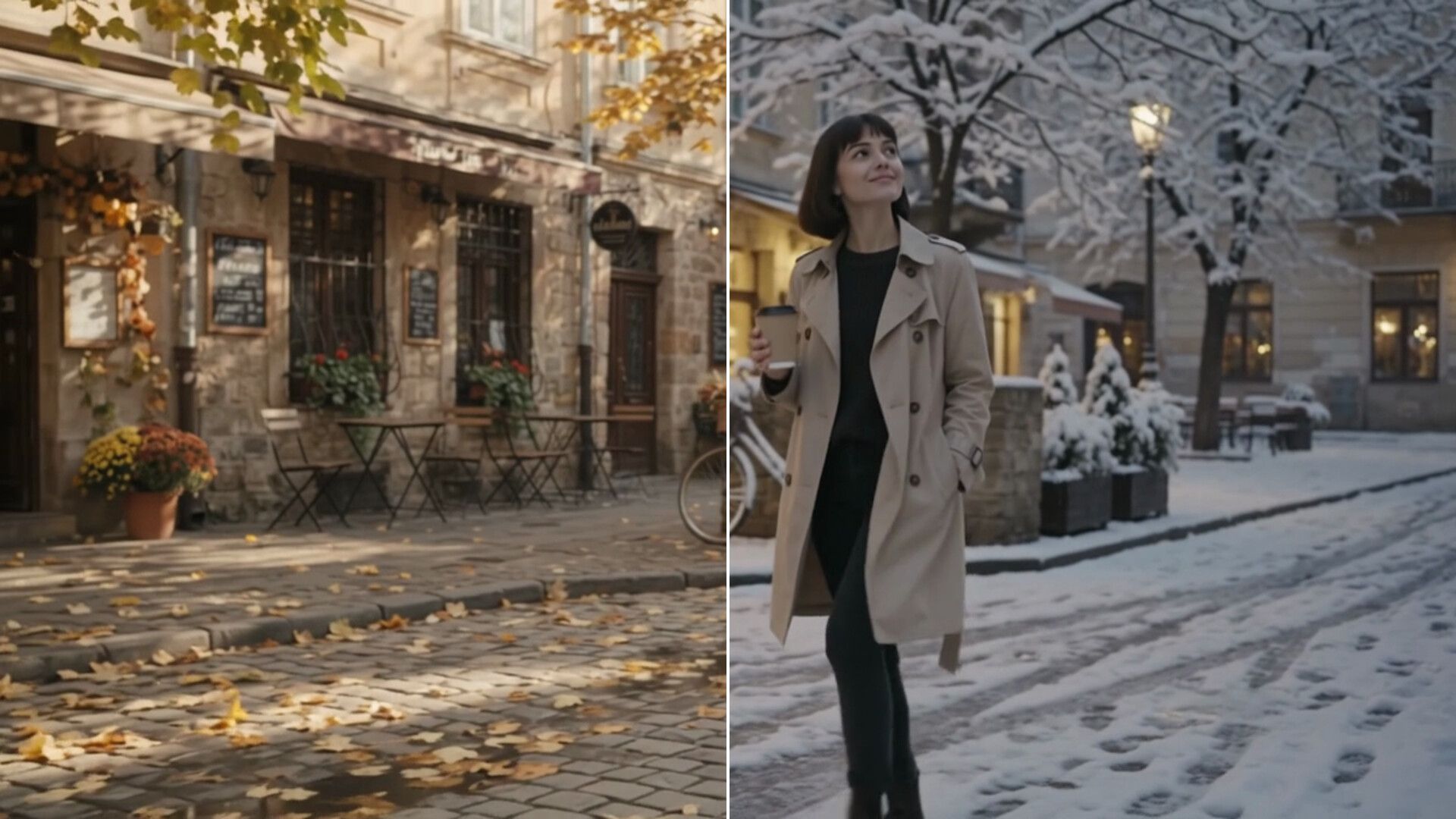
Para um teste limpo, primeiro fizemos um clipe de origem — 6 segundos, 16:9: uma mulher de casaco trench bege caminha por uma rua de outono com um copo de café, e a câmera segue ao lado dela.
O seu próprio material funciona do mesmo jeito: para a edição, tanto faz se o clipe foi gravado no celular ou gerado.
Mudar a estação e o clima
A primeira edição é a mais visível: o outono vira uma noite de neve. O prompt lista o que mudar e, à parte, o que manter.
Change the season to a snowy winter evening: snow is falling, the
cobblestones and window ledges are covered with fresh snow, the café windows
glow warm yellow, the sky is dark blue. Keep the woman, her clothes, her
walk, the coffee cup and the camera movement exactly the same. Keep
everything else the same. Sound: footsteps crunching on snow, quiet street
ambience.
A neve cobre os paralelepípedos, os peitoris e as árvores, as janelas do café acendem e aparecem pegadas na neve. A mulher, o casaco, o copo, a passada e o movimento da câmera são os mesmos do clipe de origem. O modelo também refez o som: os passos agora rangem sobre a neve.
Trocar um detalhe: roupa, objeto, cor
Numa edição pontual, deixe o prompt curto. A documentação do Google para o Omni diz isso direto: instruções de edição detalhadas demais provocam mudanças que você não pediu.
Change her beige trench coat to a bright red wool coat. Keep everything else
the same.
O casaco está vermelho em todos os quadros, e as dobras acompanham a passada. A rua, as folhas, as bicicletas e o rosto não mudaram. Do mesmo jeito dá para mudar a cor de um carro, uma placa, um objeto na mão ou remover algo: “Remove the bicycle on the left. Keep everything else the same”.
Mudar o estilo: da ação real para o anime
Uma mudança de estilo redesenha o clipe inteiro numa outra técnica e mantém o movimento.
Restyle the whole video as hand-drawn 2D anime animation with clean line art
and soft watercolor backgrounds. Keep the same woman, the same street, the
same motion and camera movement. Keep everything else the same.
A mulher, a rua e a caminhada continuam, mas agora tudo é traço sobre fundos em aquarela. O modelo simplificou os detalhes pequenos do fundo — normal num estilo desenhado. No lugar do anime, experimente animação em massinha, quadrinhos, visual de filme dos anos 1970 ou desenho 3D.
Estender um clipe
Uma extensão acrescenta um trecho no final: você descreve o que acontece em seguida.
She stops in front of a small café with a green door, smiles, opens the door
and walks inside; the camera stays on the street and holds on the closing
door. Single continuous shot. Sound: footsteps, the door bell jingles.
No text, no readable signs.
A emenda entre o clipe de origem e a extensão não se percebe: a câmera continua acompanhando, e a luz e as folhas continuam iguais. O modelo acrescentou sozinho um café com porta verde, a mulher abriu e entrou, e a porta se fechou — cada etapa do prompt foi cumprida. O Gemini Omni estende de 3 a 10 segundos por vez, até 30 segundos no total; o Veo 3.1 também estende clipes, 7 segundos por vez.
Como escrever prompts para editar vídeo
Estas regras vêm da documentação do Gemini Omni no Google e do nosso teste.
- Uma edição por geração. “Make it winter and change the coat” funciona pior do que duas edições seguidas.
- Acrescente “Keep everything else the same”. Sem isso, o modelo tende mais a mudar o que você não pediu.
- Deixe a edição pontual curta. Uma descrição longa da cena convida o modelo a refazê-la.
- Escreva o som por extenso: “Sound: …”, ou “No dialogue” para tirar a fala.
- Marque o tempo em palavras ou em código de tempo: “After 3 seconds, a dog runs into the frame” ou
[0-3s]. - Um plano só: escreva “single continuous shot” se não quiser cortes.
| Tarefa | Prompt |
|---|---|
| Mudar o fundo | Replace the background with a beach at sunset. Keep everything else the same. |
| Remover um objeto | Remove the car on the right. Keep everything else the same. |
| Mudar a luz | Make it night with neon street lights. Keep everything else the same. |
| Acrescentar um objeto | Add a small white dog walking next to her. Keep everything else the same. |
| Mudar o estilo | Restyle as a claymation stop-motion video. Keep the same motion. |
Quais modelos de IA editam vídeo
| Modelo | Edição por texto | Extensão | Clipe de origem |
|---|---|---|---|
| Gemini Omni 1.2 Flash | sim: fundo, objetos, roupa, estilo, som | 3–10 s por geração, até 30 s | até 15 s |
| Kling O1 | sim: personagem, fundo, clima, estilo | plano seguinte | 3–10 s |
| Veo 3.1 | não | 7 s por geração | um clipe do Veo |
Desses três, o Gemini Omni e o Kling O1 editam clipes prontos; o Veo 3.1 só os estende.
Limitações
- Duração do clipe de origem. O Gemini Omni 1.2 Flash edita clipes de até 15 segundos. Corte vídeos mais longos em trechos.
- Sem edição de voz. O Omni não muda o timbre de uma voz nem as palavras da fala — para locução há modelos à parte; veja nosso guia da melhor IA de texto para fala.
- Texto pequeno e placas ficam borrados na edição: o modelo redesenha o quadro inteiro.
- Região. O Google não permite que usuários do EEE, da Suíça e do Reino Unido editem vídeos enviados; editar clipes gerados é permitido.
- Rostos de outras pessoas. O Omni não permite enviar nem editar vídeos de figuras públicas reconhecíveis.
- Marca d’água. Os clipes do Gemini Omni saem com a marca d’água invisível SynthID.
Conclusão
O editor de vídeo com IA que redesenha o clipe muda o que está na cena — clima, roupa, estilo, objetos — e mantém o movimento e a câmera do clipe de origem. No nosso teste, o Gemini Omni acertou as quatro edições de primeira, com uma edição por vez e o prompt terminando em “Keep everything else the same”. Para cortar vídeos longos, legendas e tradução, você ainda precisa de um editor de linha do tempo; o modelo serve para os planos curtos dessa montagem. Editar e estender clipes dá para fazer no gerador do AI2Face, com o custo mostrado antes de cada geração; para criar um clipe do zero, veja nosso guia para criar vídeos com IA.
Perguntas frequentes
Qual IA edita um vídeo?
O Gemini Omni e o Kling O1 editam um clipe a partir de um comando de texto: você envia o vídeo, escreve o que mudar, e o modelo devolve uma nova versão. O Veo 3.1 não edita clipes prontos, mas consegue estendê-los.
Dá para editar um vídeo com IA de graça?
Sim, para um teste. O AI2Face dá créditos de boas-vindas no cadastro — o bastante para editar um clipe curto. O custo aparece antes de começar, e o serviço não coloca marca d'água no resultado.
A IA consegue mudar o fundo ou a roupa num vídeo?
Sim. No nosso teste, o Gemini Omni transformou o outono numa noite de inverno e o casaco bege num casaco vermelho; a caminhada, o rosto e o movimento da câmera ficaram iguais. Faça uma edição por vez e acrescente “Keep everything else the same”.
A IA consegue estender um vídeo?
Sim. O Gemini Omni estende um clipe em 3–10 segundos por vez, até 30 segundos no total. Descreva o que acontece depois: no nosso teste, a mulher chegou a um café e entrou.
Até quanto tempo o vídeo pode durar?
O Gemini Omni 1.2 Flash aceita clipes de origem de até 15 segundos. Corte um vídeo mais longo em trechos e edite um por vez.
Fontes
4
- https://ai.google.dev/gemini-api/docs/omni
- https://cloud.google.com/blog/products/ai-machine-learning/gemini-omni-1-2-flash-generally-available
- https://docs.cloud.google.com/vertex-ai/generative-ai/docs/video/extend-a-veo-video
- https://kling.ai/quickstart/klingai-video-o1-user-guide