








„KI Video Editor“ steht heute für zwei verschiedene Dinge. Das eine ist das gewohnte Schnittprogramm: Die KI schneidet Pausen, setzt Untertitel und übersetzt Sprache. Das andere ist ein Videomodell, das das Material selbst auf Zuruf neu zeichnet: „Mach Winter daraus“, „Färbe den Mantel rot“, „Zeichne es als Anime“. Die zweite Variante haben wir an einem Ausgangsclip und vier Bearbeitungen getestet. Alle Clips sind im Generator von AI2Face mit Gemini Omni 1.2 Flash entstanden, die Frau im Bild ist erfunden.
KI Video Editor: zwei Arten
| Schnittprogramm mit KI | Videomodell mit Bearbeitung | |
|---|---|---|
| Was es tut | schneidet, fügt zusammen, ergänzt Untertitel, Musik und Übersetzung | zeichnet die Bilder neu: Wetter, Hintergrund, Kleidung, Stil, Objekte |
| Steuerung | Zeitleiste, Schaltflächen, manchmal ein Chat | ein Textbefehl auf einen fertigen Clip |
| Länge des Ausgangsclips | Minuten bis Stunden | Sekunden: bis 15 s bei Gemini Omni 1.2 Flash |
| Was vom Original bleibt | alles, was Sie nicht wegschneiden | Bewegung, Kamera und alles, was Sie behalten wollen |
| Wann es passt | Schnitt von Vlog, Interview oder Podcast | den Bildinhalt ändern, ohne neu zu drehen |
Ein Schnittprogramm macht aus dem Herbst keinen Winter, und ein Videomodell schneidet kein einstündiges Interview. Für Clips in sozialen Medien nutzen viele beides: Das Modell bearbeitet die kurzen Einstellungen, das Schnittprogramm setzt daraus eine Geschichte zusammen.
Der Ausgangsclip
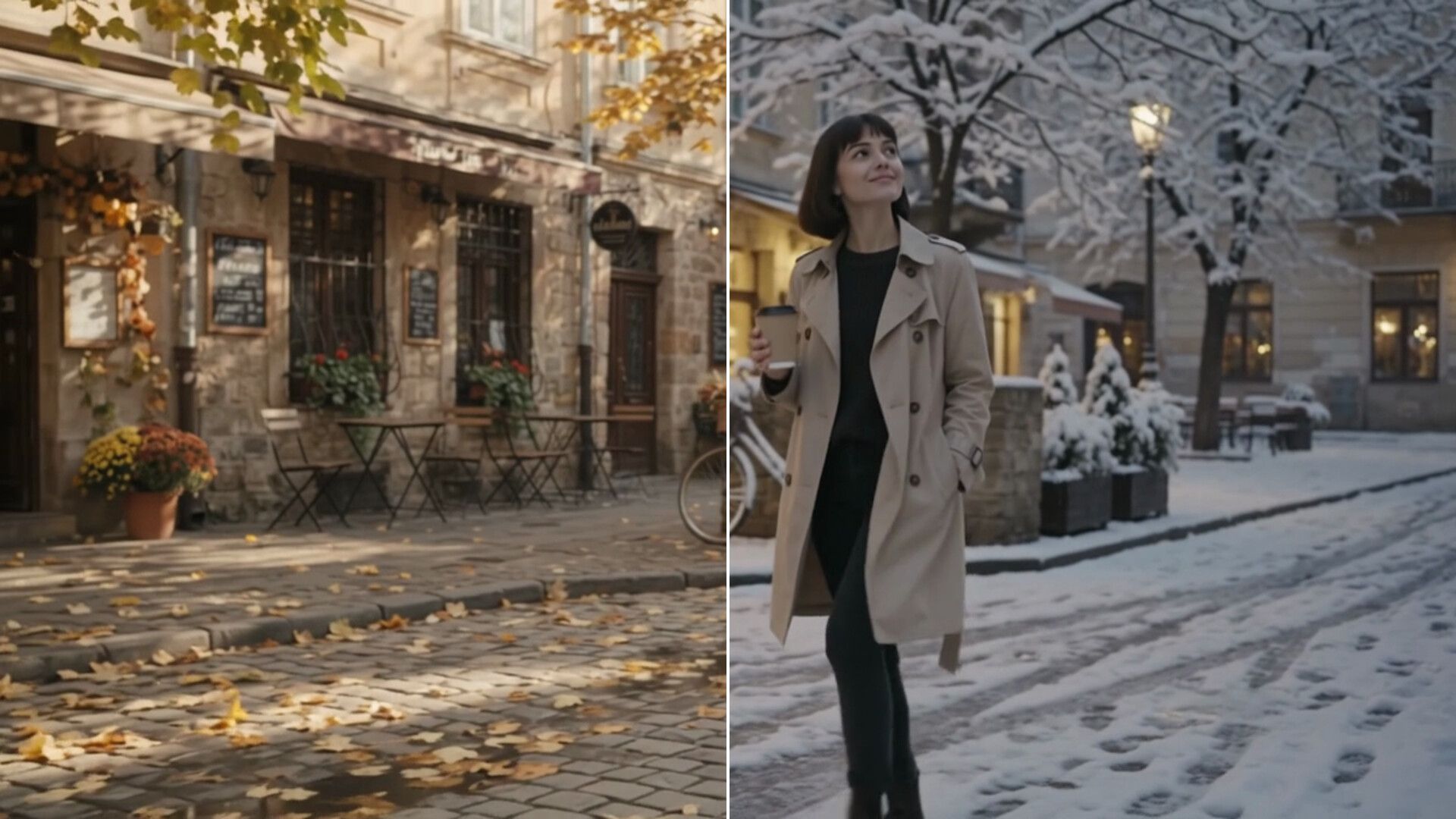
Für einen sauberen Test haben wir zuerst einen Ausgangsclip erzeugt — 6 Sekunden, 16:9: Eine Frau im beigen Trenchcoat geht mit Kaffee eine Herbststraße entlang, die Kamera fährt parallel neben ihr her.
Eigenes Material funktioniert genauso: Ob der Clip vom Handy stammt oder generiert wurde, spielt für die Bearbeitung keine Rolle.
Jahreszeit und Wetter ändern
Die erste Bearbeitung ist die sichtbarste: Aus dem Herbst wird ein verschneiter Abend. Der Prompt nennt, was sich ändern soll, und getrennt davon, was bleiben soll.
Change the season to a snowy winter evening: snow is falling, the
cobblestones and window ledges are covered with fresh snow, the café windows
glow warm yellow, the sky is dark blue. Keep the woman, her clothes, her
walk, the coffee cup and the camera movement exactly the same. Keep
everything else the same. Sound: footsteps crunching on snow, quiet street
ambience.
Schnee liegt auf dem Kopfsteinpflaster, auf Simsen und Bäumen. Die Caféfenster leuchten, und im Schnee sind Fußspuren. Die Frau, der Mantel, der Becher, ihr Schritt und die Kamerabewegung sind dieselben wie im Ausgangsclip. Auch den Ton hat das Modell neu erzeugt: Die Schritte knirschen jetzt auf Schnee.
Ein Detail tauschen: Kleidung, Gegenstand, Farbe
Für eine gezielte Änderung halten Sie den Prompt kurz. Die Omni-Dokumentation von Google sagt es klar: Zu ausführliche Bearbeitungsanweisungen führen zu unbeabsichtigten Änderungen.
Change her beige trench coat to a bright red wool coat. Keep everything else
the same.
Der Mantel ist in jedem Bild rot, die Falten bewegen sich mit dem Schritt. Die Straße, das Laub, die Fahrräder und ihr Gesicht sind gleich geblieben. Genauso ändern Sie die Farbe eines Autos, ein Schild, einen Gegenstand in der Hand — oder entfernen etwas: „Remove the bicycle on the left. Keep everything else the same“.
Den Stil ändern: vom Realfilm zum Anime
Ein Stilwechsel zeichnet den ganzen Clip in einer anderen Technik neu und behält die Bewegung.
Restyle the whole video as hand-drawn 2D anime animation with clean line art
and soft watercolor backgrounds. Keep the same woman, the same street, the
same motion and camera movement. Keep everything else the same.
Die Frau, die Straße und ihr Gang bleiben erhalten. Alles ist jetzt Strichzeichnung auf Aquarellgrund. Kleine Details im Hintergrund hat das Modell vereinfacht — bei einem gezeichneten Stil normal. Statt Anime können Sie auch Knetanimation, einen Comic, einen Film der 1970er oder 3D-Zeichentrick nehmen.
Einen Clip verlängern
Eine Verlängerung hängt Material ans Ende: Sie beschreiben, was als Nächstes passiert.
She stops in front of a small café with a green door, smiles, opens the door
and walks inside; the camera stays on the street and holds on the closing
door. Single continuous shot. Sound: footsteps, the door bell jingles.
No text, no readable signs.
Der Übergang zwischen Ausgangsclip und Verlängerung ist unsichtbar. Die Kamera fährt weiter neben ihr her, und Licht und Laub bleiben gleich. Das Modell hat von sich aus ein Café mit grüner Tür ergänzt, die Frau hat sie geöffnet und ist hineingegangen, die Tür ging zu — jede Vorgabe im Prompt ist umgesetzt. Gemini Omni verlängert jeweils um 3–10 Sekunden, insgesamt bis 30 Sekunden; Veo 3.1 verlängert Clips ebenfalls, jeweils um 7 Sekunden.
So schreiben Sie Prompts für die Videobearbeitung
Diese Regeln stammen aus der Gemini-Omni-Dokumentation von Google und aus unserem Test.
- Eine Änderung pro Durchlauf. „Mach Winter daraus und ändere den Mantel“ funktioniert schlechter als zwei Bearbeitungen nacheinander.
- Ergänzen Sie „Keep everything else the same“. Ohne diesen Satz ändert das Modell eher Dinge, nach denen Sie nicht gefragt haben.
- Gezielte Änderungen kurz halten. Eine lange Beschreibung der Szene verleitet das Modell, sie neu zu bauen.
- Den Ton ausformulieren: „Sound: …“, oder „No dialogue“, um Sprache zu entfernen.
- Den Zeitpunkt in Worten oder Zeitcodes: „After 3 seconds, a dog runs into the frame“ oder
[0-3s]. - Eine Einstellung: Schreiben Sie „single continuous shot“, wenn Sie keine Schnitte wollen.
| Aufgabe | Prompt |
|---|---|
| Hintergrund ändern | Replace the background with a beach at sunset. Keep everything else the same. |
| Ein Objekt entfernen | Remove the car on the right. Keep everything else the same. |
| Das Licht ändern | Make it night with neon street lights. Keep everything else the same. |
| Ein Objekt hinzufügen | Add a small white dog walking next to her. Keep everything else the same. |
| Den Stil ändern | Restyle as a claymation stop-motion video. Keep the same motion. |
Welche KI-Modelle Videos bearbeiten
| Modell | Bearbeitung per Text | Verlängerung | Ausgangsclip |
|---|---|---|---|
| Gemini Omni 1.2 Flash | ja: Hintergrund, Objekte, Kleidung, Stil, Ton | 3–10 s pro Durchlauf, bis 30 s | bis 15 s |
| Kling O1 | ja: Figur, Hintergrund, Wetter, Stil | nächste Einstellung | 3–10 s |
| Veo 3.1 | nein | 7 s pro Durchlauf | ein Veo-Clip |
Von den dreien bearbeiten Gemini Omni und Kling O1 fertige Clips; Veo 3.1 verlängert sie nur.
Grenzen
- Länge des Ausgangsclips. Gemini Omni 1.2 Flash bearbeitet Clips bis 15 Sekunden. Längere Videos schneiden Sie in Abschnitte.
- Keine Sprachbearbeitung. Omni kann weder die Klangfarbe einer Stimme noch die gesprochenen Worte ändern — für die Vertonung gibt es eigene Modelle, siehe den Ratgeber beste Text-to-Speech-KI.
- Kleiner Text und Schilder werden in der Bearbeitung unscharf: Das Modell zeichnet das ganze Bild neu.
- Region. Google erlaubt Nutzern im EWR, in der Schweiz und im Vereinigten Königreich nicht, hochgeladene Videos zu bearbeiten; generierte Clips dürfen bearbeitet werden.
- Fremde Gesichter. Omni erlaubt weder das Hochladen noch das Bearbeiten von Videos erkennbarer Personen des öffentlichen Lebens.
- Wasserzeichen. Clips von Gemini Omni tragen ein unsichtbares SynthID-Wasserzeichen.
Fazit
Ein KI Video Editor als Videomodell ändert den Bildinhalt — Wetter, Kleidung, Stil, Objekte — und behält Bewegung und Kamera des Ausgangsclips. In unserem Test hat Gemini Omni alle vier Bearbeitungen beim ersten Versuch getroffen, solange wir nur eine Änderung pro Durchlauf gemacht und den Prompt mit „Keep everything else the same“ beendet haben. Für den Schnitt langer Videos, für Untertitel und Übersetzung brauchen Sie weiterhin ein Schnittprogramm; das Modell eignet sich für die kurzen Einstellungen darin. Clips bearbeiten und verlängern können Sie im Generator von AI2Face, die Kosten stehen vor jedem Durchlauf. Wie Sie einen Clip von Grund auf erzeugen, steht im Ratgeber KI Video erstellen.
Häufige Fragen
Welche KI kann ein Video bearbeiten?
Gemini Omni und Kling O1 bearbeiten Aufnahmen per Textbefehl: Sie laden einen Clip hoch, schreiben, was sich ändern soll, und das Modell liefert eine neue Fassung. Veo 3.1 bearbeitet keine fertigen Clips, kann sie aber verlängern.
Kann ich ein Video mit KI kostenlos bearbeiten?
Ja, zum Ausprobieren. AI2Face schreibt bei der Registrierung Startguthaben gut — genug für einen kurzen Clip. Die Kosten stehen vor dem Start, und der Dienst setzt kein Wasserzeichen auf das Ergebnis.
Kann KI den Hintergrund oder die Kleidung in einem Video ändern?
Ja. In unserem Test hat Gemini Omni aus dem Herbst einen Winterabend gemacht und aus dem beigen Mantel einen roten, während der Gang, das Gesicht und die Kamerabewegung gleich blieben. Ändern Sie nur eine Sache pro Durchlauf und ergänzen Sie „Keep everything else the same“.
Kann KI ein Video verlängern?
Ja. Gemini Omni verlängert einen Clip jeweils um 3–10 Sekunden, insgesamt bis 30 Sekunden. Beschreiben Sie, was als Nächstes passiert: In unserem Test erreichte die Frau ein Café und ging hinein.
Wie lang darf das Video sein?
Gemini Omni 1.2 Flash nimmt Ausgangsclips bis 15 Sekunden. Schneiden Sie ein längeres Video in Abschnitte und bearbeiten Sie sie nacheinander.
Quellen
4
- https://ai.google.dev/gemini-api/docs/omni
- https://cloud.google.com/blog/products/ai-machine-learning/gemini-omni-1-2-flash-generally-available
- https://docs.cloud.google.com/vertex-ai/generative-ai/docs/video/extend-a-veo-video
- https://kling.ai/quickstart/klingai-video-o1-user-guide