






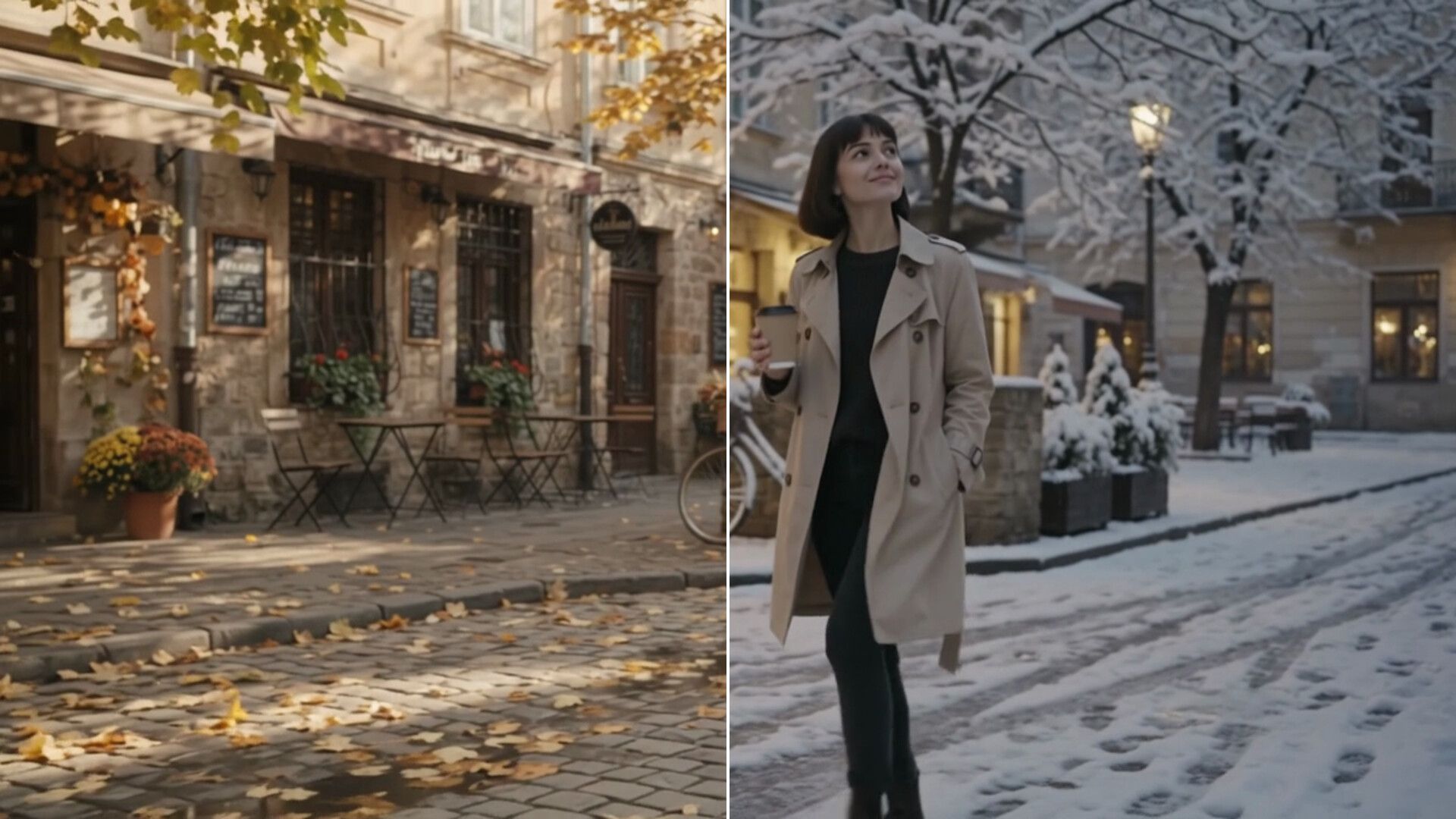
Hoy, «editor de vídeo con IA» quiere decir dos cosas distintas. La primera es el editor de línea de tiempo de siempre, donde la IA recorta las pausas, pone subtítulos y traduce el habla. La segunda es un modelo de vídeo que redibuja el propio metraje con una frase: «que sea invierno», «cambie el abrigo a rojo», «dibújelo en anime». Probamos la segunda con un clip de origen y cuatro ediciones. Todos los clips se hicieron en el generador de AI2Face con Gemini Omni 1.2 Flash, y la mujer del plano es ficticia.
Editor de vídeo con IA: dos tipos
| Editor de línea de tiempo con IA | Modelo de vídeo con edición | |
|---|---|---|
| Qué hace | corta, une, añade subtítulos, música y traducción | redibuja fotogramas: clima, fondo, ropa, estilo, objetos |
| Cómo se controla | línea de tiempo, botones y, a veces, un chat | una orden de texto aplicada a un clip ya hecho |
| Duración del original | de minutos a horas | segundos: hasta 15 s con Gemini Omni 1.2 Flash |
| Qué se conserva del original | todo lo que no se corta | el movimiento, la cámara y lo que se pida conservar |
| Cuándo usarlo | montar un vlog, una entrevista o un pódcast | cambiar lo que hay en el plano sin volver a grabar |
Un editor de línea de tiempo no convierte el otoño en invierno, y un modelo de vídeo no corta una entrevista de una hora. En los clips para redes se suelen usar los dos: el modelo edita los planos cortos y el editor los monta en una historia.
El clip de origen
Para que la prueba quedara clara, primero hicimos un clip de origen: 6 segundos, 16:9. Una mujer con gabardina beige camina por una calle de otoño con un café en la mano, y la cámara avanza a su lado.
Su propio metraje funciona igual: a la edición le da igual si se grabó con el móvil o si está generado.
Cambiar la estación y el clima
La primera edición es la que más se nota: el otoño se convierte en una tarde nevada. El prompt enumera qué cambiar y, por separado, qué conservar.
Change the season to a snowy winter evening: snow is falling, the
cobblestones and window ledges are covered with fresh snow, the café windows
glow warm yellow, the sky is dark blue. Keep the woman, her clothes, her
walk, the coffee cup and the camera movement exactly the same. Keep
everything else the same. Sound: footsteps crunching on snow, quiet street
ambience.
La nieve cubre los adoquines, los alféizares y los árboles, se encienden los ventanales del café y aparecen huellas en la nieve. La mujer, el abrigo, el vaso, su paso y el movimiento de cámara son los del original. El modelo también rehízo el sonido: los pasos ahora crujen sobre la nieve.
Cambiar un detalle: ropa, un objeto, un color
En una edición puntual, deje el prompt corto. La documentación de Omni de Google lo dice sin rodeos: si las instrucciones de edición son demasiado detalladas, aparecen cambios que no se pidieron.
Change her beige trench coat to a bright red wool coat. Keep everything else
the same.
El abrigo queda rojo en todos los fotogramas, y los pliegues siguen el ritmo de su paso. La calle, las hojas, las bicicletas y la cara no cambiaron. Del mismo modo se cambia el color de un coche, un cartel o un objeto en la mano, y también se quita algo: «Remove the bicycle on the left. Keep everything else the same».
Cambiar el estilo: de imagen real a anime
Un cambio de estilo redibuja todo el clip con otra técnica y mantiene el movimiento.
Restyle the whole video as hand-drawn 2D anime animation with clean line art
and soft watercolor backgrounds. Keep the same woman, the same street, the
same motion and camera movement. Keep everything else the same.
La mujer, la calle y su forma de caminar se mantienen, pero ahora todo son trazos sobre fondos de acuarela. El modelo simplificó los detalles pequeños del fondo: es normal en un estilo dibujado. En lugar de anime, pruebe animación en plastilina, un cómic, cine de los años 70 o un dibujo animado en 3D.
Alargar un clip
Una extensión añade metraje al final: usted describe qué pasa después.
She stops in front of a small café with a green door, smiles, opens the door
and walks inside; the camera stays on the street and holds on the closing
door. Single continuous shot. Sound: footsteps, the door bell jingles.
No text, no readable signs.
No se nota el empalme entre el original y la extensión: la cámara continúa el mismo movimiento, y la luz y las hojas siguen igual. El modelo añadió por su cuenta un café con una puerta verde; la mujer la abrió, entró y la puerta se cerró. Se cumplió cada paso del prompt. Gemini Omni alarga de 3 a 10 segundos cada vez, hasta 30 segundos en total; Veo 3.1 también alarga clips, 7 segundos cada vez.
Cómo escribir prompts para editar vídeo
Estas reglas salen de la documentación de Gemini Omni de Google y de nuestra prueba.
- Una edición por generación. «Que sea invierno y cambie el abrigo» funciona peor que dos ediciones seguidas.
- Añada «Keep everything else the same». Sin esa frase, es más fácil que el modelo cambie cosas que usted no pidió.
- Deje cortas las ediciones puntuales. Una descripción larga de la escena tienta al modelo a rehacerla.
- Escriba el sonido: «Sound: …», o «No dialogue» para quitar el habla.
- Marque el momento con palabras o con códigos de tiempo: «After 3 seconds, a dog runs into the frame» o
[0-3s]. - Un solo plano: escriba «single continuous shot» si no quiere cortes.
| Tarea | Prompt |
|---|---|
| Cambiar el fondo | Replace the background with a beach at sunset. Keep everything else the same. |
| Quitar un objeto | Remove the car on the right. Keep everything else the same. |
| Cambiar la luz | Make it night with neon street lights. Keep everything else the same. |
| Añadir un objeto | Add a small white dog walking next to her. Keep everything else the same. |
| Cambiar el estilo | Restyle as a claymation stop-motion video. Keep the same motion. |
Qué modelos de IA editan vídeo
| Modelo | Edición por texto | Extensión | Clip de origen |
|---|---|---|---|
| Gemini Omni 1.2 Flash | sí: fondo, objetos, ropa, estilo, sonido | 3–10 s por vez, hasta 30 s | hasta 15 s |
| Kling O1 | sí: personaje, fondo, clima, estilo | plano siguiente | 3–10 s |
| Veo 3.1 | no | 7 s por vez | un clip de Veo |
De estos tres, Gemini Omni y Kling O1 editan clips ya hechos; Veo 3.1 solo los alarga.
Límites
- Duración del original. Gemini Omni 1.2 Flash edita clips de hasta 15 segundos. Corte los vídeos más largos en fragmentos.
- Sin edición de voz. Omni no puede cambiar el timbre de una voz ni las palabras que se dicen: para la locución hay modelos aparte; vea la guía de la mejor IA de texto a voz.
- El texto pequeño y los carteles se emborronan en las ediciones: el modelo redibuja el fotograma entero.
- Región. Google no permite editar vídeos subidos si el usuario está en el Espacio Económico Europeo, Suiza o el Reino Unido; editar clips generados sí está permitido.
- Caras ajenas. Omni no permite subir ni editar vídeos de figuras públicas reconocibles.
- Marca de agua. Los clips de Gemini Omni llevan una marca de agua invisible SynthID.
Conclusión
Un editor de vídeo con IA que funciona como modelo de vídeo cambia lo que se ve en el plano —el clima, la ropa, el estilo, los objetos— y conserva el movimiento y la cámara del original. En nuestra prueba, Gemini Omni hizo bien las cuatro ediciones a la primera, siempre que hiciéramos un cambio cada vez y el prompt terminara con «Keep everything else the same». Para cortar vídeos largos, poner subtítulos y traducir sigue haciendo falta un editor de línea de tiempo; el modelo viene bien para los planos cortos que luego se montan ahí. En el generador de AI2Face se pueden editar y alargar clips, y el coste se muestra antes de cada generación; para hacer un clip desde cero, vea la guía para crear videos con IA.
Preguntas frecuentes
¿Qué IA puede editar un vídeo?
Gemini Omni y Kling O1 editan el metraje a partir de una orden de texto: suba un clip, escriba qué cambiar y el modelo devuelve una versión nueva. Veo 3.1 no edita clips ya hechos, pero sí puede alargarlos.
¿Puedo editar un vídeo con IA gratis?
Sí, para una prueba. AI2Face da créditos de bienvenida al registrarse: alcanzan para editar un clip corto. El coste se muestra antes de empezar, y el servicio no añade marca de agua al resultado.
¿Puede la IA cambiar el fondo o la ropa de un vídeo?
Sí. En nuestra prueba, Gemini Omni convirtió el otoño en una tarde de invierno y la gabardina beige en un abrigo rojo, mientras el andar, la cara y el movimiento de cámara se mantuvieron. Haga un cambio cada vez y añada «Keep everything else the same».
¿Puede la IA alargar un vídeo?
Sí. Gemini Omni alarga un clip de 3 a 10 segundos cada vez, hasta 30 segundos en total. Describa qué pasa después: en nuestra prueba, la mujer llegó a un café y entró.
¿Cuánto puede durar el vídeo?
Gemini Omni 1.2 Flash acepta clips de origen de hasta 15 segundos. Corte un vídeo más largo en fragmentos y edítelos de uno en uno.
Fuentes
4
- https://ai.google.dev/gemini-api/docs/omni
- https://cloud.google.com/blog/products/ai-machine-learning/gemini-omni-1-2-flash-generally-available
- https://docs.cloud.google.com/vertex-ai/generative-ai/docs/video/extend-a-veo-video
- https://kling.ai/quickstart/klingai-video-o1-user-guide