







Oggi «editor video AI» indica due cose diverse. La prima è l’editor a timeline di sempre, dove l’AI taglia le pause, aggiunge i sottotitoli e traduce il parlato. La seconda è un modello video che ridisegna il filmato su comando: «make it winter», «change the coat to red», «draw it as anime». Abbiamo provato la seconda su una sola clip di partenza, con quattro modifiche. Ogni clip è stata creata nel generatore di AI2Face con Gemini Omni 1.2 Flash, e la donna nell’inquadratura è un personaggio inventato.
Editor video AI: due tipi
| Editor a timeline con AI | Modello video con modifica | |
|---|---|---|
| Cosa fa | taglia, unisce, aggiunge sottotitoli, musica e traduzione | ridisegna i fotogrammi: meteo, sfondo, vestiti, stile, oggetti |
| Come si controlla | timeline, pulsanti, a volte una chat | un comando di testo su una clip finita |
| Durata della sorgente | da minuti a ore | secondi: fino a 15 s con Gemini Omni 1.2 Flash |
| Cosa resta dell’originale | tutto ciò che non tagli | il movimento, la camera e ciò che chiedi di conservare |
| Quando usarlo | montaggio di un vlog, di un’intervista o di un podcast | cambiare ciò che c’è nell’inquadratura senza rigirare |
Un editor a timeline non trasforma l’autunno in inverno, e un modello video non taglia un’intervista di un’ora. Per le clip dei social si usano spesso entrambi: il modello modifica le inquadrature brevi, l’editor le monta in una storia.
La clip di partenza
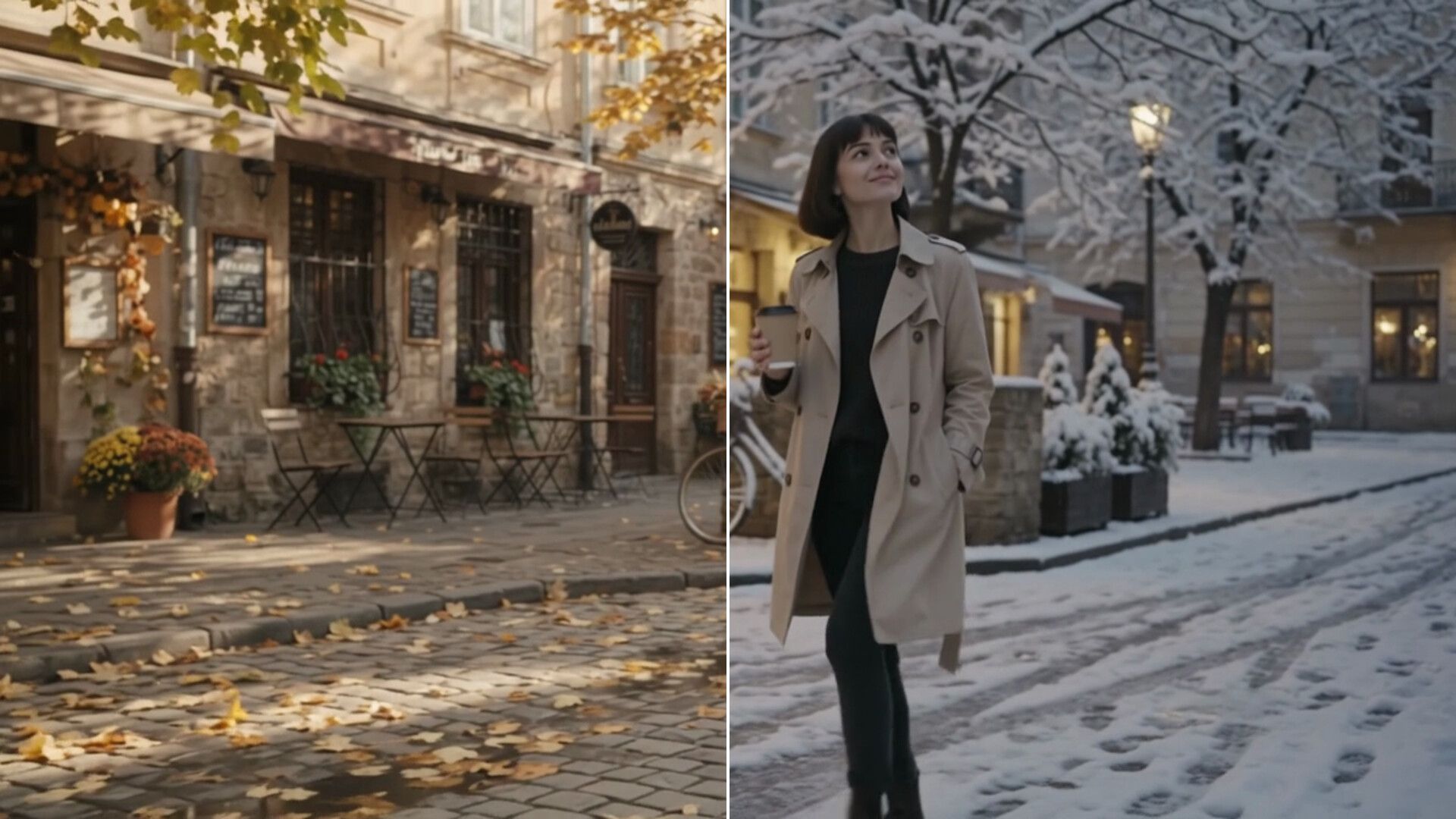
Per un test pulito abbiamo prima creato una clip di partenza, 6 secondi, 16:9: una donna in trench beige cammina per una strada autunnale con un caffè in mano, e la camera procede di fianco a lei.
Anche un tuo filmato va bene: per la modifica non cambia se l’hai girato col telefono o se è stato generato.
Cambiare stagione e meteo
La prima modifica è la più evidente: l’autunno diventa una sera di neve. Il prompt distingue cosa cambiare da cosa tenere.
Change the season to a snowy winter evening: snow is falling, the
cobblestones and window ledges are covered with fresh snow, the café windows
glow warm yellow, the sky is dark blue. Keep the woman, her clothes, her
walk, the coffee cup and the camera movement exactly the same. Keep
everything else the same. Sound: footsteps crunching on snow, quiet street
ambience.
La neve copre l’acciottolato, i davanzali e gli alberi, le vetrine dei caffè si accendono e nella neve compaiono le impronte. La donna, il cappotto, il bicchiere, il passo e il movimento della camera sono gli stessi della clip di partenza. Il modello ha rifatto anche l’audio: i passi ora scricchiolano sulla neve.
Cambiare un dettaglio: vestiti, un oggetto, un colore
Per una modifica mirata tieni il prompt corto. La documentazione di Google su Omni lo dice in modo chiaro: istruzioni di modifica troppo dettagliate provocano cambiamenti non voluti.
Change her beige trench coat to a bright red wool coat. Keep everything else
the same.
Il cappotto è rosso in ogni fotogramma e le pieghe seguono il passo. La strada, le foglie, le biciclette e il volto non sono cambiati. Con lo stesso metodo cambi il colore di un’auto, un’insegna o un oggetto tenuto in mano, oppure togli qualcosa: «Remove the bicycle on the left. Keep everything else the same».
Cambiare lo stile: dal vero all’anime
Il cambio di stile ridisegna l’intera clip in un’altra tecnica, tenendo il movimento.
Restyle the whole video as hand-drawn 2D anime animation with clean line art
and soft watercolor backgrounds. Keep the same woman, the same street, the
same motion and camera movement. Keep everything else the same.
La donna, la strada e la camminata restano, ma tutto è ora un tratto su sfondi ad acquerello. Il modello ha semplificato i dettagli piccoli dello sfondo: in uno stile disegnato è normale. Al posto dell’anime puoi provare l’animazione a plastilina, un fumetto, un film degli anni Settanta o un cartone 3D.
Allungare una clip
L’estensione aggiunge filmato in coda: descrivi cosa succede dopo.
She stops in front of a small café with a green door, smiles, opens the door
and walks inside; the camera stays on the street and holds on the closing
door. Single continuous shot. Sound: footsteps, the door bell jingles.
No text, no readable signs.
Il raccordo tra la clip di partenza e l’estensione non si vede: la camera prosegue il suo movimento, luce e foglie restano le stesse. Il modello ha aggiunto da solo un caffè con la porta verde, la donna l’ha aperta ed è entrata, e la porta si è chiusa: ogni passaggio del prompt è stato rispettato. Gemini Omni allunga di 3–10 secondi per volta, fino a 30 secondi in totale; anche Veo 3.1 può allungare le clip, 7 secondi per volta.
Come scrivere i prompt per modificare un video
Queste regole vengono dalla documentazione di Gemini Omni di Google e dal nostro test.
- Una modifica per volta. «Make it winter and change the coat» funziona peggio di due modifiche di seguito.
- Aggiungi «Keep everything else the same». Senza, il modello cambia più facilmente ciò che non hai chiesto.
- Tieni corte le modifiche mirate. Una descrizione lunga della scena invita il modello a rifarla.
- Specifica l’audio: «Sound: …», oppure «No dialogue» per togliere il parlato.
- I tempi, a parole o in timecode: «After 3 seconds, a dog runs into the frame» oppure
[0-3s]. - Un’unica inquadratura: scrivi «single continuous shot» se non vuoi stacchi.
| Compito | Prompt |
|---|---|
| Cambiare lo sfondo | Replace the background with a beach at sunset. Keep everything else the same. |
| Togliere un oggetto | Remove the car on the right. Keep everything else the same. |
| Cambiare la luce | Make it night with neon street lights. Keep everything else the same. |
| Aggiungere un oggetto | Add a small white dog walking next to her. Keep everything else the same. |
| Cambiare lo stile | Restyle as a claymation stop-motion video. Keep the same motion. |
Quali modelli AI modificano il video
| Modello | Modifica da testo | Estensione | Clip di partenza |
|---|---|---|---|
| Gemini Omni 1.2 Flash | sì: sfondo, oggetti, vestiti, stile, audio | 3–10 s per volta, fino a 30 s | fino a 15 s |
| Kling O1 | sì: personaggio, sfondo, meteo, stile | inquadratura successiva | 3–10 s |
| Veo 3.1 | no | 7 s per volta | una clip di Veo |
Di questi tre, Gemini Omni e Kling O1 modificano clip già finite; Veo 3.1 le allunga soltanto.
Limiti
- Durata della sorgente. Gemini Omni 1.2 Flash modifica le clip fino a 15 secondi. Taglia i video più lunghi in segmenti.
- Niente modifica della voce. Omni non cambia il timbro di una voce né le parole del parlato: per il doppiaggio ci sono modelli dedicati. Vedi la guida alla migliore IA di sintesi vocale.
- Testo piccolo e insegne. Si sfocano nelle modifiche: il modello ridisegna l’intero fotogramma.
- Regione. Google non consente la modifica dei video caricati agli utenti del SEE, della Svizzera e del Regno Unito; la modifica delle clip generate è consentita.
- Volti di altre persone. Omni non consente di caricare né di modificare video di personaggi pubblici riconoscibili.
- Filigrana. Le clip di Gemini Omni portano una filigrana SynthID invisibile.
Conclusioni
Un editor video AI che ridisegna il filmato cambia ciò che c’è nell’inquadratura — meteo, vestiti, stile, oggetti — e conserva il movimento e la camera della clip di partenza. Nel nostro test tutte e quattro le modifiche di Gemini Omni sono riuscite al primo tentativo, a patto di farne una alla volta e di chiudere il prompt con «Keep everything else the same». Per tagliare video lunghi, per i sottotitoli e per la traduzione serve ancora un editor a timeline; il modello torna utile per le inquadrature brevi da montare in quell’editor. Modifica ed estensione delle clip sono nel generatore di AI2Face, con il costo visibile prima di ogni generazione. Per creare una clip da zero, vedi la guida al generatore di video AI.
Domande frequenti
Quale AI può modificare un video?
Gemini Omni e Kling O1 modificano un filmato da un comando di testo: carichi la clip, scrivi cosa cambiare e il modello restituisce una nuova versione. Veo 3.1 non modifica le clip finite, ma può allungarle.
Posso modificare un video con l'AI gratis?
Sì, per una prova. AI2Face ti assegna crediti di benvenuto quando ti registri: bastano per modificare una clip breve. Il costo si vede prima di iniziare e il servizio non mette una filigrana sul risultato.
L'AI può cambiare lo sfondo o i vestiti in un video?
Sì. Nel nostro test Gemini Omni ha trasformato l'autunno in una sera d'inverno e il cappotto beige in uno rosso, mentre la camminata, il volto e il movimento della camera sono rimasti gli stessi. Fai una modifica alla volta e aggiungi «Keep everything else the same».
L'AI può allungare un video?
Sì. Gemini Omni allunga una clip di 3–10 secondi per volta, fino a 30 secondi in totale. Descrivi cosa succede dopo: nel nostro test la donna è arrivata a un caffè ed è entrata.
Quanto può essere lunga la clip di partenza?
Gemini Omni 1.2 Flash accetta clip di partenza fino a 15 secondi. Taglia un video più lungo in segmenti e modificali uno alla volta.
Fonti
4
- https://ai.google.dev/gemini-api/docs/omni
- https://cloud.google.com/blog/products/ai-machine-learning/gemini-omni-1-2-flash-generally-available
- https://docs.cloud.google.com/vertex-ai/generative-ai/docs/video/extend-a-veo-video
- https://kling.ai/quickstart/klingai-video-o1-user-guide