




Un video di Babbo Natale personalizzato è una clip in cui Babbo Natale guarda in camera, chiama tuo figlio per nome e cita qualcosa che ha fatto quest’anno. Gli studi lo girano con un attore e inseriscono il nome da una libreria di nomi preregistrati. I modelli video del 2026 fanno lo stesso da soli: scrivi la frase e il modello genera voce e movimento delle labbra in un’unica clip. Abbiamo creato nel generatore di AI2Face un messaggio di Babbo Natale per un bambino inventato di sei anni, Max, e confrontato due modelli sulla stessa frase.
Come fare un video di Babbo Natale personalizzato in 3 passi
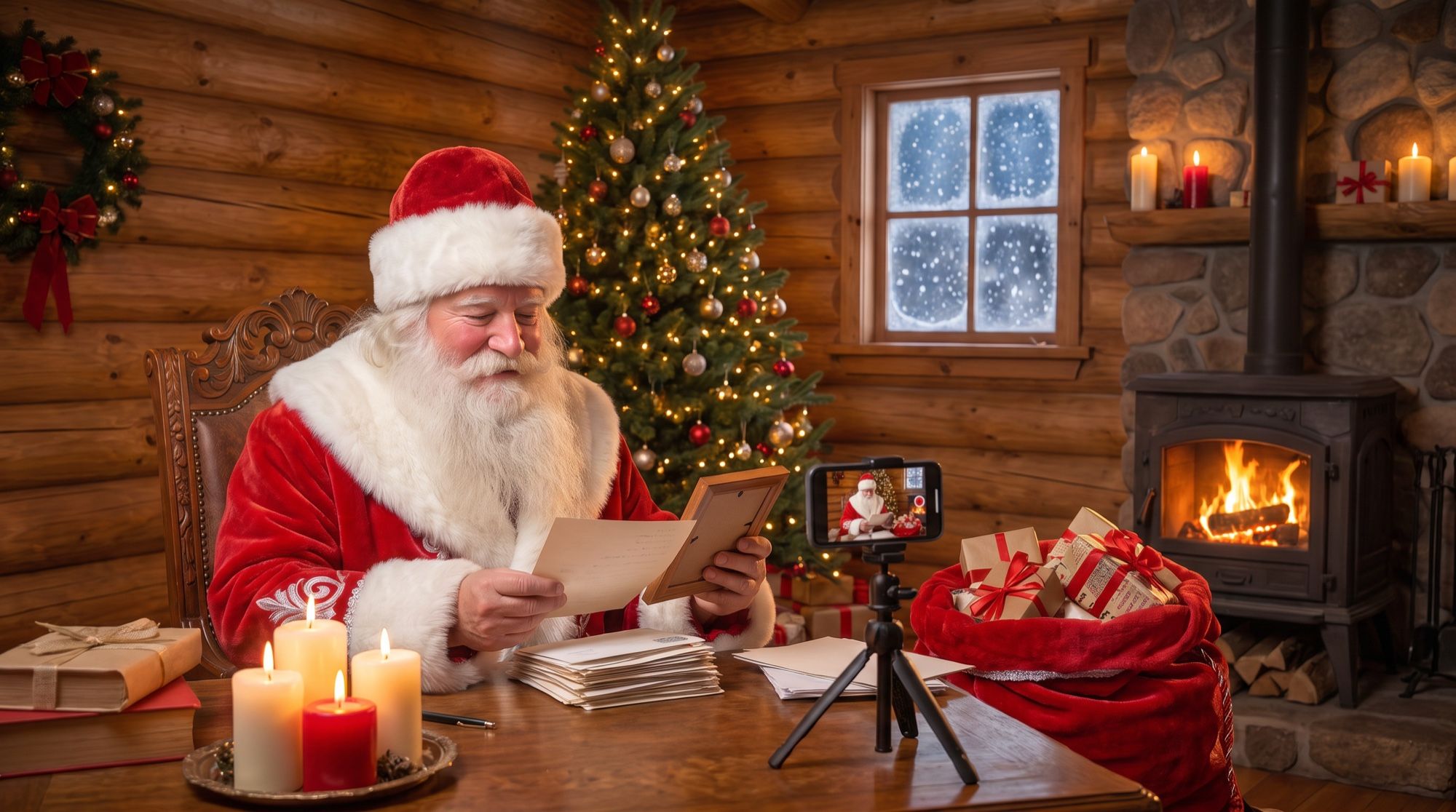
- Fotogramma. Babbo Natale di fronte alla camera, con le labbra visibili, che tiene una foto incorniciata di tuo figlio. Lo generi come immagine a partire dalla foto di tuo figlio.
- Testo. Il nome, una o due cose vere che ha fatto quest’anno e un accenno al regalo. Per 8 secondi bastano 16–20 parole.
- Video. Carica il fotogramma come primo fotogramma e scrivi la frase tra virgolette nel prompt. Voce, labbra e suono della stanza sono compito del modello.
Niente voce fuori campo registrata a parte, avatar con lip sync o montaggio. L’intera clip richiede due generazioni: un’immagine e un video.
Passo 1. Il fotogramma: Babbo Natale tiene la foto di tuo figlio
Il primo fotogramma decide se il parlato funzionerà. Le labbra devono essere visibili, quindi scrivi nel prompt «neatly trimmed mustache so his lips are clearly visible». Sotto dei baffi folti il modello non riesce a mostrare la bocca che si muove. Inquadralo a mezzo busto, di fronte alla camera, con la bocca chiusa, in verticale 9:16 per lo smartphone.
Carica la foto di tuo figlio come riferimento. Nano Banana Pro la inserisce poi nella cornice tra le mani di Babbo Natale e mantiene volto, lentiggini e maglione. Lo fanno anche gli studi: Babbo Natale «mostra» la foto del bambino.
Noi lo abbiamo descritto come Ded Moroz, Nonno Gelo, il Babbo Natale russo con una lunga pelliccia. Per un Babbo Natale classico scrivi invece «Santa Claus in a red suit with a black belt and white fur trim».
Vertical photo of a kind Russian Ded Moroz (Grandfather Frost) sitting in a carved wooden armchair
inside a cozy log cabin: long red fur coat with white fur trim and silver embroidery, red round fur
hat, long thick white beard, neatly trimmed white mustache so his lips are clearly visible, rosy
cheeks. In his hands he holds a small wooden picture frame turned toward the camera with the photo
of the boy from the reference image inside it. Behind him: a decorated fir tree with warm lights,
a stone stove with fire, frosted window with falling snow. Medium shot from the waist up, he looks
into the camera with a gentle smile, mouth closed. Realistic cinematic photo. No text, no logos.
Se preferisci non caricare una foto vera di tuo figlio, descrivilo a parole: «a six-year-old boy with light brown hair and freckles». Per la clip basta.
Passo 2. Un testo con il nome di tuo figlio
I bambini credono al messaggio quando Babbo Natale sa qualcosa che sa solo la famiglia. Per questo il testo ha tre parti:
- il nome: nella prima frase, così tuo figlio capisce che è per lui;
- un traguardo vero: «ha imparato ad andare in bicicletta», «ha aiutato a dare da mangiare al gatto», «ha letto un libro intero da solo»;
- un accenno al regalo: senza dire che cos’è, per non rovinare la sorpresa.
La lunghezza conta più della rifinitura. La clip dura esattamente i secondi che scegli, e 8 secondi di parlato calmo contengono 16–20 parole inglesi. Se il testo è più lungo, il parlato accelera o viene tagliato: accorcialo prima di generare. La nostra frase per Max è di 20 parole:
Hello, Max! I know you learned to ride your bike this year. Well done! Your present is already in my sack.
Niente rime: le frasi brevi e colloquiali suonano più naturali ed entrano più facilmente in 8 secondi. Se il modello inciampa su un nome raro, scrivilo in modo fonetico con i trattini: «Ah-lis-ter».
Passo 3. Il video: Babbo Natale dice il nome
Carica il fotogramma del passo 1 come primo fotogramma. Il prompt dice chi parla, con quale voce e che cosa, con la frase tra virgolette. Il resto sono limiti: camera fissa, niente sottotitoli né musica, nessuna modifica al volto o alla foto.
The old man from the image looks into the camera, lifts the picture frame a little and says
in English in a deep, warm, slightly husky grandfatherly voice with clear lip movements:
"Hello, Max! I know you learned to ride your bike this year. Well done! Your present is already in my sack."
He smiles kindly and gives a small nod at the end. Static camera, medium shot. Keep his face,
beard, coat, the photo in the frame and the cabin exactly as in the image.
Sound: his voice and a soft crackling fire, no music. No subtitles, no text.
Abbiamo lanciato questo prompt con lo stesso fotogramma in due modelli: Veo 3.1 Lite e Gemini Omni 1.2 Flash, 9:16, 8 secondi, 720p.
In entrambe le clip volto, barba, cappotto e foto nella cornice sono rimasti come nell’immagine e la baita non si è deformata. Ogni clip ha richiesto circa un minuto di generazione, l’immagine circa 30 secondi. Il modello crea voce e labbra in un unico passaggio, quindi il parlato non va fuori sincrono come può succedere con una voce aggiunta in montaggio.
Veo 3.1 Lite o Gemini Omni: quale modello scegliere
| Veo 3.1 Lite | Gemini Omni 1.2 Flash | |
|---|---|---|
| Durata della clip | 4, 6 o 8 s | da 3 a 15 s |
| Lingua del parlato | inglese e altre lingue | ufficialmente inglese; Google non ha valutato le altre lingue |
| Prezzo al secondo | la metà | più alto |
| Prolungare la clip | sì | sì |
| Ideale per | un messaggio breve | una frase più lunga in un unico take |
Per un messaggio breve inizia con Veo 3.1 Lite: costa la metà al secondo e parla anche altre lingue oltre all’inglese. Scegli Gemini Omni quando serve una frase più lunga di 8 secondi in un unico take. Per approfondire come i modelli muovono le labbra, leggi il nostro test sul lip sync con l’AI.
Modelli di testo: bimbo piccolo, scolaro, adulto, team
Sostituisci il nome e un evento vero. Ogni modello è dimensionato per 8 secondi.
Bimbo piccolo (3–5 anni):
Ciao, Giulia! So che ora ti metti gli stivaletti da sola. Brava! Guarda sotto l’albero.

Scolaro (7–10 anni):
Ciao, Matteo! So del tuo dieci in matematica. Continua così! Il tuo regalo è già in viaggio.

Adulto:
Ciao, Sofia! Quest’anno hai finalmente imparato lo spagnolo. Sono fiero di te! Il prossimo anno è tuo.

Team:
Ciao, team vendite! Avete chiuso l’anno con un record storico. Grazie a tutti e buon Natale!
Per due bambini fai due clip da 8 secondi, una per ciascuno: due nomi e due traguardi non entrano in 8 secondi.
Una foto di tuo figlio con Babbo Natale
La clip non è l’unica possibilità. Tuo figlio accanto a Babbo Natale sul divano, con un regalo in mano, funziona come biglietto, come foto per l’album di famiglia o come primo fotogramma di una clip muta in cui Babbo Natale consegna il dono.
Elenca nel prompt i tratti di tuo figlio (capelli, lentiggini, vestiti) e aggiungi «Keep the boy’s face exactly as in the reference». Lo stesso fotogramma diventa un biglietto di Natale con l’AI o una breve clip in modalità anima foto. Una canzone in cui Babbo Natale canta a tuo figlio chiamandolo per nome è un lavoro a parte: leggi la nostra guida alla canzone di auguri con l’AI. Se ti serve solo la voce, senza video, abbiamo confrontato quattro voci sullo stesso messaggio nel test sulla voce di Babbo Natale.
Studio, app con modelli o generatore
| Studio con attore | App con modelli | Generatore (AI2Face) | |
|---|---|---|---|
| Nome del bambino | da una libreria di nomi registrati | qualsiasi | qualsiasi |
| Traguardi | da un modulo, con frasi generiche | 1–2 da un modello | qualsiasi, con parole tue |
| Foto del bambino | mostrata come inserto | inserita nel modello | nella scena: in una cornice, accanto a Babbo Natale, sulle sue ginocchia |
| Durata | un video-racconto di diversi minuti | una clip breve | 8–15 s per clip, prolungabile |
| Ambientazione | un set | uno o due | qualsiasi: baita, bosco, slitta, il tuo salotto |
| Pronto in | secondo i tempi dello studio | un paio di minuti | circa un minuto a clip |
Uno studio ti dà un video lungo con un attore vero: scegli questa strada se vuoi un racconto di diversi minuti. Il generatore vince quando Babbo Natale deve dire esattamente le tue parole nella tua scena.
Se qualcosa va storto
- Il nome è sbagliato o l’accento è fuori posto. Rigenera la clip: ogni volta il modello lo legge in modo leggermente diverso. Se non basta, scrivi il nome in modo fonetico o usa un soprannome.
- Le labbra non si muovono. I baffi le coprono. Rigenera il fotogramma con «lips are clearly visible».
- Compaiono sottotitoli o testo. Chiudi il prompt con «No subtitles, no text, no captions».
- Sopra la voce parte la musica. Scrivi «Sound: his voice only, no music».
- La foto nella cornice è cambiata. Ripeti «Keep the photo in the frame exactly as in the image» e riduci il movimento: «lifts the frame a little», non «shows it around».
In sintesi
Un video di Babbo Natale con l’AI richiede due generazioni: un fotogramma con la foto di tuo figlio e una clip in cui il modello pronuncia il testo con il suo nome. Per un messaggio breve usa Veo 3.1 Lite e tieni la frase a 16–20 parole; per uno più lungo usa Gemini Omni, fino a 15 secondi. Un momento vero dell’anno di tuo figlio convince più di qualsiasi effetto. Guarda tutta la clip prima di inviarla e controlla come suona il nome. Consideralo un gioco di Natale e non «un filmato reale»: i bambini più grandi riconoscono l’AI e la sorpresa deve restare gentile. Per disegnare Babbo Natale insieme a tuo figlio prova la nostra lezione passo dopo passo.
Domande frequenti
Babbo Natale può dire il nome di mio figlio?
Sì. Metti il nome dentro la frase tra virgolette e il modello video lo pronuncia muovendo le labbra a tempo. Ascolta con attenzione i nomi insoliti prima di inviare la clip: se l’accento cade nel punto sbagliato, rigenera la clip oppure scrivi il nome come si pronuncia.
Posso fare un video personalizzato di Babbo Natale gratis?
Sì, una clip breve. AI2Face assegna crediti di benvenuto alla registrazione: bastano per un fotogramma e un video di 8 secondi. Il costo è visibile prima della generazione e non c’è nessuna filigrana.
Posso aggiungere la foto di mio figlio al video?
Sì. Carica la foto come riferimento quando generi il fotogramma e chiedi che Babbo Natale la tenga in una cornice o sia seduto accanto a tuo figlio. Il volto viene mantenuto dal riferimento, quindi la foto non va caricata nel modello video.
Quanto dura un video di Babbo Natale con l’AI?
Una clip dura 8 secondi in Veo 3.1 e fino a 15 secondi in Gemini Omni. Per un messaggio più lungo, prolunga la clip oppure creane 2–3 brevi e uniscile.
Possono parlare sia Babbo Natale sia la Mamma Natale?
Sì. Descrivi entrambi i personaggi nel fotogramma e indica nel prompt del video chi dice quale battuta: «Babbo Natale dice: …, poi la Mamma Natale risponde: …». Le battute brevi, di una sola frase, funzionano in modo più affidabile.
Posso fare un messaggio di compleanno da parte di Babbo Natale?
Sì, i passi sono gli stessi. Sostituisci l’albero di Natale nel fotogramma con una torta con le candeline e cambia il testo in un augurio di compleanno con l’età di tuo figlio.
Fonti
5
- https://ai.google.dev/gemini-api/docs/veo
- https://blog.google/innovation-and-ai/technology/ai/veo-3-1-lite/
- https://ai.google.dev/gemini-api/docs/omni
- https://cloud.google.com/blog/products/ai-machine-learning/gemini-omni-1-2-flash-generally-available
- https://blog.google/innovation-and-ai/products/nano-banana-pro/