




L’éditeur vidéo IA désigne aujourd’hui deux outils différents. Le premier est un logiciel de montage déjà connu : l’IA y coupe les silences, ajoute des sous-titres et traduit la parole. Le second est un modèle vidéo qui redessine le plan lui-même : on lui demande de passer à l’hiver, de mettre le manteau en rouge ou de dessiner la scène en anime. Nous avons testé ce second outil sur un seul clip source et quatre retouches. Tous les clips ont été réalisés dans le générateur AI2Face avec Gemini Omni 1.2 Flash, et la femme à l’image est fictive.
L’éditeur vidéo IA : deux approches
| Logiciel de montage avec IA | Modèle vidéo avec retouche | |
|---|---|---|
| Fonction | coupe, assemble, ajoute sous-titres, musique, traduction | redessine les images : météo, fond, vêtements, style, objets |
| Commande | ligne de temps, boutons, parfois un tchat | une consigne textuelle appliquée à un clip fini |
| Durée de la source | de quelques minutes à plusieurs heures | quelques secondes : jusqu’à 15 s avec Gemini Omni 1.2 Flash |
| Ce qui reste de l’original | tout ce que vous ne coupez pas | le mouvement, la caméra et ce que vous demandez de garder |
| Usage | monter un vlog, une interview ou un podcast | changer le contenu du plan sans nouveau tournage |
Un logiciel de montage ne transforme pas l’automne en hiver, et un modèle vidéo ne coupe pas une interview d’une heure. Pour les clips des réseaux sociaux, on combine souvent les deux : le modèle retouche les plans courts, le logiciel de montage les assemble en récit.
Le clip source
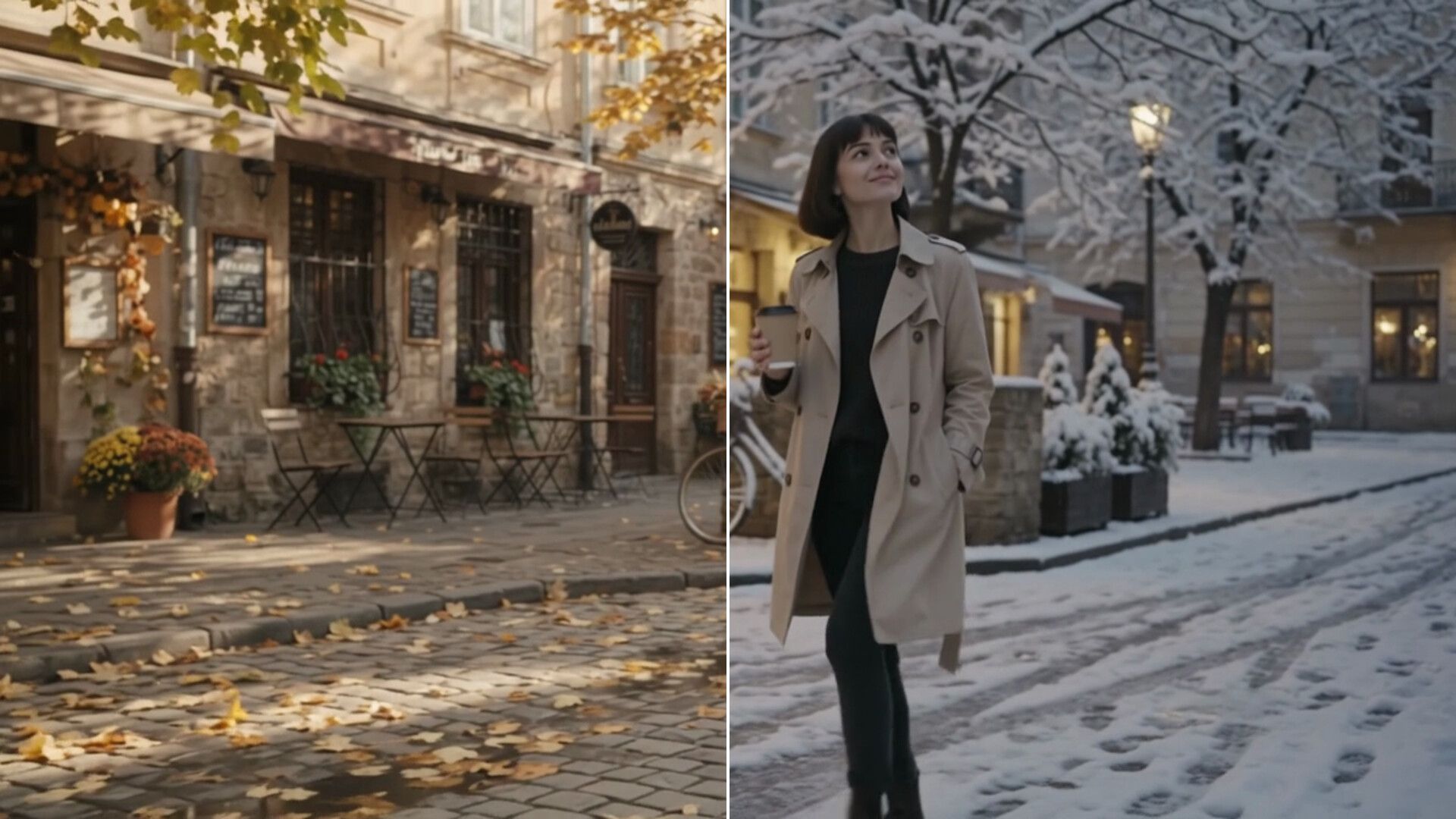
Pour un test clair, nous avons d’abord créé un clip source de 6 secondes, en 16:9 : une femme en trench beige marche dans une rue d’automne, un café à la main, pendant que la caméra fait un travelling d’accompagnement.
Vos propres rushes fonctionnent de la même façon : la retouche ne distingue pas un plan tourné au téléphone d’un plan généré.
Changer la saison et la météo
La première retouche est la plus visible : l’automne devient une soirée enneigée. Le prompt liste ce qui change et, séparément, ce qu’il faut garder.
Change the season to a snowy winter evening: snow is falling, the
cobblestones and window ledges are covered with fresh snow, the café windows
glow warm yellow, the sky is dark blue. Keep the woman, her clothes, her
walk, the coffee cup and the camera movement exactly the same. Keep
everything else the same. Sound: footsteps crunching on snow, quiet street
ambience.
La neige couvre les pavés, les appuis de fenêtre et les arbres, les fenêtres des cafés s’éclairent, et des traces de pas apparaissent dans la neige. La femme, le manteau, le gobelet, sa foulée et le mouvement de caméra sont les mêmes que dans le clip source. Le modèle a aussi refait le son : les pas crissent désormais sur la neige.
Changer un détail : vêtements, objet, couleur
Pour une retouche ciblée, gardez le prompt court. La documentation Gemini Omni de Google le dit clairement : des consignes de retouche trop détaillées provoquent des changements non voulus.
Change her beige trench coat to a bright red wool coat. Keep everything else
the same.
Le manteau est rouge dans chaque image, et les plis suivent sa foulée. La rue, les feuilles, les vélos et son visage n’ont pas changé. La même méthode change la couleur d’une voiture, une enseigne ou un objet dans la main, ou retire un élément : « Remove the bicycle on the left. Keep everything else the same ».
Changer le style : de la prise de vue réelle à l’anime
Un changement de style redessine tout le clip dans une autre technique, tout en gardant le mouvement.
Restyle the whole video as hand-drawn 2D anime animation with clean line art
and soft watercolor backgrounds. Keep the same woman, the same street, the
same motion and camera movement. Keep everything else the same.
La femme, la rue et la marche sont conservées, mais tout est désormais du dessin au trait sur des fonds à l’aquarelle. Le modèle a simplifié les petits détails du fond, ce qui est normal pour un style dessiné. À la place de l’anime, essayez la pâte à modeler, la bande dessinée, le film des années 1970 ou le dessin animé 3D.
Prolonger un clip
Un prolongement ajoute des images à la fin : vous décrivez ce qui se passe ensuite.
She stops in front of a small café with a green door, smiles, opens the door
and walks inside; the camera stays on the street and holds on the closing
door. Single continuous shot. Sound: footsteps, the door bell jingles.
No text, no readable signs.
On ne voit pas le raccord entre la source et le prolongement : la caméra poursuit son travelling, la lumière et les feuilles restent les mêmes. Le modèle a ajouté de lui-même un café à la porte verte, la femme a ouvert la porte et est entrée, et la porte s’est refermée — chaque étape du prompt a été suivie. Gemini Omni prolonge de 3 à 10 secondes à la fois, jusqu’à 30 secondes au total ; Veo 3.1 prolonge aussi les clips, de 7 secondes à la fois.
Comment écrire les prompts de retouche vidéo
Ces règles viennent de la documentation Gemini Omni de Google et de notre test.
- Une retouche par passage. « Make it winter and change the coat » marche moins bien que deux retouches à la suite.
- Ajoutez « Keep everything else the same ». Sans cette phrase, le modèle a davantage de chances de changer ce que vous n’avez pas demandé.
- Gardez les retouches ciblées courtes. Une longue description de la scène incite le modèle à la refaire.
- Précisez le son : « Sound: … », ou « No dialogue » pour supprimer la parole.
- Le minutage, en mots ou en timecodes : « After 3 seconds, a dog runs into the frame » ou
[0-3s]. - Un seul plan. Écrivez « single continuous shot » si vous ne voulez pas de coupes.
| Tâche | Prompt |
|---|---|
| Changer le fond | Replace the background with a beach at sunset. Keep everything else the same. |
| Retirer un objet | Remove the car on the right. Keep everything else the same. |
| Changer la lumière | Make it night with neon street lights. Keep everything else the same. |
| Ajouter un objet | Add a small white dog walking next to her. Keep everything else the same. |
| Changer le style | Restyle as a claymation stop-motion video. Keep the same motion. |
Quels modèles d’IA retouchent la vidéo
| Modèle | Retouche par texte | Prolongement | Clip source |
|---|---|---|---|
| Gemini Omni 1.2 Flash | oui : fond, objets, vêtements, style, son | 3–10 s par passage, jusqu’à 30 s | jusqu’à 15 s |
| Kling O1 | oui : personnage, fond, météo, style | plan suivant | 3–10 s |
| Veo 3.1 | non | 7 s par passage | un clip Veo |
Parmi ces trois, Gemini Omni et Kling O1 retouchent les clips finis ; Veo 3.1 ne fait que les prolonger.
Limites
- Durée de la source. Gemini Omni 1.2 Flash retouche des clips jusqu’à 15 secondes. Découpez les vidéos plus longues en segments.
- Pas de retouche de la voix. Omni ne peut pas changer le timbre d’une voix ni les mots prononcés — la voix off a ses propres modèles ; voir notre guide de la meilleure IA de synthèse vocale.
- Le petit texte et les enseignes deviennent flous dans les retouches : le modèle redessine toute l’image.
- Région. Google n’autorise pas la retouche des vidéos téléversées pour les utilisateurs qui se trouvent dans l’Espace économique européen, en Suisse ou au Royaume-Uni ; la retouche des clips générés est autorisée.
- Visages d’autrui. Omni n’autorise ni l’import ni la retouche de vidéos de personnalités publiques reconnaissables.
- Filigrane. Les clips Gemini Omni portent un filigrane SynthID invisible.
En résumé
Ce type d’éditeur vidéo IA change le contenu du plan — météo, vêtements, style, objets — et conserve le mouvement et la caméra de la source. Dans notre test, Gemini Omni a réussi les quatre retouches du premier coup, à condition d’en faire une seule à la fois et de terminer le prompt par « Keep everything else the same ». Pour couper de longues vidéos, poser des sous-titres et traduire, il faut encore un logiciel de montage ; le modèle est pratique pour les plans courts qu’on y monte. La retouche et le prolongement des clips sont disponibles dans le générateur AI2Face, et le coût s’affiche avant chaque lancement ; pour créer un clip de zéro, voir notre guide du générateur de vidéo IA.
Questions fréquentes
Quelle IA peut modifier une vidéo ?
Gemini Omni et Kling O1 retouchent un plan à partir d'une consigne : vous importez un clip, vous écrivez ce qui doit changer, et le modèle renvoie une nouvelle version. Veo 3.1 ne retouche pas les clips déjà faits, mais il peut les prolonger.
Peut-on retoucher une vidéo avec l'IA gratuitement ?
Oui, pour un essai. AI2Face offre des crédits de bienvenue à l'inscription — assez pour retoucher un court clip. Le coût s'affiche avant le lancement, et le service n'ajoute pas de filigrane au résultat.
L'IA peut-elle changer le fond ou les vêtements dans une vidéo ?
Oui. Dans notre test, Gemini Omni a transformé l'automne en soirée d'hiver et le manteau beige en manteau rouge, tandis que la marche, le visage et le mouvement de caméra sont restés les mêmes. Faites une seule retouche à la fois et ajoutez « Keep everything else the same ».
L'IA peut-elle prolonger une vidéo ?
Oui. Gemini Omni prolonge un clip de 3 à 10 secondes à la fois, jusqu'à 30 secondes au total. Décrivez la suite : dans notre test, la femme est arrivée à un café et y est entrée.
Quelle longueur de vidéo peut-on utiliser ?
Gemini Omni 1.2 Flash accepte des clips source jusqu'à 15 secondes. Découpez une vidéo plus longue en segments et retouchez-les un par un.
Sources
4
- https://ai.google.dev/gemini-api/docs/omni
- https://cloud.google.com/blog/products/ai-machine-learning/gemini-omni-1-2-flash-generally-available
- https://docs.cloud.google.com/vertex-ai/generative-ai/docs/video/extend-a-veo-video
- https://kling.ai/quickstart/klingai-video-o1-user-guide