幻灯片上的图只有贴着这一页的意思才有用。素材库里“大家握手”的照片帮不上叙述,为二十页找同一风格的插图,花的时间比写文字还长。模型大约半分钟就能为某一页画出一张图。我们在 AI2Face 的生成器里把演示通常需要的图都做了一遍,也标出模型容易错的地方。
怎样写AI演示配图的提示词
幻灯片主题 + 画面 + 风格 + 把文字空位留在哪里 + “不要文字”。
- 主题和画面:“一页讲远程办公的幻灯片:一个人在家里用笔记本电脑坐在桌前”。
- 风格:“flat vector illustration”、“realistic corporate photo”、“3D icon”——整套演示只用一种。
- 文字空位:“画面左三分之一是一面空的浅色墙”。否则标题会压在脸上。
- **“No text, no logos”:**模型喜欢在笔记本电脑上补字和标志。
把风格收成提示词的固定结尾,每条请求都贴上同一段。提示词怎么搭,见AI绘画提示词。
幻灯片要什么比例和尺寸
| 用途 | 比例 | 屏幕上的尺寸 |
|---|---|---|
| 幻灯片背景、铺满屏幕 | 16:9 | 1920 × 1080 及以上 |
| 老式投影仪、4:3 幻灯片 | 4:3 | 1024 × 768 及以上 |
| 图和文字并排 | 4:5 或 1:1 | 半页 |
| 图标、插图小块 | 1:1 | 512 × 512 起 |
按微软文档,16:9 是新 PowerPoint 演示的标准:13.333 × 7.5 英寸(33.867 × 19.05 厘米)。4:3 是 10 × 7.5 英寸。用 16:9 和 2K 生成:画面大约 2750 × 1540 像素,投影仪和会议室的 4K 屏幕都够。A4 讲义要印刷时用 4K。
标题页的背景
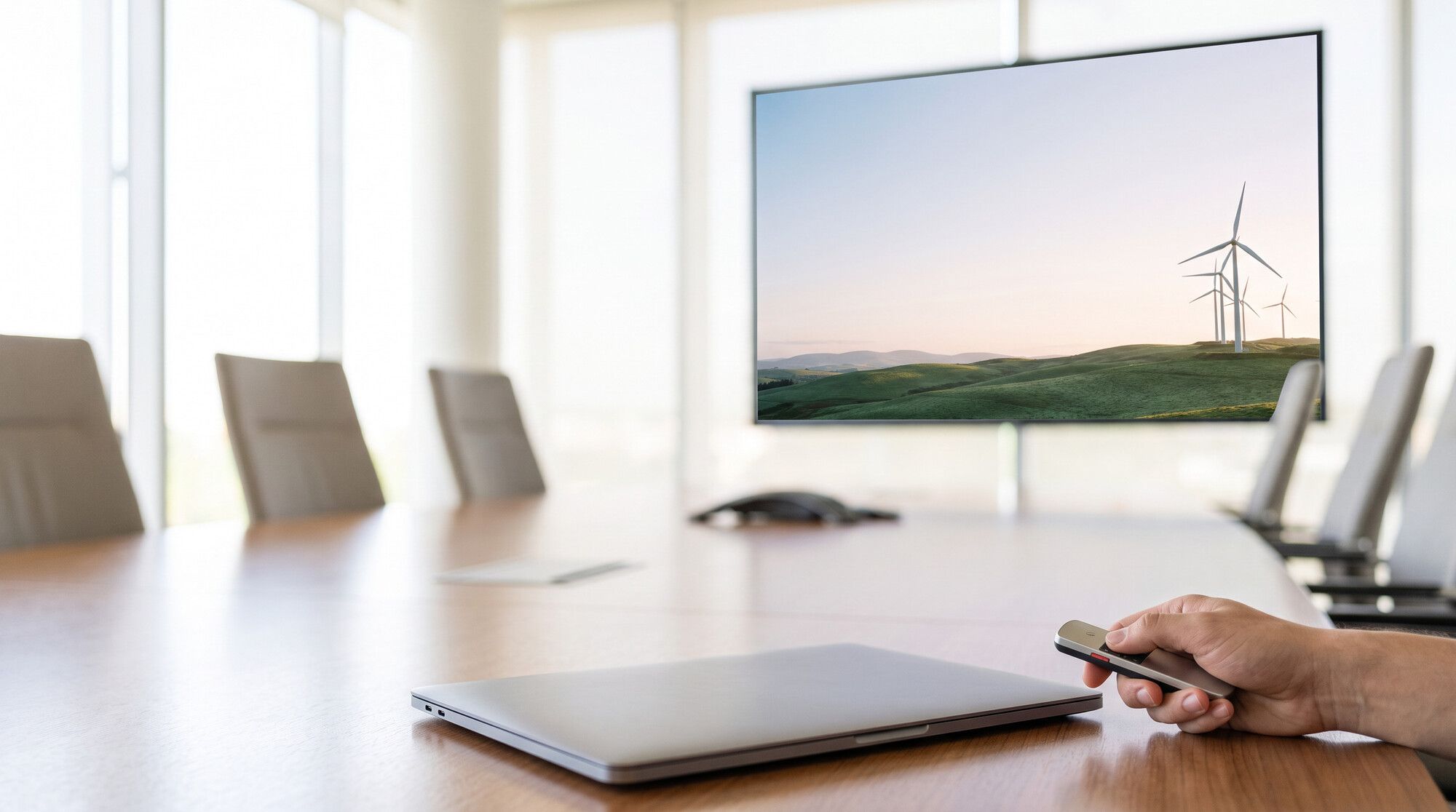
背景要给标题留出空处。第一次尝试露出一个典型错误:我们写了“画面左侧 45% 是空天空”,模型就把画面拼成两半,中间一道硬缝。
一句话就改对了——“one single continuous photo, no split, no collage”:
One single continuous wide-angle landscape photo, no split, no collage, no
panels: green rolling hills at sunrise with a few wind turbines standing only in
the right third of the frame; the same soft sunrise sky naturally continues
across the whole image, and the left half of the photo is mostly calm open sky,
leaving natural empty space for a title. No text, no logos.
插入之前先检查背景。小预览里,接缝或多出来的物体很容易看漏。
同一风格的一组图
风格不统一,是一套临时拼出来的演示最明显的痕迹。提示词结尾保持不变,只换画面:
Flat vector illustration for a presentation slide about [主题]: [画面],
simple geometric shapes, limited palette of deep blue, teal, coral and soft
beige, subtle grain, plenty of white space around, white background. Consistent
clean corporate illustration style. No text, no logos.
风格最稳的办法,是把第一张成功的图当作参考上传,并写上“同一风格”。同一套图标也是这样做的。
图标和没有背景的图
图标只要一个物体,写成“isolated on a pure white background, plenty of empty space around”。白底幻灯片上它不会带框。
彩色或深色幻灯片需要透明 PNG。两条路:另做一次生成去掉背景,或直接在 GPT Image 2.5 里要透明背景。两种做法都在AI抠图这篇文章里。
商务演示用的照片
写实的团队照片可以换掉大家都见过的素材库照片。一开始就给文字留位置。
写上“fictional colleagues”:公司演示不需要长得像真人的脸。如果画面里必须是真实员工,就把他们的照片作为参考上传——做法和AI写真一样。
带文字的整页幻灯片
Nano Banana Pro 可以把整页画出来:标题、要点和插图。我们给了它系列里的一张图,以及要写上的文字。
Design a complete clean presentation slide in 16:9 using this illustration on
the right side. On the left, on a white background, write a large bold dark blue
title exactly: Remote Work in 2026. Below it three short lines with
small teal round bullets, exactly: 62% of teams work hybrid; Meetings got
20% shorter; Burnout is the main challenge. Write all text exactly in English,
without quotation marks, with correct spelling.
拼写是对的。这一页上的文字是英文。同一条请求用俄语做时,拼写也对,但模型把提示词里作分隔用的分号抄到了每条要点的末尾。提示词里可以指定任何语言。真正的限制是这页不能改:数字错了就要重新生成。正式演示请生成图片,文字在 PowerPoint 或 Google Slides 里打。整页图片适合做封面、社交帖和AI做信息图。
演示配图选哪一个模型
| 用途 | 模型 | 原因 |
|---|---|---|
| 照片、背景、系列插图 | Nano Banana Pro | 写实,并能按参考保住风格 |
| 图上的文字、示意图 | Nano Banana Pro、GPT Image 2.5 | 拼写正确,测试里俄语也对 |
| 透明背景 | GPT Image 2.5 | 一次就能出透明 PNG |
| 快速草稿 | Nano Banana 2 | 更便宜,也更快 |
其他模型见AI图像生成这篇指南。
限制
- 拼接和接缝。 要求“半边画面留空”时,模型可能做成拼贴。要写“one continuous photo”。
- 乱出现的文字。 屏幕、招牌和书封会被填上字和“Lorem ipsum”。写上“no text”,并检查小细节。
- 风格会漂。 没有共同的提示词结尾或参考图,每张图都会是自己的画法。
- 数字和图表。 模型画的图表是插图,不是数据:柱子对不上数字。数据图在编辑器里做。
- 权利。 不要要求画别人的标志、角色和能认出来的人——放进公司演示有风险。
在哪里做AI演示配图
在 AI2Face 里,Nano Banana Pro、Nano Banana 2 和 GPT Image 2.5 在同一个生成器中:整套演示的背景、系列、图标和照片都在一个窗口里完成,成功的图可以马上当作下一张的参考上传。每次生成的费用在开始前显示,可以用银行卡或加密货币支付,套餐积分不会过期。
总结
提示词里写清幻灯片的意思、统一的风格和文字空位,AI演示配图就比素材库更快、更贴题。背景、照片和系列插图用 Nano Banana Pro,透明图标用 GPT Image 2.5,草稿用 Nano Banana 2。用 16:9 和 2K 生成,检查背景有没有接缝和多余文字,带文字的整页留给封面:正式文字在编辑器里打更稳妥。
常见问题
演示文稿的配图从哪里来?
用 AI 按这一页的意思来画。和素材库不同,图正好讲你的观点,格式也对,并且和整套演示是同一种风格。
幻灯片需要多大的图?
16:9 是 PowerPoint 的默认尺寸:幻灯片 33.867 × 19.05 厘米(13.333 × 7.5 英寸),屏幕上是 1920 × 1080 像素。用 16:9 和 2K 生成,投影和大屏幕都够用。
怎样做没有背景的演示配图?
让物体放在纯白背景上,白底幻灯片里就不会带框。彩色幻灯片需要透明 PNG:另做一次生成去掉背景,或直接在 GPT Image 2.5 里要透明背景。
模型能把整页幻灯片连文字一起画出来吗?
能。Nano Banana Pro 会画出带标题和要点的幻灯片,拼写也对。我们的测试里俄语也正确,提示词里可以指定任何语言。这种文字事后改不了——正式演示还是生成图片,文字在编辑器里打。
可以免费做演示配图吗?
可以,做几张。AI2Face 注册后赠送欢迎积分,每次生成的费用在开始前显示。
资料来源
4
- https://support.microsoft.com/en-us/office/change-the-size-of-your-slides-040a811c-be43-40b9-8d04-0de5ed79987e
- https://blog.google/innovation-and-ai/products/nano-banana-pro/
- https://ai.google.dev/gemini-api/docs/image-generation
- https://developers.openai.com/api/docs/models/gpt-image-2.5-sunburst