Un’immagine sulla slide funziona solo se parla del punto di quella slide. Una foto stock di «persone che si stringono la mano» non aiuta il racconto, e trovare venti illustrazioni in uno stile solo richiede più tempo del testo. L’AI disegna un’immagine per una slide precisa in circa mezzo minuto. Nel generatore di AI2Face abbiamo fatto tutto quello che di solito serve a una presentazione e mostrato dove i modelli sbagliano.
Come creare immagini per presentazioni con l’AI: la formula del prompt
Tema della slide + scena + stile + dove lasciare spazio al testo + «niente testo».
- Tema e scena: «una slide sul lavoro da remoto: una persona con il laptop a una scrivania a casa».
- Stile: «flat vector illustration», «realistic corporate photo», «3D icon» — uno solo per tutta la presentazione.
- Spazio per il testo: «il terzo sinistro dell’inquadratura è una parete chiara vuota». Altrimenti il titolo finisce sulle facce.
- «No text, no logos»: i modelli amano aggiungere scritte e loghi sui laptop.
Conviene fissare lo stile come chiusura del prompt e copiarla in ogni richiesta. Su come è fatto un prompt, vedi l’articolo sui prompt per immagini AI.
Che formato e che dimensione servono alla slide
| Compito | Formato | Dimensione a schermo |
|---|---|---|
| Sfondo della slide, immagine a tutto schermo | 16:9 | 1920 × 1080 e oltre |
| Proiettori vecchi, slide 4:3 | 4:3 | 1024 × 768 e oltre |
| Immagine accanto al testo | 4:5 o 1:1 | metà slide |
| Icona, inserto | 1:1 | da 512 × 512 |
Nella documentazione Microsoft, la slide 16:9 è lo standard delle presentazioni PowerPoint nuove: 13,333 × 7,5 pollici (33,867 × 19,05 cm). La variante 4:3 misura 10 × 7,5 pollici. Genera in 16:9 e 2K: il fotogramma esce a circa 2750 × 1540 pixel, abbastanza per un proiettore e un pannello 4K in sala. Per stampare dispense in A4, usa il 4K.
Sfondo per la slide di titolo
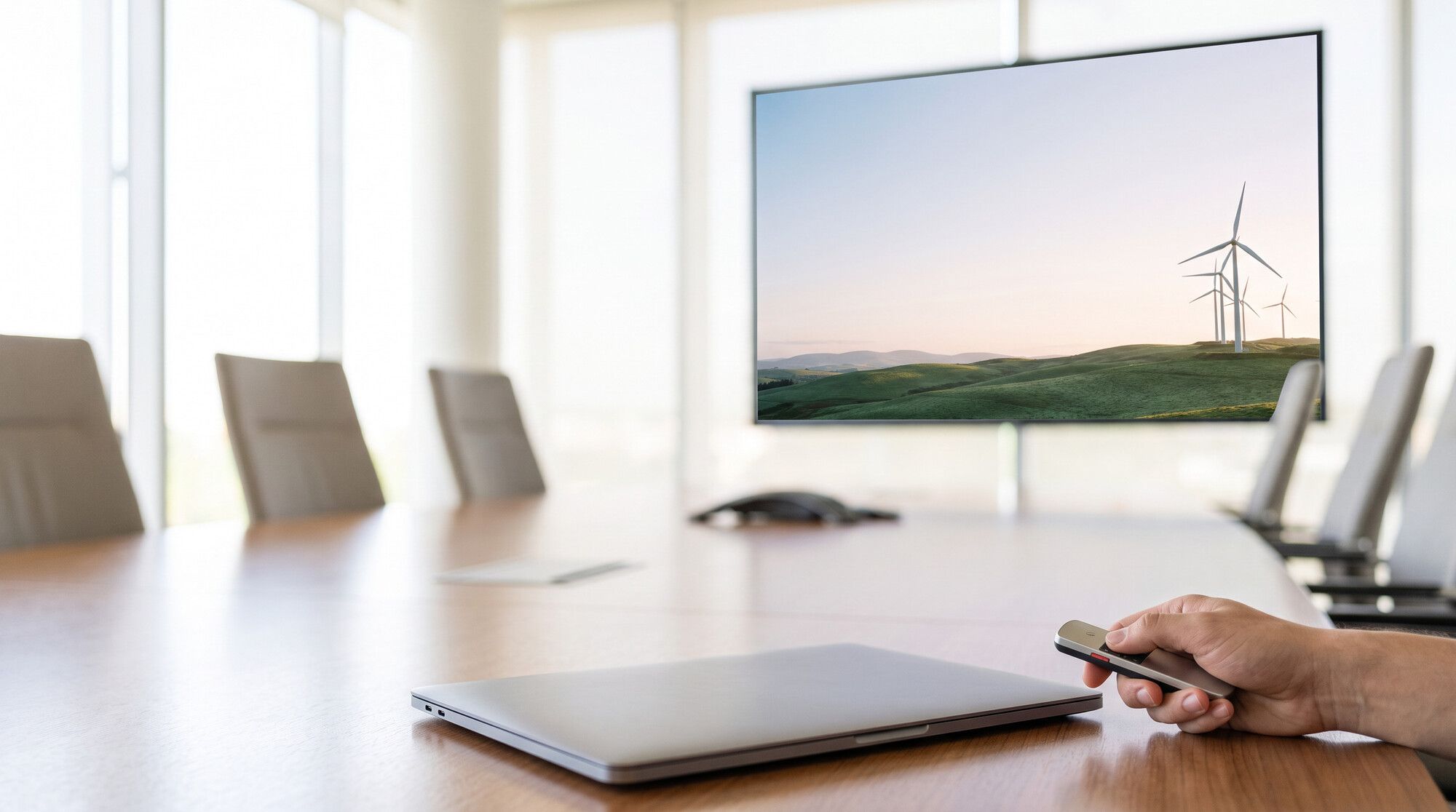
Lo sfondo deve lasciare un vuoto per il titolo. Il primo tentativo ha mostrato un errore tipico: avevamo scritto «il 45% sinistro dell’inquadratura è cielo vuoto» e il modello ha montato il fotogramma in due metà, con una cucitura netta in mezzo.
L’ha sistemato una frase — «one single continuous photo, no split, no collage»:
One single continuous wide-angle landscape photo, no split, no collage, no
panels: green rolling hills at sunrise with a few wind turbines standing only in
the right third of the frame; the same soft sunrise sky naturally continues
across the whole image, and the left half of the photo is mostly calm open sky,
leaving natural empty space for a title. No text, no logos.
Controlla lo sfondo prima di inserirlo. In un’anteprima piccola una cucitura o un oggetto di troppo sfuggono facilmente.
Una serie di immagini in uno stile
Stili che non si parlano sono il segno più chiaro di una presentazione messa insieme di corsa. Tieni la stessa chiusura del prompt e cambia solo la scena:
Flat vector illustration for a presentation slide about [tema]: [scena],
simple geometric shapes, limited palette of deep blue, teal, coral and soft
beige, subtle grain, plenty of white space around, white background. Consistent
clean corporate illustration style. No text, no logos.
Lo stile regge meglio se carichi la prima immagine riuscita come riferimento e scrivi «nello stesso stile». Le icone di uno stesso set si fanno così.
Icona e immagine senza sfondo
Per un’icona chiedi un solo oggetto, «isolated on a pure white background, plenty of empty space around». Su una slide bianca sta senza cornice.
Una slide colorata o scura vuole un PNG trasparente. Due strade: togliere lo sfondo in un’altra generazione, oppure chiederlo trasparente subito in GPT Image 2.5. Entrambe sono nell’articolo su come rimuovere sfondo con AI.
Una foto per una presentazione aziendale
Una foto realistica del team sostituisce gli scatti stock che tutti hanno già visto. Lascia spazio al testo fin dall’inizio.
Scrivi «fictional colleagues»: nella presentazione di un’azienda non servono volti che sembrano di persone vere. Se nell’inquadratura devono esserci dipendenti reali, carica le loro foto come riferimenti — è così che si fa un servizio fotografico AI.
Una slide intera con il testo
Nano Banana Pro sa disegnare la slide intera: titolo, punti e illustrazione. Gli abbiamo dato un’immagine della serie e il testo.
Design a complete clean presentation slide in 16:9 using this illustration on
the right side. On the left, on a white background, write a large bold dark blue
title exactly: Remote Work in 2026. Below it three short lines with
small teal round bullets, exactly: 62% of teams work hybrid; Meetings got
20% shorter; Burnout is the main challenge. Write all text exactly in English,
without quotation marks, with correct spelling.
L’ortografia è uscita giusta. Il testo di questa slide è in inglese. La stessa richiesta in russo era corretta anche lei, ma il modello ha copiato i punti e virgola dai separatori del prompt e li ha messi in fondo ai punti. Nel prompt puoi chiedere qualsiasi lingua. Il limite vero è che questa slide non si modifica: una cifra sbagliata va rigenerata. Per una presentazione di lavoro genera l’immagine e scrivi il testo in PowerPoint o Google Slides. Le slide-immagine vanno bene per una copertina, per i social e per un’infografica. La guida è ia per infografiche.
Quale modello scegliere per le immagini della presentazione
| Compito | Modello | Perché |
|---|---|---|
| Foto, sfondi, serie di illustrazioni | Nano Banana Pro | realistico, e tiene lo stile da un riferimento |
| Testo nell’immagine, schemi | Nano Banana Pro, GPT Image 2.5 | scrivono senza errori, anche in russo nel nostro test |
| Sfondo trasparente | GPT Image 2.5 | PNG trasparente in un passaggio |
| Bozze rapide | Nano Banana 2 | più economico e più veloce |
Gli altri modelli sono nella guida al generatore di immagini AI.
Limiti
- Cuciture e collage. Chiedere «metà inquadratura vuota» può diventare un collage. Scrivi «one continuous photo».
- Testo a caso. Schermi, insegne e copertine di libri si riempiono di scritte e di «Lorem ipsum». Scrivi «no text» e controlla i dettagli piccoli.
- Lo stile slitta. Senza una chiusura di prompt comune o un riferimento, ogni immagine esce con una maniera sua.
- Numeri e grafici. Un grafico dell’AI è un’illustrazione, non un dato: le barre non corrispondono ai numeri. Il grafico si costruisce nell’editor.
- Diritti. Non chiedere loghi, personaggi o persone riconoscibili altrui — nella presentazione di un’azienda è un rischio.
Dove fare immagini per presentazioni con l’AI
In AI2Face, Nano Banana Pro, Nano Banana 2 e GPT Image 2.5 stanno in un unico generatore: sfondo, serie, icone e foto di tutta la presentazione si fanno nella stessa finestra, e un’immagine riuscita si può caricare subito come riferimento della successiva. Il costo di ogni generazione è visibile prima dell’avvio, puoi pagare con carta o criptovalute e i crediti dei pacchetti non scadono.
Conclusioni
Le immagini per presentazioni con l’AI sono più rapide e più precise dello stock se il prompt contiene il punto della slide, uno stile comune e spazio per il testo. Sfondi, foto e serie di illustrazioni in Nano Banana Pro, icone trasparenti in GPT Image 2.5, bozze in Nano Banana 2. Genera in 16:9 e 2K, controlla gli sfondi per cuciture e testo a caso, e tieni le slide con testo per la copertina: il testo di lavoro è più sicuro se lo scrivi nell’editor.
Domande frequenti
Dove trovo immagini per una presentazione?
Falle disegnare dall'AI per quella slide. A differenza dello stock, l'immagine parla della tua idea, nel formato che ti serve e nello stesso stile del resto della presentazione.
Che dimensione serve a un'immagine per la slide?
Il 16:9 è la dimensione predefinita di PowerPoint: slide di 33,867 × 19,05 cm (13,333 × 7,5 pollici), 1920 × 1080 pixel a schermo. Genera in 16:9 e 2K: basta per un proiettore e uno schermo grande.
Come faccio un'immagine senza sfondo per una presentazione?
Chiedi l'oggetto su uno sfondo bianco puro: su una slide bianca sta senza cornice. Una slide a colori vuole un PNG trasparente: togli lo sfondo in un'altra generazione, oppure chiedi subito lo sfondo trasparente in GPT Image 2.5.
L'AI può fare una slide intera con il testo?
Sì. Nano Banana Pro disegna una slide con titolo e punti e azzecca l'ortografia. Nel nostro test questo valeva anche per il russo, e nel prompt puoi chiedere qualsiasi lingua. Quel testo non si modifica: per una presentazione di lavoro genera l'immagine e scrivi il testo nell'editor.
Si possono fare immagini per presentazioni gratis?
Sì, qualcuna. AI2Face assegna crediti di benvenuto dopo la registrazione, e il costo di ogni generazione è visibile prima dell'avvio.
Fonti
4
- https://support.microsoft.com/en-us/office/change-the-size-of-your-slides-040a811c-be43-40b9-8d04-0de5ed79987e
- https://blog.google/innovation-and-ai/products/nano-banana-pro/
- https://ai.google.dev/gemini-api/docs/image-generation
- https://developers.openai.com/api/docs/models/gpt-image-2.5-sunburst