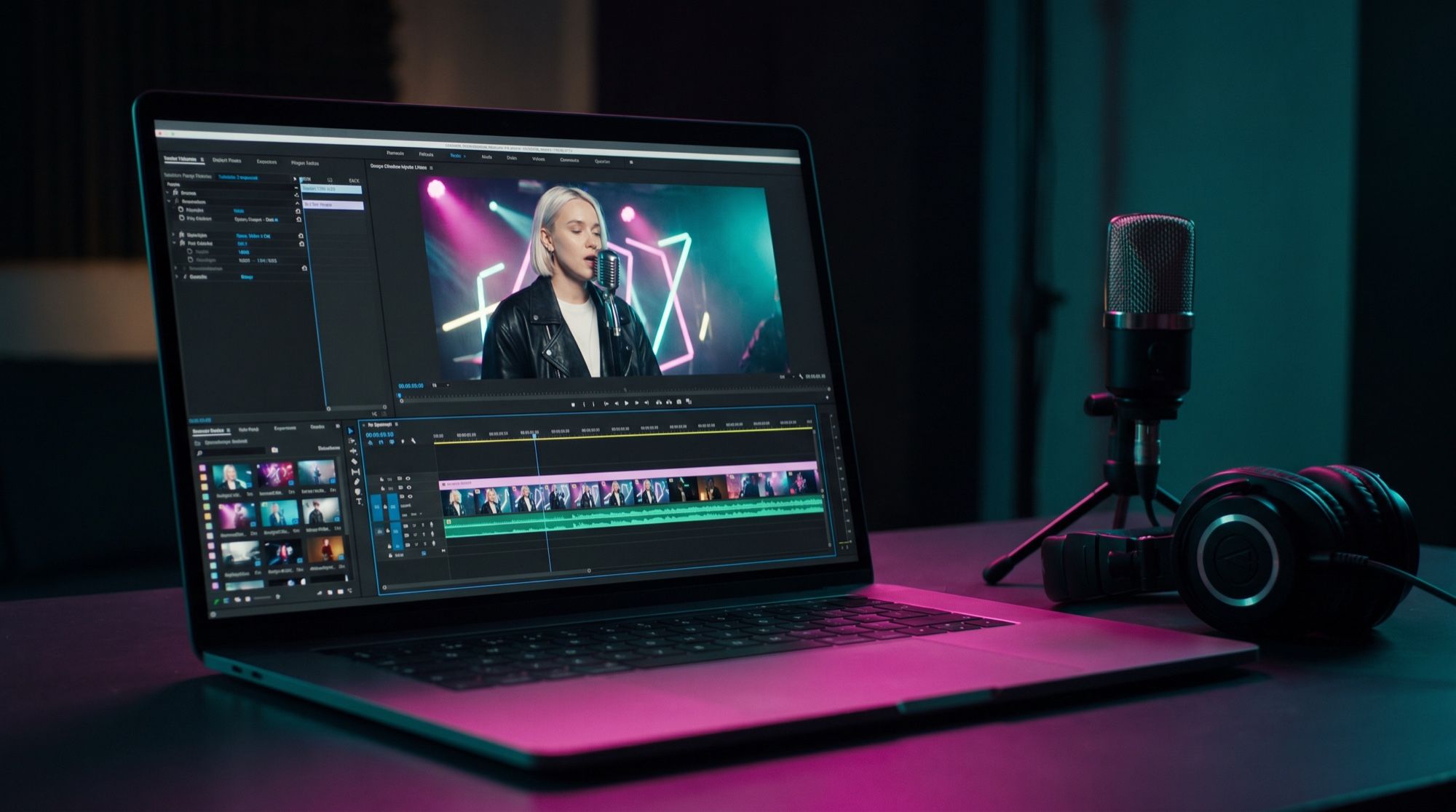
Un generador de videoclips con IA no hace el clip «con un botón a partir de la canción». Trabaja como un director, a base de planos cortos. Los modelos de vídeo hacen escenas de hasta 8 segundos, así que el clip se arma como uno de verdad: storyboard, intérprete, planos y montaje al ritmo del tema. Recorrimos ese camino con el clip de una cantante ficticia. Todas las imágenes y los vídeos se hicieron en el generador de AI2Face.
Cómo funciona un generador de videoclips con IA
| Paso | Qué hace | Con qué |
|---|---|---|
| 1. Storyboard | divide el tema en planos por estrofa y estribillo | a mano o con un modelo de texto |
| 2. Intérprete | fotograma ancla del protagonista | Nano Banana Pro |
| 3. Escenas | fotograma inicial de cada plano, con el mismo protagonista | Nano Banana Pro + el fotograma ancla como referencia |
| 4. Vídeo | anima los fotogramas, 8 segundos cada uno | Veo 3.1, Gemini Omni |
| 5. Montaje | corta los planos al ritmo y coloca el tema | cualquier editor de vídeo |
Ninguno de estos modelos escucha su canción: Veo 3.1 acepta texto e imágenes, no un archivo de audio. El ritmo y el tono los marca usted, en el storyboard y en el montaje.
Paso 1. Storyboard para el tema
Marque la canción por código de tiempo: intro, estrofa, estribillo, puente. A cada estrofa, un lugar propio; al estribillo, los planos más vivos, los que luego se repiten.
Cuántos planos hacen falta. Un plano de 8 segundos da 2–4 segundos en el montaje: en los clips se corta a menudo, y el principio y el final del clip suelen recortarse. Cuente una generación por cada 6–8 segundos de canción:
| Duración del tema | Generaciones de vídeo | Con margen para descartes |
|---|---|---|
| 30 segundos (teaser, Reels) | 4–5 | 6 |
| 1 minuto | 8–10 | 12 |
| 3 minutos | 23–25 | 30 |
Empiece por un teaser de 30 segundos. Ahí se ve si el intérprete se mantiene y si el estilo encaja, antes de gastar créditos en el clip entero.
Paso 2. El cantante: el fotograma ancla
El fotograma ancla es el primer retrato del protagonista que sale bien. El resto de las escenas se generan a partir de él. Elija 3–4 rasgos visibles desde cualquier ángulo: aquí, un corte platino, aros de plata y una chaqueta de cuero oversize sobre una camiseta blanca.
Full-frame cinematic medium shot from a music video, the image fills the whole
16:9 frame edge to edge with no black bars: an original fictional young female
singer in her twenties with a short bleached platinum bob haircut, small silver
hoop earrings, oversized black leather jacket over a plain white t-shirt, singing
with eyes half closed into a vintage silver microphone on a small club stage.
Magenta and teal stage lights and abstract neon light tubes without any letters
behind her, light haze, shallow depth of field, 35mm film grain. No text, no logos.
La primera versión llegó con barras negras a los lados y un resto de letrero de neón con letras. De ahí salen dos frases del prompt: «fills the whole 16:9 frame, no black bars» y «neon tubes without any letters». El modelo de vídeo continúa exactamente ese fotograma, así que el defecto conviene quitarlo en la imagen fija.
Si el intérprete es usted, suba sus fotos en lugar del fotograma ancla. En AI2Face existen los personajes en AI2Face, y se pueden adjuntar a cualquier generación.
Paso 3. Escenas con el mismo cantante
Genere cada escena con el fotograma ancla como referencia. Empiece el prompt con la misma frase sobre el protagonista y siga con el lugar y la acción.
Use the same singer from the reference image exactly: same face, short platinum
bob, silver hoop earrings, oversized black leather jacket over a white t-shirt.
Scene from the same music video: she stands on the edge of a flat rooftop at dawn
above a sleeping city of apartment blocks, wind blowing her hair and jacket, soft
pink and orange sunrise, she sings with eyes closed and one hand on her chest.
Full-frame cinematic medium wide shot, 35mm film grain. No text, no logos.
El mismo «grano de película» y la frase «from the same music video» en cada prompt mantienen el estilo visual del clip.
Paso 4. Vídeo: animar los planos
Envíe el fotograma de la escena al modelo de vídeo en modo imagen a vídeo y describa el movimiento del protagonista y de la cámara. Veo 3.1 hace clips de 4, 6 u 8 segundos; para un videoclip use 8: así hay más material para montar.
Music video shot at dawn: the singer stands on the rooftop edge singing with eyes
closed and one hand on her chest, strong wind blows her platinum hair and the
leather jacket, the sun rises behind the apartment blocks and the light turns from
pink to golden. The camera slowly orbits around her from the side to the front at
medium distance. Keep her face, hair and clothes exactly as in the image.
El movimiento de cámara es lo que sostiene el clip: «slowly pushes in», «orbits around her», «dollies backward at her walking pace». Un plano estático parece una foto.
No todas las escenas pasan. El clip del fotograma de la calle lo bloqueó el filtro de seguridad del proveedor del modelo, sin explicar el motivo. AI2Face devuelve los créditos de un clip así de forma automática. Suele bastar con reformular el prompt o tomar un fotograma vecino.
Sonido: que cante el modelo o su tema
Veo 3.1 genera el sonido junto con el vídeo, canto incluido. Le pedimos a la cantante que cantara una frase en ruso. En nuestra prueba la frase cantada está en ruso; en el prompt puede fijar la frase en cualquier idioma.
The singer slowly leans into the vintage microphone and sings a soft melodic line
in Russian: Город не спит, и я не сплю. Her eyes stay half closed, the stage
lights pulse to the beat, the camera slowly pushes in from a medium shot to a
close-up. Sound: her solo female vocal over a moody synth-pop beat with deep bass.
Para un clip de su propia canción esto no sustituye al tema: el modelo canta su melodía, no la suya. Cómo proceder:
- Genere planos sin sonido y ponga el tema en el montaje: así se hizo el plano de la azotea.
- Evite un primer plano de canto sobre un audio ajeno: la boca abierta no coincidirá con las palabras. Sirven los planos generales, las entradas, los primeros planos con la boca cerrada y las manos en un instrumento.
- Los planos en los que canta el modelo valen para un teaser, una intro o un clip de una canción generada.
Paso 5. Montaje al ritmo del tema
- Ponga el tema primero en la línea de tiempo y marque los tiempos fuertes y los cambios de sección.
- Corte en el pulso: un corte en el golpe parece pensado. En la estrofa sostenga los planos más (3–4 segundos) y en el estribillo menos (1–2 segundos).
- Repita los mejores planos en los estribillos, como en un videoclip normal.
- Silencie los planos generados si llevan música o canto, o se mezclarán con el tema.
- Una sola corrección de color para todo el clip: iguala la luz de las distintas escenas.
Límites
- 8 segundos por generación. El clip solo se arma en el montaje; para planos largos existe la extensión de escena.
- No hay sincronía con su audio. Los modelos no aceptan un archivo de audio, así que los labios no acertarán con su voz.
- Filtros de seguridad. El proveedor puede bloquear una escena sin explicar por qué. Los créditos vuelven, pero hay que reescribir el plano.
- El intérprete puede «desviarse». En tres escenas la cantante siguió siendo reconocible, pero en 30 planos revise cada fotograma con el ancla delante.
- Artistas reales. No se puede hacer un clip con la cara de un músico conocido sin su consentimiento. Use un protagonista ficticio o a usted mismo.
Dónde usar un generador de videoclips con IA
En AI2Face, Nano Banana Pro, Veo 3.1 y Gemini Omni están en un solo generador: el fotograma ancla, las escenas y el vídeo viven en el mismo feed, y cualquier fotograma pasa a vídeo con un clic. El coste de cada generación se muestra antes de empezar, puede pagar con tarjeta o criptomonedas, y los créditos de los paquetes no caducan. La portada de un single se hace en el mismo sitio: vea la guía del generador de portadas con IA. El panorama de modelos de vídeo está en la guía del generador de vídeo IA.
Conclusión
Un generador de videoclips con IA le ahorra el equipo de rodaje, no la dirección: usted decide qué planos hacen falta y cómo encajan en la canción. La base es un fotograma ancla del cantante, adjunto a cada escena. En nuestra prueba la cantante siguió siendo reconocible en el escenario, en la calle y en la azotea. Genere los fotogramas en Nano Banana Pro, anímelos en Veo 3.1 con movimiento de cámara, ponga su tema en el montaje y evite el primer plano de canto. Empiece por un teaser de 30 segundos: 5–6 generaciones dicen si merece la pena el clip completo.
Preguntas frecuentes
¿Cómo hago un videoclip de una canción con IA?
Divida el tema en planos, haga un fotograma ancla del cantante, pinte a partir de él el fotograma inicial de cada escena y anímelos 8 segundos cada uno. Ponga la canción sobre los planos montados en un editor de vídeo.
¿Puede la IA sincronizar los labios con mi canción?
Veo 3.1 y Gemini Omni no aceptan un archivo de audio, así que no sincronizan los labios con su tema. Ruede sin un primer plano de canto —planos generales, entradas, primeros planos con la boca cerrada— o use planos en los que el modelo canta por su cuenta.
¿Cómo mantengo al mismo cantante en todos los fotogramas?
Haga un fotograma ancla que funcione y adjúntelo como referencia a cada escena siguiente, con la frase «la misma cantante: cara, peinado, ropa». En nuestra prueba la cantante siguió siendo reconocible en el escenario, en la calle y en la azotea.
¿Puedo hacer un videoclip con IA gratis?
En parte. AI2Face da créditos de bienvenida al registrarse: alcanzan para el cantante, el storyboard y un plano de prueba. Un clip completo de tres minutos son 20–30 generaciones de vídeo, y el precio se ve antes de empezar.
¿Cuántos planos necesita un videoclip?
Un plano de ocho segundos por cada 6–8 segundos de canción, más o menos. Un tema de tres minutos son 23–30 generaciones: del montaje se quedan 2–4 segundos de cada plano, y una parte se descarta.
Fuentes
4
- https://ai.google.dev/gemini-api/docs/veo
- https://developers.googleblog.com/introducing-veo-3-1-and-new-creative-capabilities-in-the-gemini-api/
- https://blog.google/innovation-and-ai/products/nano-banana-pro/
- https://blog.google/innovation-and-ai/technology/developers-tools/build-with-gemini-omni-1-1-flash/