Um gerador de clipe musical com IA não faz o clipe “num botão a partir da música”. Ele trabalha como um diretor, a partir de planos curtos. Os modelos de vídeo fazem cenas de até 8 segundos, então o clipe se monta como um de verdade: storyboard, intérprete, planos e edição na faixa. Percorremos esse caminho no clipe de uma cantora fictícia. Todas as imagens e os vídeos foram feitos no gerador do AI2Face.
Como um gerador de clipe musical com IA monta o clipe
| Passo | O que você faz | Com o quê |
|---|---|---|
| 1. Storyboard | divide a faixa em planos por verso e refrão | à mão ou com um modelo de texto |
| 2. Intérprete | quadro âncora da protagonista | Nano Banana Pro |
| 3. Cenas | quadro inicial de cada plano, com a mesma protagonista | Nano Banana Pro + o quadro âncora como referência |
| 4. Vídeo | anima os quadros, 8 segundos cada | Veo 3.1, Gemini Omni |
| 5. Montagem | corta os planos no ritmo e coloca a faixa | qualquer editor de vídeo |
Nenhum desses modelos ouve a sua música: o Veo 3.1 aceita texto e imagens, não um arquivo de áudio. O ritmo e o clima você define — no storyboard e na montagem.
Passo 1. Storyboard para a faixa
Marque a música por timecode: intro, verso, refrão, ponte. Cada verso ganha um lugar; o refrão, os planos mais fortes, os que voltam depois.
Quantos planos são necessários. Um plano de 8 segundos rende 2–4 segundos na montagem: num clipe os cortes são frequentes, e o começo e o fim do plano costumam ser cortados. Conte uma geração para cada 6–8 segundos de música:
| Duração da faixa | Gerações de vídeo | Com folga para descarte |
|---|---|---|
| 30 segundos (teaser, Reels) | 4–5 | 6 |
| 1 minuto | 8–10 | 12 |
| 3 minutos | 23–25 | 30 |
Comece por um teaser de 30 segundos. Ali dá para ver se o intérprete se mantém e se o estilo funciona, antes de gastar créditos no clipe inteiro.
Passo 2. A cantora: o quadro âncora
O quadro âncora é o primeiro retrato da protagonista que funciona. Todas as outras cenas são geradas a partir dele. Escolha 3–4 traços visíveis de qualquer ângulo: aqui, um corte platinado, argolas de prata e uma jaqueta de couro oversized por cima de uma camiseta branca.
Full-frame cinematic medium shot from a music video, the image fills the whole
16:9 frame edge to edge with no black bars: an original fictional young female
singer in her twenties with a short bleached platinum bob haircut, small silver
hoop earrings, oversized black leather jacket over a plain white t-shirt, singing
with eyes half closed into a vintage silver microphone on a small club stage.
Magenta and teal stage lights and abstract neon light tubes without any letters
behind her, light haze, shallow depth of field, 35mm film grain. No text, no logos.
A primeira versão veio com barras pretas nas laterais e um pedaço de letreiro neon com letras. Daí as duas frases no prompt: “fills the whole 16:9 frame, no black bars” e “neon tubes without any letters”. O modelo de vídeo continua exatamente esse quadro, então vale mais corrigir o defeito na imagem parada.
Se o intérprete é você, envie as suas fotos no lugar do quadro âncora. O AI2Face tem personagens AI2Face para isso, e dá para anexá-los a qualquer geração.
Passo 3. Cenas com a mesma cantora
Gere cada cena com o quadro âncora como referência. Comece o prompt com a mesma frase sobre a protagonista e siga com o lugar e a ação.
Use the same singer from the reference image exactly: same face, short platinum
bob, silver hoop earrings, oversized black leather jacket over a white t-shirt.
Scene from the same music video: she stands on the edge of a flat rooftop at dawn
above a sleeping city of apartment blocks, wind blowing her hair and jacket, soft
pink and orange sunrise, she sings with eyes closed and one hand on her chest.
Full-frame cinematic medium wide shot, 35mm film grain. No text, no logos.
O mesmo “grão de filme” e a frase “from the same music video” em cada prompt seguram o visual do clipe.
Passo 4. Vídeo: animar os planos
Mande o quadro da cena para o modelo de vídeo no modo imagem para vídeo e descreva o movimento da protagonista e da câmera. O Veo 3.1 faz clipes de 4, 6 ou 8 segundos; para clipe musical, use 8 — sobra mais material para montar.
Music video shot at dawn: the singer stands on the rooftop edge singing with eyes
closed and one hand on her chest, strong wind blows her platinum hair and the
leather jacket, the sun rises behind the apartment blocks and the light turns from
pink to golden. The camera slowly orbits around her from the side to the front at
medium distance. Keep her face, hair and clothes exactly as in the image.
O movimento de câmera é o que segura o clipe: “slowly pushes in”, “orbits around her”, “dollies backward at her walking pace”. Um plano parado parece uma foto.
Nem toda cena passa. O clipe do quadro da rua foi bloqueado pelo filtro de segurança do provedor do modelo, sem motivo informado. O AI2Face devolve os créditos de um clipe assim automaticamente. Reformular o prompt, ou pegar um quadro vizinho, costuma resolver.
Som: deixar o modelo cantar ou usar a sua faixa
O Veo 3.1 gera o som junto com o vídeo, canto incluso. Pedimos à cantora que cantasse uma frase em russo. No nosso teste a frase cantada está em russo; no prompt você pode definir a frase em qualquer idioma.
The singer slowly leans into the vintage microphone and sings a soft melodic line
in Russian: Город не спит, и я не сплю. Her eyes stay half closed, the stage
lights pulse to the beat, the camera slowly pushes in from a medium shot to a
close-up. Sound: her solo female vocal over a moody synth-pop beat with deep bass.
Para um clipe da sua própria música, isso não substitui a faixa: o modelo canta a melodia dele, não a sua. O que fazer:
- Gere planos sem som e coloque a faixa na montagem — foi assim que o plano do telhado foi feito.
- Evite um close de canto sobre áudio de outra pessoa: a boca aberta não vai bater com as palavras. Servem planos abertos, entradas, closes de boca fechada e mãos num instrumento.
- Planos em que o modelo canta servem para teaser, intro ou clipe de uma música gerada.
Passo 5. Montagem na faixa
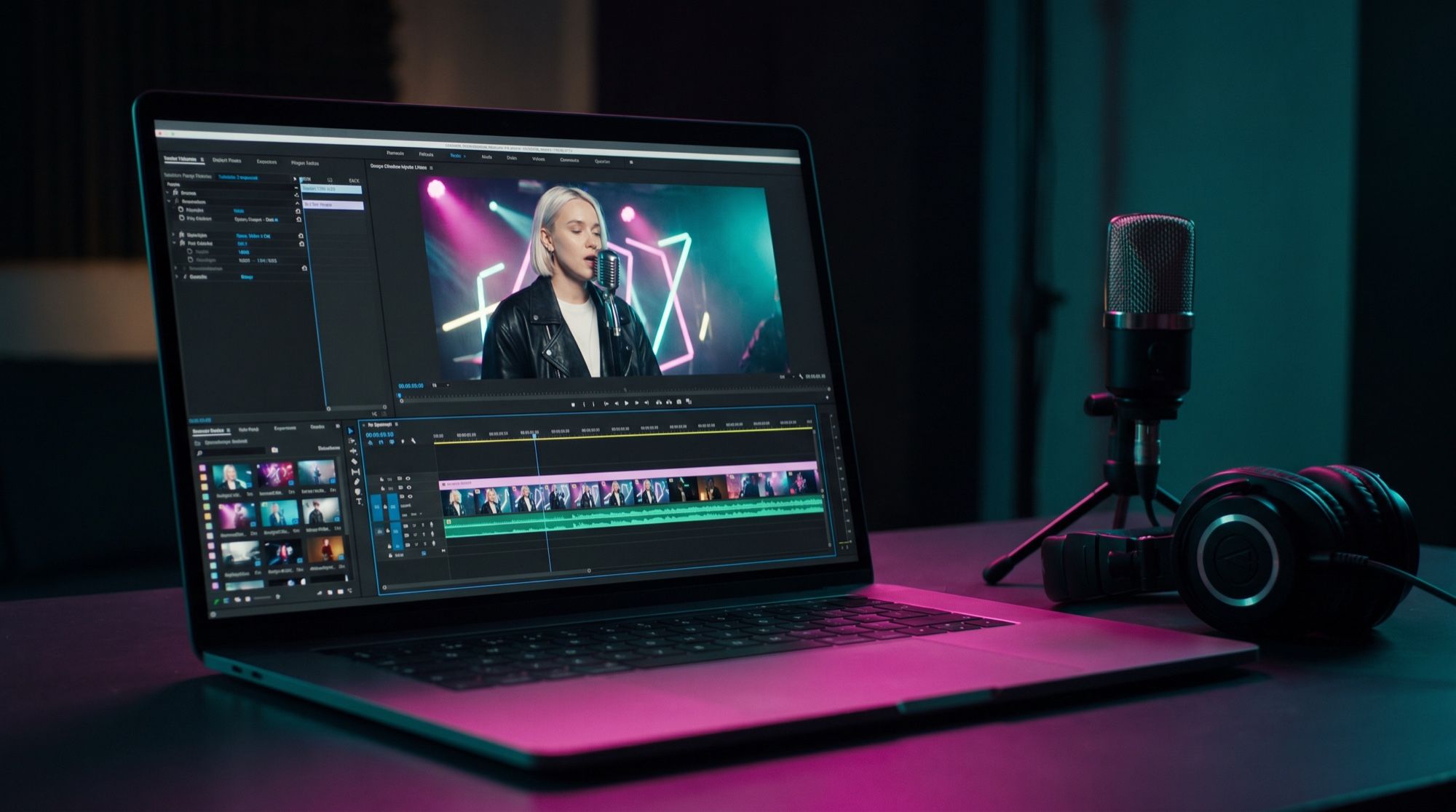
- Coloque a faixa primeiro na timeline e marque os tempos fortes e as trocas de parte da música.
- Corte na batida: um corte que cai na batida parece proposital. No verso segure os planos mais (3–4 segundos), no refrão menos (1–2 segundos).
- Repita os melhores planos nos refrões — clipe comum faz o mesmo.
- Silencie os planos gerados se tiverem música ou canto, senão isso mistura com a faixa.
- Uma correção de cor só para o clipe inteiro — ela iguala a luz das cenas diferentes.
Limites
- 8 segundos por geração. O clipe só fecha na montagem; para planos longos existe a extensão de cena.
- Sem sincronia com o seu áudio. Os modelos não aceitam arquivo de áudio, então os lábios não acertam o seu vocal.
- Filtros de segurança. O provedor pode bloquear uma cena sem explicar. Os créditos voltam, mas o plano precisa ser reescrito.
- O intérprete pode desviar. Em três cenas a cantora continuou reconhecível, mas em 30 planos confira cada quadro com o âncora do lado.
- Artistas reais. Não dá para fazer um clipe com o rosto de um músico famoso sem o consentimento dele. Use um personagem fictício ou você mesmo.
Onde usar um gerador de clipe musical com IA
No AI2Face, Nano Banana Pro, Veo 3.1 e Gemini Omni ficam num gerador só: o quadro âncora, as cenas e o vídeo estão no mesmo feed, e qualquer quadro vai para vídeo num clique. O custo de cada geração aparece antes de começar, dá para pagar com cartão ou cripto, e os créditos dos pacotes não expiram. A capa de um single se faz no mesmo lugar — veja o guia do gerador de capas com IA — e o panorama dos modelos de vídeo está no guia do gerador de vídeo IA.
Conclusão
Um gerador de clipe musical com IA dispensa a equipe de filmagem, não a direção: você decide quais planos precisa e como eles encaixam na música. A base é um quadro âncora do cantor, anexado a cada cena. No nosso teste a cantora continuou reconhecível no palco, na rua e no telhado. Gere os quadros no Nano Banana Pro, anime no Veo 3.1 com movimento de câmera, coloque a sua faixa na montagem e evite o close de canto. Comece por um teaser de 30 segundos — 5–6 gerações mostram se o clipe inteiro vale a pena.
Perguntas frequentes
Como fazer um clipe para uma música com IA?
Divida a faixa em planos, faça um quadro âncora do cantor, pinte a partir dele o quadro inicial de cada cena e anime esses quadros por 8 segundos cada. Coloque a música sobre os planos montados num editor de vídeo.
A IA consegue sincronizar os lábios com a minha música?
O Veo 3.1 e o Gemini Omni não aceitam arquivo de áudio, então não sincronizam os lábios com a sua faixa. Filme sem um close de canto — planos abertos, entradas, closes de boca fechada — ou use planos em que o modelo canta sozinho.
Como manter o mesmo cantor em todos os quadros?
Faça um quadro âncora que funcione e anexe-o como referência a cada cena seguinte, com a frase “a mesma cantora: rosto, cabelo, roupa”. No nosso teste a cantora continuou reconhecível no palco, na rua e no telhado.
Dá para fazer um clipe musical com IA de graça?
Em parte. O AI2Face dá créditos de boas-vindas no cadastro: dá para o cantor, o storyboard e um plano de teste. Um clipe de três minutos são 20–30 gerações de vídeo, e o preço aparece antes de começar.
Quantos planos um clipe precisa?
Cerca de um plano de oito segundos para cada 6–8 segundos de música. Uma faixa de três minutos são 23–30 gerações: a montagem fica com 2–4 segundos de cada plano, e parte vai para o lixo.
Fontes
4
- https://ai.google.dev/gemini-api/docs/veo
- https://developers.googleblog.com/introducing-veo-3-1-and-new-creative-capabilities-in-the-gemini-api/
- https://blog.google/innovation-and-ai/products/nano-banana-pro/
- https://blog.google/innovation-and-ai/technology/developers-tools/build-with-gemini-omni-1-1-flash/