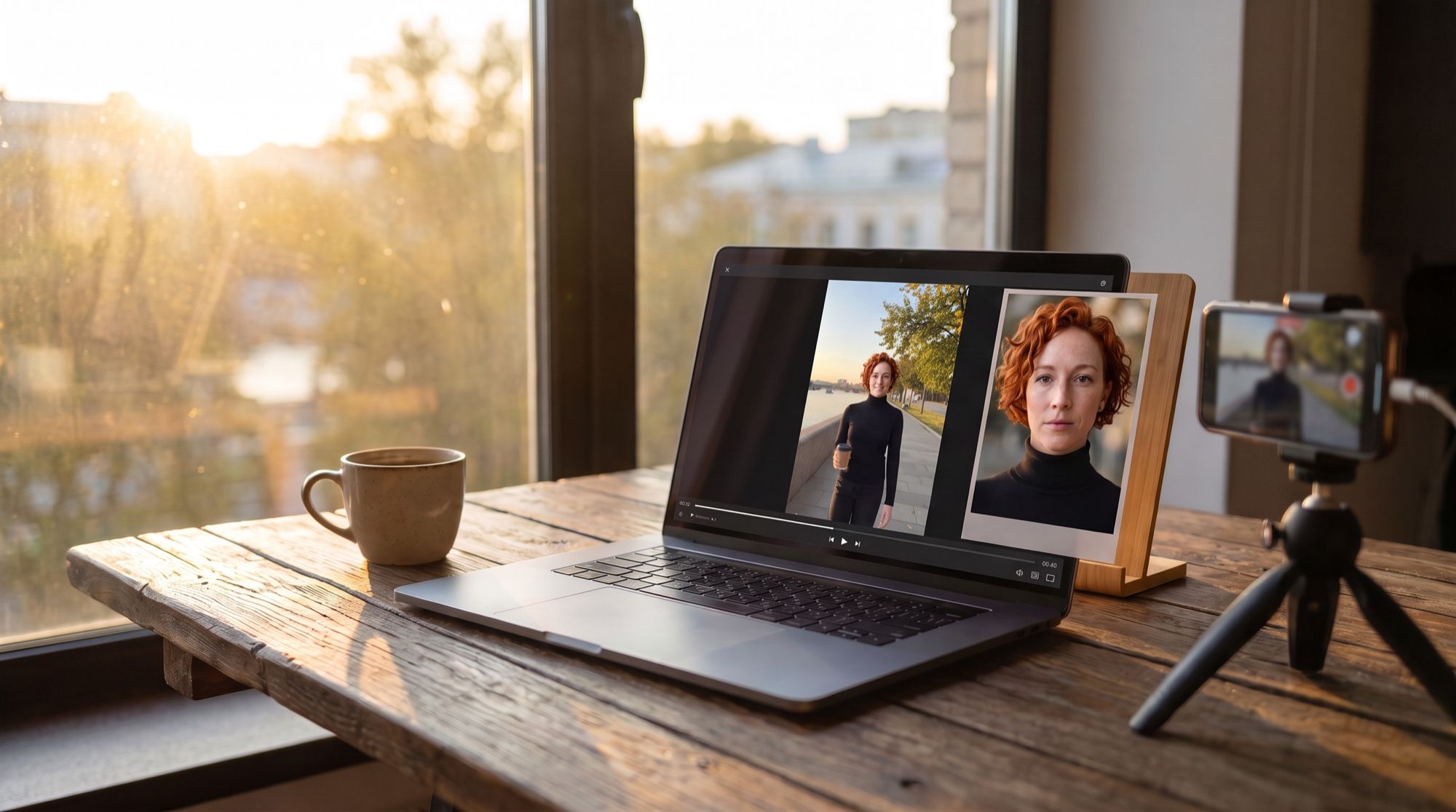
Cambiar la cara en un vídeo era antes una sustitución fotograma a fotograma: el programa encontraba la cara en cada fotograma y pegaba otra encima. Los modelos de vídeo de 2026 abren un segundo camino: generar el mismo clip otra vez, ya con otra persona. Lo comprobamos en una prueba propia: un clip de una chica en un paseo junto al río, un selfie de «usuario» y dos generaciones. Todos los fotogramas y vídeos se hicieron en el generador de AI2Face, y las personas son ficticias.
Cómo funciona cambiar cara en vídeo con IA
Hay dos enfoques distintos, y de la elección depende lo que obtiene.
| Sustitución fotograma a fotograma | Cambio generativo | |
|---|---|---|
| Cómo funciona | encuentra la cara en cada fotograma y superpone otra | un modelo de vídeo crea el clip de nuevo con otra persona |
| Movimiento | idéntico al del original | se repite según la descripción y el primer fotograma |
| Qué cambia | solo la cara; el peinado sigue siendo el de la otra persona | la cara, el pelo y, si quiere, la ropa y el fondo |
| Sonido | se conserva del original | se genera de nuevo |
| El punto débil | una «máscara» en los giros y con otra luz | pequeñas diferencias en el movimiento |
El cambio generativo gana cuando la persona tiene que verse natural entera: con otro pelo, con la luz de la escena y sin «máscara» en el borde de la cara. La sustitución fotograma a fotograma hace falta cuando importa cada segundo del original, por ejemplo en un clip largo con habla.
Cómo cambiar la cara en un vídeo, paso a paso
Paso 1. Un fotograma del clip
Tome el primer fotograma en el que la persona se vea bien: la cara descubierta, sin barrido por el movimiento, mirando a la cámara. Sirve una captura en pausa de cualquier reproductor. Si al inicio la cara está tapada, recorte el original para que empiece en un fotograma bueno.
Paso 2. Sustituir a la persona en el fotograma
Suba el fotograma y su foto a Nano Banana Pro y describa a quién sustituye y qué debe quedar igual. Lo decisivo es una lista larga de lo que hay que conservar: pose, ropa, manos, objetos, fondo, ángulo y luz.
Face swap. In the first image (a video frame of a blonde woman on a city
embankment), replace the woman with the woman from the second image: her exact
face, short curly copper-red hair, freckles, green eyes. Keep everything else from
the first image identical: pose, black turtleneck, black trousers, paper coffee
cup, hands, the embankment, the river, trees, camera angle, framing and warm
late-afternoon light. Photorealistic, no text.
En nuestra prueba Nano Banana Pro sustituyó a la persona a la primera: la cara y los rizos salieron del selfie, y la pose, el vaso de café e incluso los pliegues del cuello vuelto, del fotograma. Para la foto, vea cómo cambiar cara en foto con IA.
Paso 3. Animar el fotograma con un modelo de vídeo
Ponga el fotograma nuevo como primer fotograma en Gemini Omni y describa la misma acción del original: hacia dónde camina la persona, qué hace con las manos, cómo se mueve la cámara. Al final del prompt repita los rasgos de la cara: así el modelo los mantiene en los giros.
Vertical smartphone video: the woman walks toward the camera along the sunny
embankment, laughs, raises the paper coffee cup to the camera and spins around
once, her curly red hair bouncing. Handheld camera walks backward in front of
her, medium shot, golden late-afternoon light. Keep her face, curly copper-red
hair, freckles and black turtleneck exactly as in the image. Sound: street
ambience and her laugh. No text.
El resultado repitió todas las acciones del original: el paso hacia la cámara, la risa, el vaso levantado, el giro. La cara siguió siendo reconocible incluso de espaldas y después del giro. Las diferencias también se ven: levanta el vaso medio segundo antes, y la cámara se acerca un poco más. Esa es la contrapartida del cambio generativo: el movimiento se reproduce a partir de la descripción, no se copia fotograma a fotograma.
En los modelos de vídeo que aceptan un clip de entrada (Gemini Omni admite una referencia de vídeo de hasta 3 segundos), puede adjuntar el original junto con el fotograma: el modelo tomará de él el carácter del movimiento.
Cómo meterse en un vídeo sin clip de origen
Si no tiene un clip, no hace falta: adjunte su foto como referencia y describa la escena entera. El modelo de vídeo le coloca en el plano, le viste y marca el movimiento.
Así se hacen los clips «yo en París», «yo en el escenario» o una serie de vídeos hecha con un generador de influencers con IA. En nuestra prueba la cara conservó todas las pecas, y la gabardina y la calle las inventó el modelo a partir de la descripción. Más sobre el vídeo a partir de una foto, en la guía para animar una foto.
Cómo elegir el clip y la foto de la cara
Clip de origen:
- un fragmento corto: una generación de Gemini Omni dura hasta 10 segundos; un vídeo largo se monta con varias partes;
- una acción clara: camina, se gira, se ríe, sin peleas, levantamientos ni movimientos rápidos de brazos;
- la cara descubierta la mayor parte del clip, sin gafas que tapen media cara ni manos o vasos delante;
- cámara suave: el temblor y los zoom bruscos empeoran tanto el cambio como la animación.
Foto de la cara:
- de frente o con un giro leve, con los ojos visibles;
- luz de día uniforme, sin sombras duras;
- sin filtros ni retoque de belleza: el modelo también los traslada;
- el peinado que debe verse en el clip: el modelo toma el pelo de la foto junto con la cara.
Cuanto más se parezcan la luz y el ángulo de la foto al fotograma del clip, más natural queda el resultado: un selfie junto a la ventana encajó bien en un fotograma con luz suave de atardecer.
Por qué la cara cambia entre fotogramas y cómo corregirlo
| Qué se ve | Por qué | Qué hacer |
|---|---|---|
| La cara «se va» después de un giro | el modelo no había visto a la persona de perfil | repita los rasgos en el prompt del vídeo y use una foto con un giro leve |
| El peinado cambió | el pelo no está descrito en el prompt | indique color, largo y forma: «short curly copper-red hair» |
| La ropa cambió | el fotograma y el prompt hablan de ropa distinta | nombre en el prompt del vídeo la ropa del fotograma |
| La persona se mueve distinto del original | la acción está descrita con palabras vagas | divida la acción en pasos: «camina, se ríe, levanta el vaso, se gira» |
| La cara se parece, pero «no es esa» | la foto de la cara es pequeña o tiene filtro | use una foto más grande, sin retoque |
Si una generación no sale, cambie una sola cosa del prompt y láncela otra vez: así es más fácil ver qué ayudó.
Límites
- El movimiento no es fotograma a fotograma. El cambio generativo repite la acción en su sentido. Un clip en el que importa cada fracción de segundo —el sincronismo de labios con su voz, una coreografía exacta— es mejor volver a grabarlo.
- El sonido se genera de nuevo. La voz y los ruidos del original no pasan al resultado: el modelo de vídeo crea su propia pista. El audio original se puede montar después, si los movimientos coinciden en el tiempo.
- Duración. Una generación de Gemini Omni dura hasta 10 segundos. Un clip largo se arma con fragmentos, cada uno con su primer fotograma.
- Varias personas. Sustituya a cada una en el fotograma de antemano y descríbalas en el prompt por sus rasgos: «the red-haired woman», «the bearded man».
- Figuras públicas. Google no permite subir a Gemini Omni imágenes de figuras públicas reconocibles: esas generaciones se rechazan.
- Marcado. Los clips de Gemini Omni y las imágenes de Nano Banana Pro llevan la marca de agua invisible SynthID; se puede comprobar, por ejemplo, en la app Gemini.
¿Es legal cambiar la cara en un vídeo?
Puede poner su propia cara en cualquier clip. La cara de otra persona, solo con su consentimiento: según el artículo 152.1 del Código Civil de Rusia, la imagen de una persona solo se puede publicar y usar con su consentimiento. Las excepciones habituales son el interés estatal y público, la grabación en lugares públicos donde la persona no es el objeto principal y la grabación de pago con alguien que posa. En su país las normas pueden ser distintas: compruébelas antes de publicar.
Reglas prácticas:
- pida consentimiento a amigos y familiares antes de poner sus caras en un clip y publicarlo;
- no haga clips en los que una persona real «dice» o «hace» algo que no ocurrió: además del derecho a la imagen, puede afectar a su honor y su reputación;
- indique que el clip está hecho con IA si el espectador puede tomarlo por una grabación real.
Conclusión
Cambiar cara en vídeo con IA a través de un fotograma es el camino más simple para clips cortos: dos generaciones, y la persona se ve natural entera, con el pelo y la luz de la escena. Úselo para clips de redes, un influencer con IA, felicitaciones y un «yo en este vídeo». Si tiene que repetir cada movimiento del original con precisión de fotograma o conservar el sonido original, el cambio generativo pierde frente a la sustitución fotograma a fotograma. Si no hay original, haga directamente el vídeo a partir de una foto de referencia. El cambio en el fotograma y el vídeo se hacen en un solo generador, AI2Face. El coste de cada generación se muestra antes de empezar, puede pagar con tarjeta o criptomonedas, y los créditos de los paquetes no caducan.
Preguntas frecuentes
¿Cómo cambiar cara en vídeo con IA?
Tome el primer fotograma del clip, sustituya en él a la persona con su foto en un modelo de edición de imágenes —por ejemplo, Nano Banana Pro— y anime ese fotograma con un modelo de vídeo y la misma descripción de la acción. En nuestra prueba todo el cambio ocupó dos generaciones.
¿Se puede cambiar la cara en un vídeo gratis?
Sí, para una prueba. AI2Face da créditos de bienvenida al registrarse: bastan para el cambio en el fotograma y un clip corto. El coste de cada generación se muestra antes de empezar.
¿Por qué la cara cambia entre fotogramas?
La cara «se va» en los giros bruscos de cabeza, cuando una mano o un objeto la tapa y cuando la persona sale del encuadre. Use una foto de frente con luz uniforme y repita los rasgos en el prompt del vídeo: color y forma del pelo, pecas, lunares.
¿Se pueden cambiar varias caras en un mismo vídeo?
Sí, a través del fotograma: sustituya primero a cada persona con su propia foto y solo después anime. Describa a cada una por separado en el prompt, por sus rasgos.
¿Es legal cambiar la cara en un vídeo?
La suya, o la de quien haya dado su consentimiento, sí. En Rusia, el artículo 152.1 del Código Civil prohíbe usar la imagen de otra persona sin su consentimiento, y Google no permite subir a Gemini Omni a figuras públicas reconocibles.
Fuentes
4
- https://ai.google.dev/gemini-api/docs/omni
- https://blog.google/innovation-and-ai/technology/developers-tools/build-with-gemini-omni-1-1-flash/
- https://blog.google/innovation-and-ai/products/nano-banana-pro/
- https://www.consultant.ru/document/cons_doc_LAW_5142/14c6c3902cffa17ab26d330b2fd4fae28e5cd059/