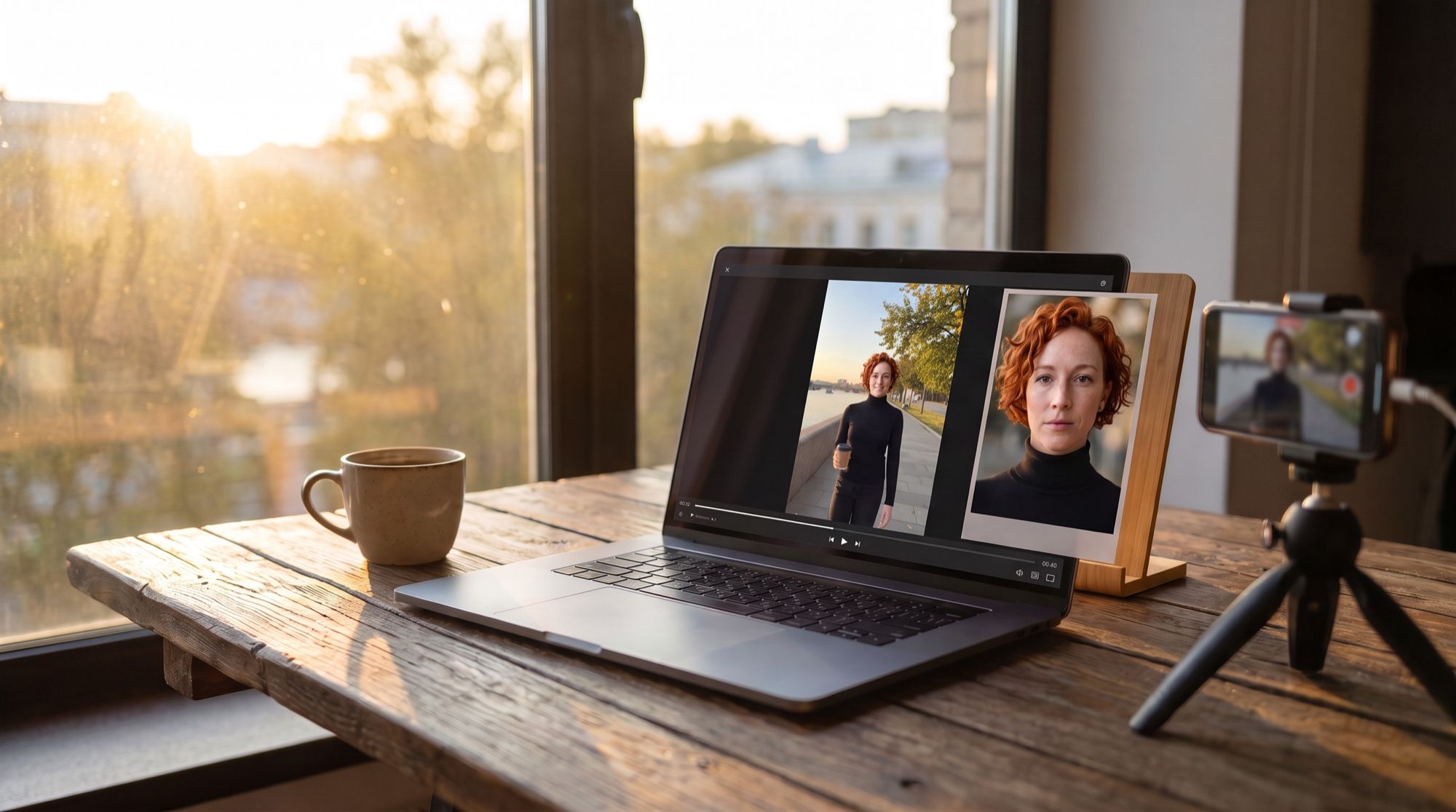
Cambiare il volto in un video voleva dire una sostituzione fotogramma per fotogramma: il programma trovava il volto in ogni fotogramma e ne incollava uno nuovo. I modelli video del 2026 aprono una seconda strada — generare di nuovo lo stesso clip, ma con un’altra persona. Abbiamo verificato questa strada su un test nostro: un clip di una ragazza sul lungofiume, un selfie dell’«utente» e due generazioni. Tutti i fotogrammi e i video sono stati fatti nel generatore di AI2Face, e le persone sono inventate.
Come funziona il face swap video
Ci sono due approcci diversi alla radice, e dalla scelta dipende quello che ottieni.
| Sostituzione fotogramma per fotogramma | Scambio generativo | |
|---|---|---|
| Come funziona | trova il volto in ogni fotogramma e ne sovrappone uno nuovo | un modello video ricrea il clip con una persona nuova |
| Movimento | identico all’originale | ripreso dalla descrizione e dal primo fotogramma |
| Cosa cambia | solo il volto, l’acconciatura resta quella dell’altra persona | volto, capelli e, se vuoi, vestiti e sfondo |
| Audio | resta quello dell’originale | viene generato di nuovo |
| Il punto debole | una «maschera» nelle rotazioni e con un’altra luce | piccole differenze nei movimenti |
Lo scambio generativo vince quando la persona deve sembrare naturale per intero: con altri capelli, nella luce della scena, senza «maschera» sul bordo del volto. La sostituzione fotogramma per fotogramma serve quando conta ogni secondo dell’originale, per esempio in un clip lungo con parlato.
Come cambiare il volto in un video, passo per passo
Passo 1. Un fotogramma dal clip
Prendi il primo fotogramma in cui la persona si vede bene: volto scoperto, non mosso, rivolto alla camera. Va bene uno screenshot in pausa da qualsiasi player. Se all’inizio il volto è coperto, taglia l’originale in modo che parta da un fotogramma buono.
Passo 2. Sostituire la persona nel fotogramma
Carica il fotogramma e la tua foto in Nano Banana Pro e descrivi chi sostituisce chi e cosa deve restare identico. Il punto è un elenco lungo di ciò che va conservato: posa, vestiti, mani, oggetti, sfondo, angolo e luce.
Face swap. In the first image (a video frame of a blonde woman on a city
embankment), replace the woman with the woman from the second image: her exact
face, short curly copper-red hair, freckles, green eyes. Keep everything else from
the first image identical: pose, black turtleneck, black trousers, paper coffee
cup, hands, the embankment, the river, trees, camera angle, framing and warm
late-afternoon light. Photorealistic, no text.
Nel nostro test Nano Banana Pro ha sostituito la persona al primo tentativo: volto e ricci dal selfie, posa, bicchiere di caffè e persino le pieghe del dolcevita dal fotogramma. Per la foto, vedi come cambiare volto in una foto con l’AI.
Passo 3. Animare il fotogramma con un modello video
Imposta il nuovo fotogramma come primo fotogramma in Gemini Omni e descrivi la stessa azione dell’originale: dove cammina la persona, cosa fanno le mani, come si muove la camera. Alla fine del prompt ripeti i tratti del volto: così il modello li tiene nelle rotazioni.
Vertical smartphone video: the woman walks toward the camera along the sunny
embankment, laughs, raises the paper coffee cup to the camera and spins around
once, her curly red hair bouncing. Handheld camera walks backward in front of
her, medium shot, golden late-afternoon light. Keep her face, curly copper-red
hair, freckles and black turtleneck exactly as in the image. Sound: street
ambience and her laugh. No text.
Il risultato ha ripetuto tutte le azioni dell’originale: il passo verso la camera, la risata, il bicchiere alzato, il giro. Il volto è rimasto riconoscibile anche di spalle e dopo la rotazione. Si vedono anche le differenze: alza il bicchiere mezzo secondo prima, e la camera si avvicina un po’. È il compromesso dello scambio generativo: il movimento viene ricostruito dalla descrizione, non copiato fotogramma per fotogramma.
Nei modelli video che accettano un clip in ingresso (Gemini Omni prende un riferimento video fino a 3 secondi), puoi allegare l’originale insieme al fotogramma: il modello ne prenderà il carattere del movimento.
Mettersi in un video senza clip di partenza
Se non hai un clip, non ti serve: allega la tua foto come riferimento e descrivi l’intera scena. Il modello video ti mette nell’inquadratura, ti veste e imposta il movimento.
Così si fanno i clip «io a Parigi», «io sul palco» o una serie di video per un influencer AI. Nel nostro test il volto ha tenuto tutte le lentiggini, mentre trench e strada li ha inventati il modello dalla descrizione. Per il video da una foto, vedi la guida su come animare una foto.
Come scegliere il clip e la foto del volto
Clip di partenza:
- un frammento breve: una generazione di Gemini Omni dura fino a 10 secondi, un video lungo si monta da più parti;
- un’azione chiara: cammina, si gira, ride — senza risse, sollevamenti e movimenti rapidi delle braccia;
- il volto scoperto per la maggior parte del clip, senza occhiali su metà faccia, mani o bicchieri davanti;
- camera fluida: il tremolio e gli zoom bruschi peggiorano sia lo scambio sia l’animazione.
Foto del volto:
- frontale o con una leggera rotazione, occhi visibili;
- luce diurna uniforme, senza ombre dure;
- senza filtri né ritocco beauty: il modello li trasferisce;
- l’acconciatura che deve esserci nel clip: i capelli il modello li prende dalla foto insieme al volto.
Più luce e angolo della foto sono vicini al fotogramma del clip, più il risultato è naturale: un selfie vicino alla finestra è andato bene su un fotogramma con luce morbida della sera.
Perché il volto cambia tra i fotogrammi e come correggerlo
| Cosa vedi | Perché | Cosa fare |
|---|---|---|
| Il volto «slitta» dopo una rotazione | il modello non aveva visto la persona di profilo | ripeti i tratti nel prompt del video e usa una foto con una leggera rotazione |
| L’acconciatura è cambiata | i capelli non sono descritti nel prompt | indica colore, lunghezza e forma: «short curly copper-red hair» |
| I vestiti sono cambiati | fotogramma e prompt parlano di vestiti diversi | nomina nel prompt del video i vestiti del fotogramma |
| La persona si muove in modo diverso dall’originale | l’azione è descritta in modo vago | spezza l’azione in passi: «cammina, ride, alza il bicchiere, si gira» |
| Il volto somiglia, ma «non è quello» | la foto del volto è piccola o filtrata | usa una foto più grande, senza ritocco |
Se una generazione non riesce, cambia una sola cosa nel prompt e rilanciala: così capisci che cosa ha aiutato.
Limiti
- Il movimento non è fotogramma per fotogramma. Lo scambio generativo ripete l’azione nel suo senso. Un clip in cui conta ogni frazione di secondo — il labiale sincronizzato con la tua voce, una coreografia precisa — è meglio rigirarlo.
- L’audio viene generato di nuovo. Voce e rumori dell’originale non passano nel risultato: il modello video crea la sua traccia. L’audio originale si può rimontare dopo, se i movimenti coincidono nel tempo.
- Durata. Una generazione di Gemini Omni dura fino a 10 secondi. Un clip lungo si compone di frammenti, ognuno con il suo primo fotogramma.
- Più persone. Sostituisci ciascuna nel fotogramma prima e descrivila nel prompt in base ai tratti: «the red-haired woman», «the bearded man».
- Personaggi pubblici. Google non consente di caricare in Gemini Omni immagini di personaggi pubblici riconoscibili: quelle generazioni vengono rifiutate.
- Marcatura. I clip di Gemini Omni e le immagini di Nano Banana Pro portano la filigrana invisibile SynthID — si può controllare, per esempio, nell’app Gemini.
È legale cambiare il volto in un video?
Puoi mettere il tuo volto in qualsiasi clip. Il volto di un’altra persona solo con il suo consenso: secondo l’articolo 152.1 del Codice civile russo, la pubblicazione e l’uso dell’immagine di una persona sono ammessi solo con il suo consenso. Le eccezioni frequenti sono l’interesse dello Stato e del pubblico, le riprese in luoghi pubblici dove la persona non è il soggetto principale e le riprese a pagamento con chi posa. Nel tuo Paese le regole possono essere diverse: controllale prima di pubblicare.
Regole pratiche:
- chiedi il consenso ad amici e parenti prima di mettere i loro volti in un clip e pubblicarlo;
- non fare clip in cui una persona reale «dice» o «fa» qualcosa che non è successo: oltre al diritto all’immagine, può toccare il suo onore e la sua reputazione;
- indica che il clip è fatto con l’AI se chi guarda può scambiarlo per una ripresa vera.
Conclusioni
Cambiare volto in un video passando da un fotogramma è la strada più semplice per i clip brevi: due generazioni, e la persona risulta naturale per intero, con i capelli e la luce della scena. Usalo per i clip dei social, un influencer AI, gli auguri e un «io in questo video». Se devi ripetere ogni movimento dell’originale al fotogramma o tenere l’audio originale, lo scambio generativo perde rispetto alla sostituzione fotogramma per fotogramma. Se l’originale non c’è proprio, fai subito il video da una foto di riferimento. Lo scambio nel fotogramma e il video si fanno in un solo generatore, AI2Face. Il costo di ogni generazione è visibile prima dell’avvio, puoi pagare con carta o criptovalute e i crediti dei pacchetti non scadono.
Domande frequenti
Come cambiare volto in un video con l'AI?
Prendi il primo fotogramma del clip, sostituisci la persona con la tua foto in un modello di modifica immagini — per esempio Nano Banana Pro — e anima quel fotogramma con un modello video e la stessa descrizione dell'azione. Nel nostro test tutto lo scambio ha richiesto due generazioni.
Si può cambiare il volto in un video gratis?
Sì, per una prova. AI2Face assegna crediti di benvenuto dopo la registrazione: bastano per lo scambio nel fotogramma e un clip breve. Il costo di ogni generazione è visibile prima dell'avvio.
Perché il volto cambia da un fotogramma all'altro?
Il volto «slitta» nelle rotazioni brusche della testa, quando una mano o un oggetto lo copre e quando la persona esce dall'inquadratura. Usa una foto frontale con luce uniforme e ripeti i tratti nel prompt del video: colore e forma dei capelli, lentiggini, nei.
Si possono cambiare più volti in un solo video?
Sì, tramite il fotogramma: sostituisci prima ogni persona con la sua foto e solo dopo anima. Descrivi ciascuna a parte nel prompt, in base ai tratti.
È legale cambiare il volto in un video?
Il tuo, e quelli di chi ha dato il consenso, sì. In Russia, l'articolo 152.1 del Codice civile vieta di usare l'immagine di un'altra persona senza consenso, e Google non consente di caricare in Gemini Omni personaggi pubblici riconoscibili.
Fonti
4
- https://ai.google.dev/gemini-api/docs/omni
- https://blog.google/innovation-and-ai/technology/developers-tools/build-with-gemini-omni-1-1-flash/
- https://blog.google/innovation-and-ai/products/nano-banana-pro/
- https://www.consultant.ru/document/cons_doc_LAW_5142/14c6c3902cffa17ab26d330b2fd4fae28e5cd059/