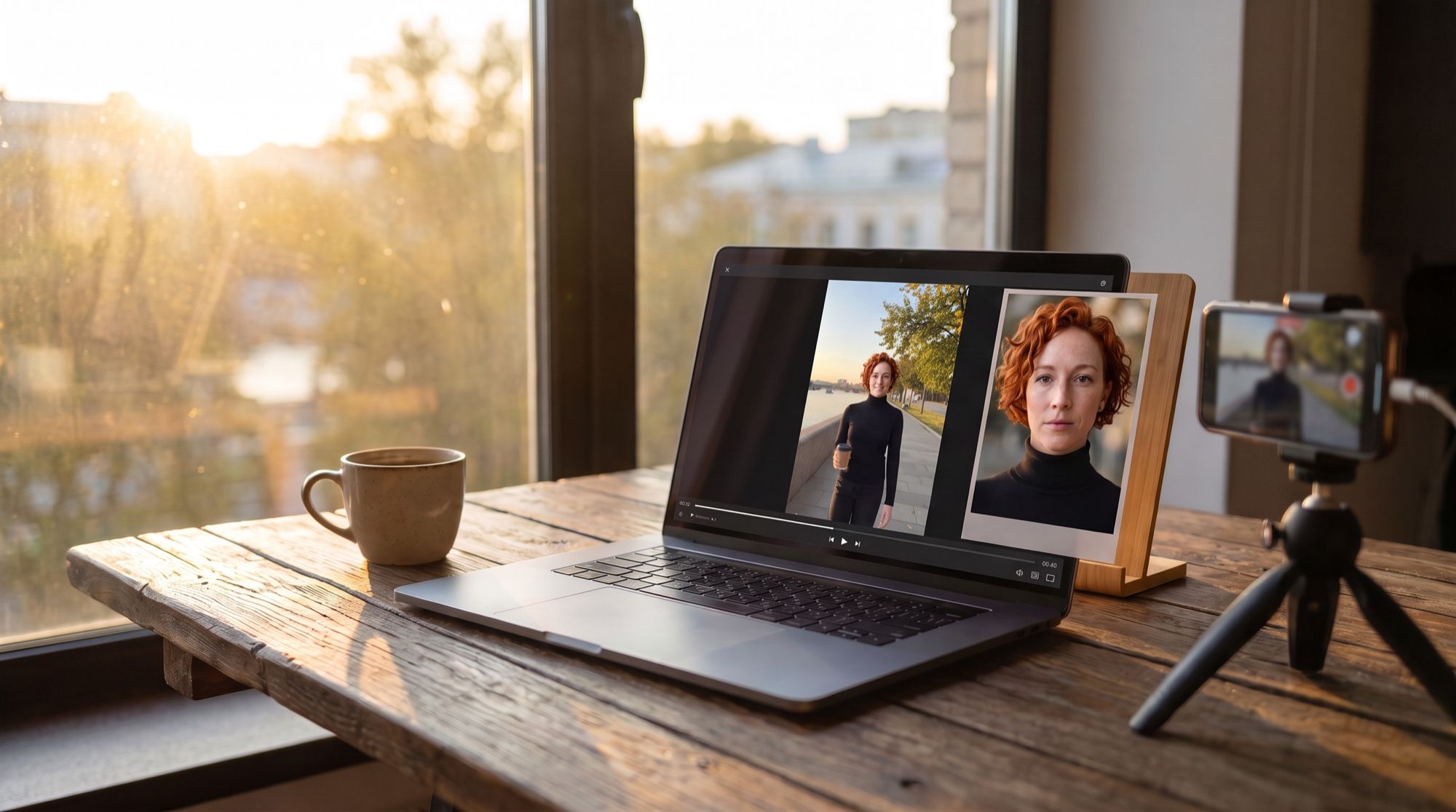
Ein Gesicht im Video zu tauschen hieß früher, Frame für Frame zu ersetzen: Das Programm fand das Gesicht in jedem Frame und legte ein neues darüber. Die Videomodelle von 2026 bieten einen zweiten Weg — denselben Clip neu zu erzeugen, nur mit einer anderen Person. Wir haben diesen Weg selbst geprüft: ein Clip einer jungen Frau auf einer Uferpromenade, ein Selfie des „Nutzers“ und zwei Generierungen. Alle Frames und Videos sind im Generator von AI2Face entstanden, die Personen darin sind erfunden.
So funktioniert Face Swap Video
Es gibt zwei grundverschiedene Wege, und die Wahl entscheidet, was Sie bekommen.
| Tausch Frame für Frame | Generativer Tausch | |
|---|---|---|
| So funktioniert es | findet das Gesicht in jedem Frame und legt ein neues darüber | ein Videomodell erzeugt den Clip mit einer neuen Person neu |
| Bewegung | genau wie in der Quelle | folgt der Beschreibung und dem ersten Frame |
| Was sich ändert | nur das Gesicht, die Frisur bleibt die der anderen Person | Gesicht, Haare, auf Wunsch auch Kleidung und Hintergrund |
| Ton | bleibt von der Quelle | wird neu erzeugt |
| Die schwache Stelle | eine „Maske“ bei Drehungen und anderem Licht | kleine Abweichungen in der Bewegung |
Der generative Tausch gewinnt, wenn die Person als Ganzes natürlich aussehen soll: mit anderen Haaren, im Licht der Szene, ohne „Maske“ am Gesichtsrand. Frame für Frame brauchen Sie, wenn jede Sekunde der Quelle zählt, etwa in einem langen Clip mit Sprache.
Gesicht im Video tauschen: Schritt für Schritt
Schritt 1. Ein Frame aus dem Clip
Nehmen Sie das erste Frame, auf dem die Person gut zu sehen ist: Gesicht frei, nicht von der Bewegung verwischt, zur Kamera gedreht. Ein Standbild aus jedem Player reicht. Ist das Gesicht am Anfang verdeckt, schneiden Sie die Quelle so, dass sie mit einem guten Frame beginnt.
Schritt 2. Die Person im Frame ersetzen
Laden Sie das Frame und Ihr Foto in Nano Banana Pro und beschreiben Sie, wen Sie durch wen ersetzen und was unverändert bleiben soll. Entscheidend ist eine lange Liste dessen, was bleiben muss: Pose, Kleidung, Hände, Gegenstände, Hintergrund, Blickwinkel und Licht.
Face swap. In the first image (a video frame of a blonde woman on a city
embankment), replace the woman with the woman from the second image: her exact
face, short curly copper-red hair, freckles, green eyes. Keep everything else from
the first image identical: pose, black turtleneck, black trousers, paper coffee
cup, hands, the embankment, the river, trees, camera angle, framing and warm
late-afternoon light. Photorealistic, no text.
In unserem Test hat Nano Banana Pro die Person beim ersten Versuch ersetzt: Gesicht und Locken kamen vom Selfie, Pose, Kaffeebecher und sogar die Falten des Rollkragens aus dem Frame. Zum Foto steht mehr im Leitfaden Gesicht tauschen KI.
Schritt 3. Das Frame mit einem Videomodell beleben
Setzen Sie das neue Frame als erstes Frame in Gemini Omni und beschreiben Sie dieselbe Handlung wie in der Quelle: wohin die Person geht, was die Hände tun, wie sich die Kamera bewegt. Wiederholen Sie am Ende des Prompts die Gesichtsmerkmale — so hält das Modell sie bei Drehungen.
Vertical smartphone video: the woman walks toward the camera along the sunny
embankment, laughs, raises the paper coffee cup to the camera and spins around
once, her curly red hair bouncing. Handheld camera walks backward in front of
her, medium shot, golden late-afternoon light. Keep her face, curly copper-red
hair, freckles and black turtleneck exactly as in the image. Sound: street
ambience and her laugh. No text.
Das Ergebnis hat jede Handlung der Quelle wiederholt: Schritt auf die Kamera zu, Lachen, gehobener Becher, Drehung. Das Gesicht blieb erkennbar, auch von hinten und nach der Drehung. Unterschiede sieht man ebenfalls: Sie hebt den Becher eine halbe Sekunde früher, und die Kamera kommt etwas näher. Das ist der ehrliche Kompromiss des generativen Tauschs — die Bewegung wird aus der Beschreibung nachgestellt, nicht Frame für Frame kopiert.
Bei Videomodellen, die einen Clip als Eingabe annehmen (Gemini Omni nimmt eine Videoreferenz von bis zu 3 Sekunden), können Sie die Quelle zusammen mit dem Frame anhängen. Das Modell übernimmt daraus den Charakter der Bewegung.
Sich in ein Video setzen, ohne Quellclip
Wenn kein fertiger Clip da ist, brauchen Sie keinen: Hängen Sie Ihr Foto als Referenz an und beschreiben Sie die ganze Szene. Das Videomodell setzt Sie ins Bild, zieht Sie an und gibt die Bewegung vor.
So entstehen Clips wie „ich in Paris“, „ich auf der Bühne“ oder eine Videoserie mit einem KI-Influencer-Generator. In unserem Test blieb das Gesicht mit allen Sommersprossen erhalten, Trenchcoat und Straße hat das Modell aus der Beschreibung erfunden. Mehr zum Video aus einem Foto steht im Guide ein Foto animieren.
Quellclip und Gesichtsfoto wählen
Quellclip:
- ein kurzes Stück: eine Generierung von Gemini Omni dauert bis zu 10 Sekunden, ein langes Video setzt sich aus mehreren Teilen zusammen;
- eine klare Handlung: gehen, sich drehen, lachen — ohne Kampf, Hochheben oder schnelle Armbewegungen;
- das Gesicht den größten Teil des Clips frei, ohne Brille über dem halben Gesicht, ohne Hände und Tassen davor;
- ruhige Kamera: Wackeln und harte Zooms verschlechtern Tausch und Animation.
Gesichtsfoto:
- frontal oder leicht gedreht, Augen sichtbar;
- gleichmäßiges Tageslicht ohne harte Schatten;
- ohne Filter und Beauty-Retusche — das Modell übernimmt sie mit;
- die Frisur, die im Clip zu sehen sein soll: Die Haare nimmt das Modell zusammen mit dem Gesicht vom Foto.
Je näher Licht und Winkel des Fotos am Frame des Clips liegen, desto natürlicher wirkt das Ergebnis: Ein Selfie am Fenster passte gut auf ein Frame mit weichem Abendlicht.
Warum das Gesicht zwischen den Frames wechselt und wie Sie das korrigieren
| Was Sie sehen | Warum | Was Sie tun |
|---|---|---|
| Das Gesicht „schwimmt“ nach einer Drehung | das Modell hat die Person nicht im Profil gesehen | wiederholen Sie die Merkmale im Video-Prompt, nehmen Sie ein Foto mit leichter Drehung |
| Die Frisur ist eine andere | die Haare stehen nicht im Prompt | nennen Sie Farbe, Länge und Form: „short curly copper-red hair“ |
| Die Kleidung hat gewechselt | Frame und Prompt nennen unterschiedliche Kleidung | nennen Sie die Kleidung aus dem Frame im Video-Prompt |
| Die Person bewegt sich anders als in der Quelle | die Handlung ist zu allgemein beschrieben | teilen Sie die Handlung in Schritte: „geht, lacht, hebt den Becher, dreht sich“ |
| Das Gesicht ähnelt, ist aber „nicht das“ | das Gesichtsfoto ist klein oder gefiltert | nehmen Sie ein größeres Foto, ohne Retusche |
Wenn eine Generierung danebengeht, ändern Sie eine Sache im Prompt und starten Sie erneut: So sehen Sie, was geholfen hat.
Grenzen
- Die Bewegung ist nicht framegenau. Der generative Tausch wiederholt die Handlung dem Sinn nach. Wenn es auf Bruchteile von Sekunden ankommt — Lippensynchron mit Ihrer Stimme, exakte Choreografie —, filmen Sie besser neu.
- Der Ton wird neu erzeugt. Stimme und Geräusche der Quelle gehen nicht ins Ergebnis über, das Videomodell legt eine eigene Spur an. Den Originalton können Sie im Schnitt darüberlegen, wenn die Bewegungen zeitlich passen.
- Länge. Eine Generierung von Gemini Omni dauert bis zu 10 Sekunden. Ein langer Clip setzt sich aus Abschnitten zusammen, jeder mit eigenem erstem Frame.
- Mehrere Personen. Ersetzen Sie jede vorher im Frame und beschreiben Sie sie im Prompt nach Merkmalen: „the red-haired woman“, „the bearded man“.
- Personen des öffentlichen Lebens. Google lässt Bilder erkennbarer Personen des öffentlichen Lebens nicht in Gemini Omni hochladen — solche Generierungen werden abgelehnt.
- Kennzeichnung. Clips von Gemini Omni und Bilder von Nano Banana Pro tragen das unsichtbare Wasserzeichen SynthID — prüfen können Sie es zum Beispiel in der Gemini-App.
Ist es legal, ein Gesicht im Video zu tauschen?
Ihr eigenes Gesicht dürfen Sie in jeden Clip setzen. Das Gesicht einer anderen Person nur mit ihrer Zustimmung: Nach Artikel 152.1 des russischen Zivilgesetzbuchs dürfen Veröffentlichung und Nutzung des Bildes einer Person nur mit ihrer Zustimmung erfolgen. Häufige Ausnahmen sind staatliche und öffentliche Interessen, Aufnahmen an öffentlichen Orten, an denen die Person nicht das Hauptmotiv ist, und bezahltes Posieren. In Ihrem Land können andere Regeln gelten — prüfen Sie sie vor der Veröffentlichung.
Praktische Regeln:
- bitten Sie Freunde und Verwandte um Zustimmung, bevor Sie ihre Gesichter in einen Clip setzen und ihn veröffentlichen;
- machen Sie keine Clips, in denen eine reale Person etwas „sagt“ oder „tut“, das nicht stattgefunden hat: Das kann über das Recht am eigenen Bild hinaus Ehre und Ruf treffen;
- kennzeichnen Sie den Clip als mit KI erstellt, wenn Zuschauer ihn für eine echte Aufnahme halten könnten.
Fazit
Gesicht im Video tauschen über ein Frame ist der einfachste Weg für kurze Clips: zwei Generierungen, und die Person wirkt als Ganzes natürlich, mit Haaren und Licht der Szene. Nehmen Sie ihn für Social-Media-Clips, einen KI-Influencer, Grüße und „ich in diesem Video“. Wenn jede Bewegung der Quelle framegenau sitzen oder der Originalton bleiben soll, verliert der generative Tausch gegen den Tausch Frame für Frame. Gibt es gar keine Quelle, machen Sie den Clip direkt aus einem Referenzfoto. Frame-Tausch und Video laufen in einem Generator bei AI2Face. Die Kosten jeder Generierung sehen Sie vor dem Start, Sie zahlen per Karte oder Krypto, und Guthaben aus Paketen verfällt nicht.
Häufige Fragen
Wie tausche ich ein Gesicht im Video mit KI?
Nehmen Sie das erste Frame des Clips, ersetzen Sie die Person darin anhand Ihres Fotos in einem Bildmodell — zum Beispiel Nano Banana Pro — und beleben Sie dieses Frame mit einem Videomodell und derselben Beschreibung der Handlung. In unserem Test brauchte der ganze Tausch zwei Generierungen.
Kann ich ein Gesicht im Video kostenlos tauschen?
Ja, zum Ausprobieren. AI2Face schreibt nach der Registrierung Startguthaben gut: Es reicht für den Tausch im Frame und einen kurzen Clip. Der Preis jeder Generierung steht vor dem Start fest.
Warum verändert sich das Gesicht zwischen den Frames?
Das Gesicht „schwimmt“ bei schnellen Kopfdrehungen, wenn eine Hand oder ein Gegenstand es verdeckt und wenn die Person aus dem Bild geht. Nehmen Sie ein frontales Foto bei gleichmäßigem Licht und wiederholen Sie die Merkmale im Video-Prompt: Farbe und Form der Haare, Sommersprossen, Muttermale.
Kann ich mehrere Gesichter in einem Video tauschen?
Ja, über das Frame: Ersetzen Sie dort zuerst jede Person anhand ihres eigenen Fotos und beleben Sie es erst danach. Beschreiben Sie jede Person im Prompt einzeln, nach ihren Merkmalen.
Ist es legal, ein Gesicht im Video zu tauschen?
Das eigene Gesicht und Gesichter von Menschen, die zugestimmt haben, ja. In Russland verbietet Artikel 152.1 des Zivilgesetzbuchs, das Bild einer anderen Person ohne Zustimmung zu verwenden, und Google lässt erkennbare Personen des öffentlichen Lebens nicht in Gemini Omni hochladen.
Quellen
4
- https://ai.google.dev/gemini-api/docs/omni
- https://blog.google/innovation-and-ai/technology/developers-tools/build-with-gemini-omni-1-1-flash/
- https://blog.google/innovation-and-ai/products/nano-banana-pro/
- https://www.consultant.ru/document/cons_doc_LAW_5142/14c6c3902cffa17ab26d330b2fd4fae28e5cd059/