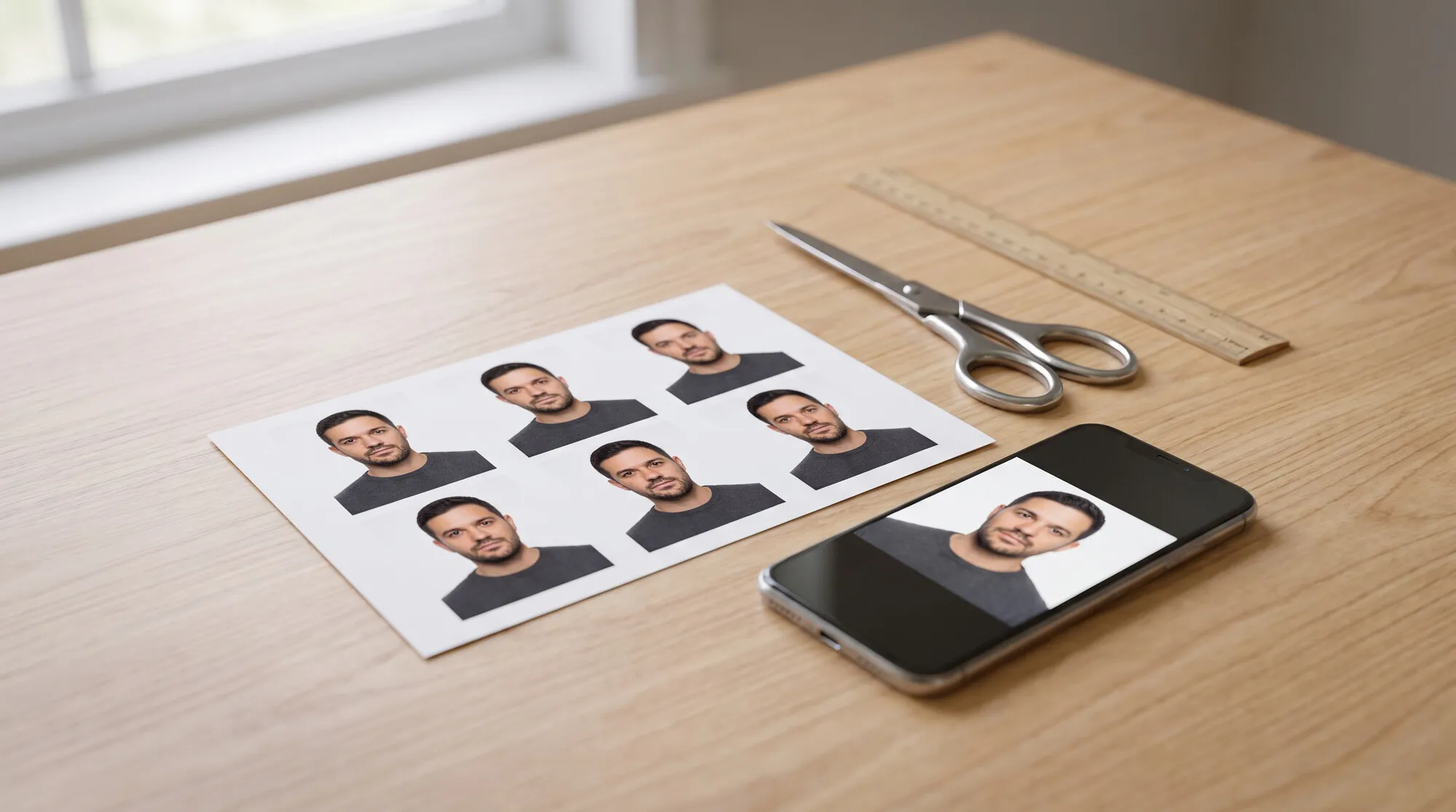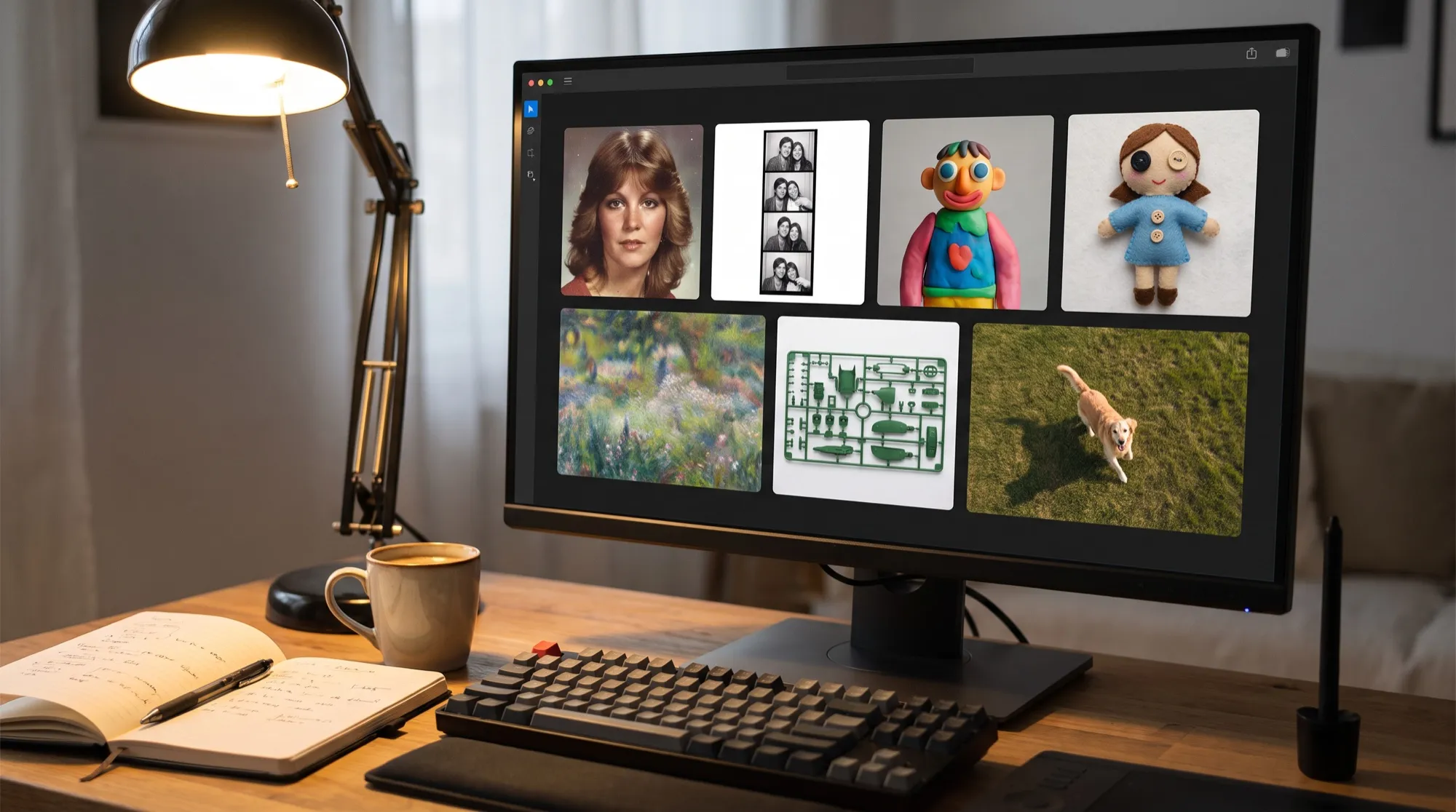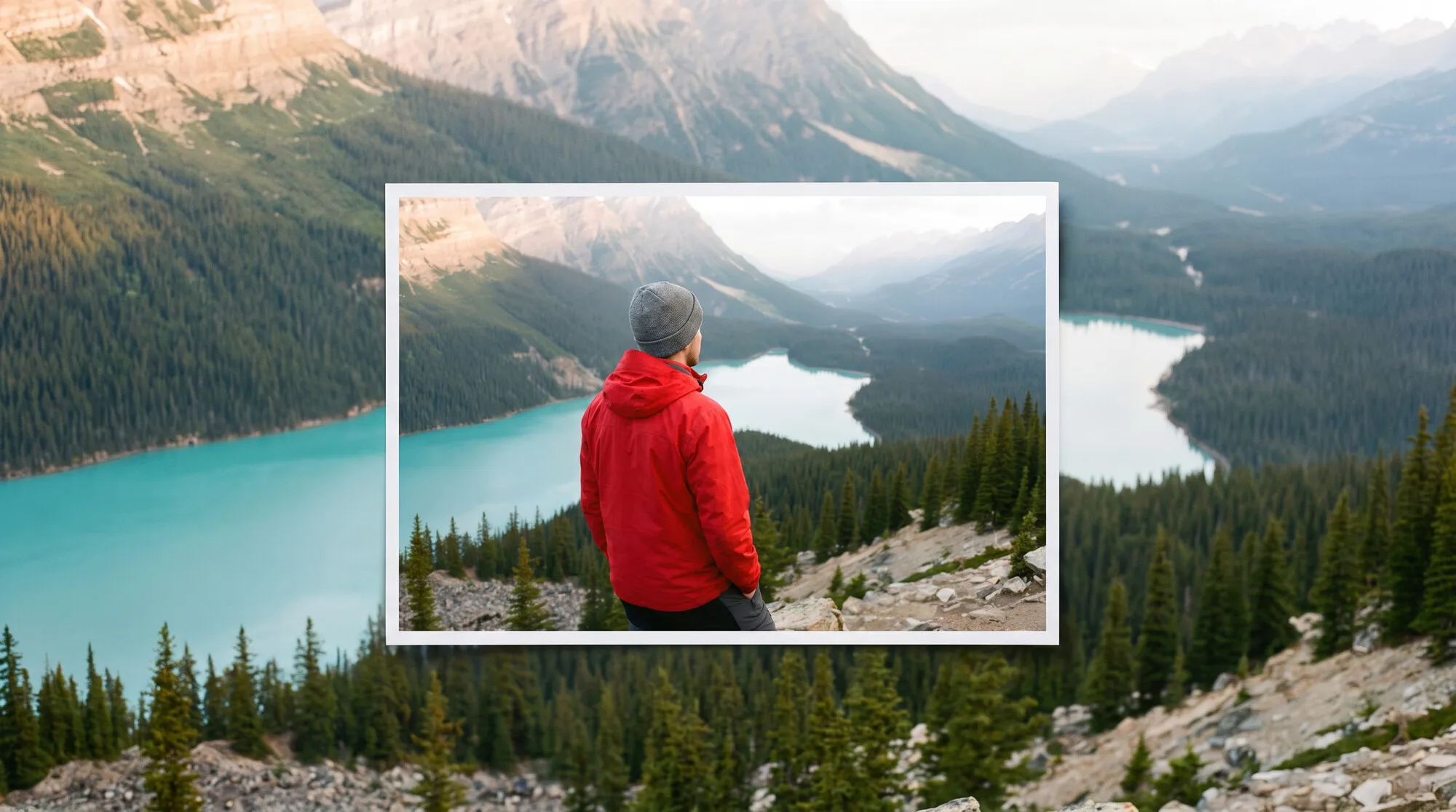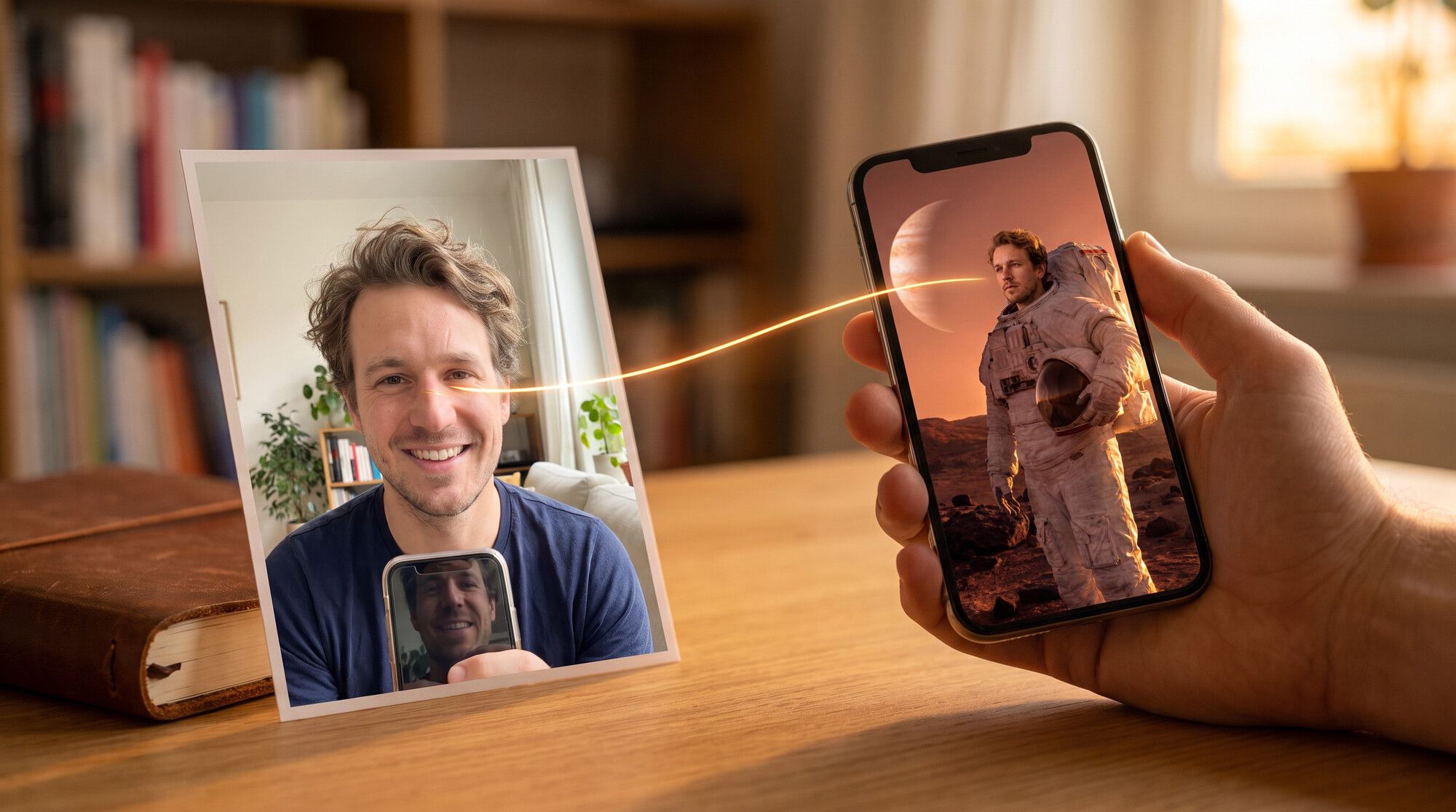
La IA puede cambiar la cara en una foto sin máscaras ni editor de fotos: bastan dos imágenes —la escena y tu selfie— y una frase. Los modelos de edición actuales no pegan la cara encima: la vuelven a dibujar dentro de la escena, con su luz, su tono de piel e incluso su técnica pictórica. Lo probamos con un mismo selfie en tres escenas distintas en el generador de AI2Face y comparamos tres modelos. Todas las personas de las imágenes se generaron para la prueba; en la sección sobre el consentimiento explicamos por qué importa.
Cómo cambiar la cara en una foto con IA: dos fotos y un prompt
El esquema es el mismo para cualquier escena:
- Escena: la foto en la que hay que reemplazar la cara: una foto de viaje, una sesión de disfraces, un cuadro, un retrato corporativo.
- Cara: tu foto con la cara bien visible.
- Orden: qué reemplazar, qué conservar y cómo ajustar la luz.
Sube ambas imágenes al generador como imágenes de origen, primero la escena. En el prompt, describe a la persona del selfie por sus rasgos: «pelo castaño claro ondulado, ojos gris azulado, una cicatriz en la ceja izquierda». Así el modelo no confunde qué cara va en cada sitio.
Qué foto de la cara sirve
Nuestra imagen de origen es un selfie normal en casa, junto a la ventana:
- la cara de frente, los ojos abiertos, sin gafas;
- luz de día suave, sin sombras duras;
- un rasgo distintivo visible: una pequeña cicatriz en la ceja izquierda, que sirve para comprobar si el modelo transfirió justo esa cara.
Si en la escena la persona está de perfil y solo tienes una foto de frente, el modelo tendrá que inventar el lado que no se ve. Para escenas así, sube 2–3 fotos de la cara desde distintos ángulos.
1. Poner tu cara en una foto: un astronauta en otro planeta
Cambio de cara. La primera imagen es la escena: un astronauta en un planeta
rojo. La segunda es un selfie de un hombre con pelo castaño claro ondulado,
ojos gris azulado, barba incipiente y una pequeña cicatriz en la ceja
izquierda. Reemplaza la cara y el pelo del astronauta por la cara y el pelo
del hombre del selfie, de modo que sea claramente la misma persona, sin
bigote. No cambies el traje espacial, el casco en su mano, la pose, el
planeta, el cielo ni la composición de la primera imagen. Ajusta a la escena
la luz de contorno cálida y dramática, el etalonaje y el tono de piel para
que la cara parezca fotografiada allí.
Es el caso más habitual: «probarte» en una toma que nunca podrías hacer en la vida real. Nano Banana Pro transfirió la cara, el pelo ondulado y la cicatriz de la ceja, y tomó la luz de la escena: el contraluz cálido del atardecer y una sombra en la mejilla. Quitó la sonrisa del selfie: el hombre mira a lo lejos, como el astronauta original. El traje, el casco en la mano y el planeta no cambiaron.
2. Cambiar la cara en un cuadro
Cambio de cara. La primera imagen es un retrato clásico al óleo de un
caballero con armadura y capa roja. La segunda es un selfie de un hombre con
pelo castaño claro ondulado, ojos gris azulado, barba incipiente y una
pequeña cicatriz en la ceja izquierda. Reemplaza la cara y la cabeza del
caballero por la cara y el pelo del hombre del selfie, de modo que sea
claramente la misma persona, con una expresión serena y digna. Pinta la
nueva cara con la misma técnica de la pintura holandesa del siglo XVII:
pinceladas visibles, luz cálida de vela y textura de lienzo. No cambies la
armadura, la capa, la vela, el fondo ni la composición.
Un cuadro comprueba si el modelo de verdad vuelve a dibujar la cara en lugar de pegar una foto. Nano Banana Pro pintó la cara con pinceladas, con la misma luz cálida de vela que hay en la armadura, y conservó la cicatriz, ahora como un detalle pictórico. Si la cara hubiera quedado fotográfica, la imagen parecería un collage. La frase sobre la técnica pictórica en el prompt es imprescindible.
3. Cambiar la cara en un retrato corporativo
Cambio de cara. La primera imagen es un retrato corporativo de un hombre con
traje azul marino y los brazos cruzados en una oficina. La segunda es un
selfie de un hombre con pelo castaño claro ondulado, ojos gris azulado,
barba incipiente y una pequeña cicatriz en la ceja izquierda. Reemplaza la
cara y el pelo del hombre del traje por la cara y el pelo del hombre del
selfie, de modo que sea claramente la misma persona, con una ligera sonrisa
segura y sin gafas. No cambies el traje, la corbata, la pose, el fondo de
oficina ni la suave luz de estudio de la primera imagen, y ajusta el tono de
piel y la luz.
Un caso práctico: un retrato corporativo sin ir al estudio. El modelo quitó las gafas, cambió el pelo negro peinado hacia atrás por el castaño claro ondulado y conservó la corbata, los brazos cruzados y la oficina desenfocada. El tono de piel encaja con la luz de estudio. Pero si necesitas una serie de retratos de la misma persona, es más cómodo crear un personaje que cambiar la cara cada vez; lo vemos más abajo.
Face swap con IA: qué modelo cambia mejor la cara
Dimos el prompt del astronauta a tres modelos: Nano Banana Pro, Nano Banana 2.1 y GPT Image 2.5.
| Nano Banana Pro | Nano Banana 2.1 | GPT Image 2.5 | |
|---|---|---|---|
| Parecido con el selfie | alto | alto | alto |
| Cicatriz en la ceja | conservada | conservada | casi desaparece |
| Expresión | la del personaje de la escena | la del personaje de la escena | sonrisa del selfie |
| Luz y tono de piel ajustados a la escena | sí | sí | sí |
| Traje espacial y fondo | sin cambios | sin cambios | sin cambios |
| Ideal para | transferencia precisa de la cara | transferencia precisa, más rápida | un «look de selfie» con vida |
Los tres modelos transfirieron la cara de forma reconocible y ajustaron la luz del atardecer. La diferencia está en los detalles: Nano Banana Pro y Nano Banana 2.1 conservaron la cicatriz y adoptaron la expresión del personaje de la escena, mientras que GPT Image 2.5 trasladó la sonrisa del selfie, revolvió el pelo y casi perdió la cicatriz. Para un cambio de cara preciso, usa Nano Banana Pro o Nano Banana 2.1; para tarjetas divertidas y memes, también sirve GPT Image 2.5.
¿Qué caras puedes usar?
Cambiar una cara es crear la imagen de una persona concreta. La regla general: usa tu propia cara o la de alguien que esté de acuerdo. Muchos países limitan la publicación de la imagen de una persona sin su consentimiento. En Rusia, por ejemplo, el artículo 152.1 del Código Civil establece que:
- la imagen de una persona solo puede publicarse y usarse con su consentimiento;
- que una foto ya esté publicada en internet no da derecho a usarla sin consentimiento;
- la persona puede exigir que se retire una imagen difundida infringiendo esta norma.
Las leyes sobre el derecho a la propia imagen varían según el país, así que consulta las normas de donde vives. En la práctica: tu propia cara, todas las veces que quieras. La de un amigo, con su consentimiento. No uses caras de famosos ni de desconocidos para publicar, hacer publicidad y, menos aún, para engañar. Por eso todas las personas de este artículo son generadas.
Un personaje en lugar de cambiar la cara
Si necesitas la misma cara en muchas tomas —una sesión de fotos, una serie de publicaciones, fichas de producto con modelo—, cambiar la cara en cada imagen cansa: hay que revisar el parecido cada vez. AI2Face tiene para esto el modo Constructor: subes tus fotos una vez, creas un personaje y se coloca en cualquier escena. Cómo funciona, en la guía para crear un personaje con IA; ideas de escenas, en la guía de sesión de fotos con IA.
Limitaciones
- Fotos de grupo. Cambia una cara por edición e indica a quién: «el hombre de la chaqueta azul a la derecha».
- Ángulos difíciles. Un perfil, un contrapicado, una cara en sombra: el modelo tiene que inventar. Sube varias fotos de la cara.
- Rasgos pequeños. A veces los modelos pierden cicatrices, lunares o la forma de las cejas; en nuestra prueba, GPT Image 2.5 perdió la cicatriz. Menciona los rasgos en el prompt.
- Vídeo. Este artículo trata de fotos. Para que tu foto hable o se mueva, consulta la guía para animar una foto con IA.
Dónde probarlo: AI2Face
Nano Banana Pro, Nano Banana 2.1 y GPT Image 2.5 están en un mismo generador de AI2Face: sube la escena y el selfie y compara lo que da cada modelo. El precio se muestra antes de generar y los créditos de los paquetes no caducan.
Conclusión
Cambiar la cara en una foto con IA requiere dos imágenes y una orden: primero la escena, después el selfie, y en el prompt los rasgos de la cara, qué no cambiar y cómo ajustar la luz. En nuestra prueba, Nano Banana Pro puso una misma cara en el espacio, en un óleo y en un retrato corporativo, conservó la cicatriz de la ceja y ajustó la luz y la técnica pictórica. Para una transferencia precisa, usa Nano Banana Pro o Nano Banana 2.1; GPT Image 2.5, para tarjetas en las que importa más la emoción. Si necesitas la cara en muchas tomas, crea un personaje en el Constructor. Y usa solo tu propia cara o la de alguien que esté de acuerdo.
Preguntas frecuentes
¿Cómo cambiar la cara en una foto con IA?
Sube dos imágenes al generador —la escena y una foto con la cara que quieres—, elige un modelo de edición como Nano Banana Pro y escribe: «reemplaza la cara de la persona de la primera foto por la cara de la segunda, no cambies la ropa, la pose ni el fondo, ajusta la luz a la escena». El resultado llega en 20–40 segundos.
¿Se puede cambiar la cara en una foto gratis?
Sí, varias veces. AI2Face te da créditos de bienvenida al registrarte, y el precio de cada generación se muestra antes de iniciarla.
¿Es legal cambiar caras en fotos?
Con tu propia cara, sí. La cara de otra persona solo debe usarse y publicarse con su consentimiento: las leyes sobre el derecho a la propia imagen varían según el país; en Rusia, por ejemplo, lo exige el artículo 152.1 del Código Civil. Que la foto esté publicada en internet no equivale a consentimiento.
¿Qué foto de la cara funciona mejor?
Una nítida: la cara de frente o de tres cuartos, sin gafas ni sombra sobre media cara, de al menos 1000 píxeles. Si el ángulo de la escena es muy distinto, sube 2–3 fotos de la cara desde varios lados.
¿Se pueden cambiar caras en una foto de grupo?
Sí, pero es más fiable cambiar una cara por edición e indicar a quién: «el hombre de la chaqueta azul a la derecha». Si pides cambiar a todos a la vez, el modelo confunde qué cara va en cada sitio.
Fuentes
4
- https://blog.google/innovation-and-ai/products/nano-banana-pro/
- https://ai.google.dev/gemini-api/docs/image-generation
- https://developers.openai.com/api/docs/guides/image-generation
- https://www.consultant.ru/document/cons_doc_LAW_5142/14c6c3902cffa17ab26d330b2fd4fae28e5cd059/