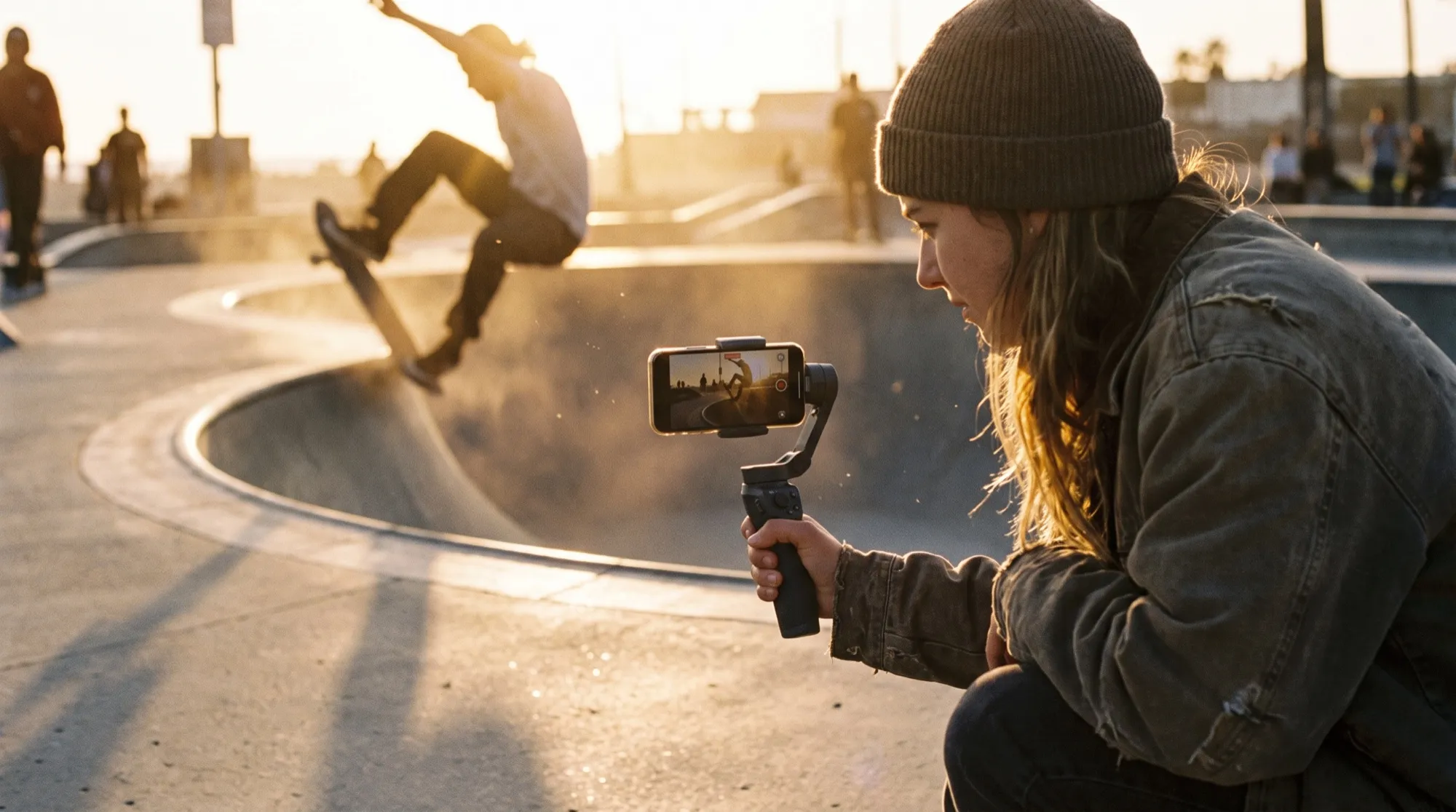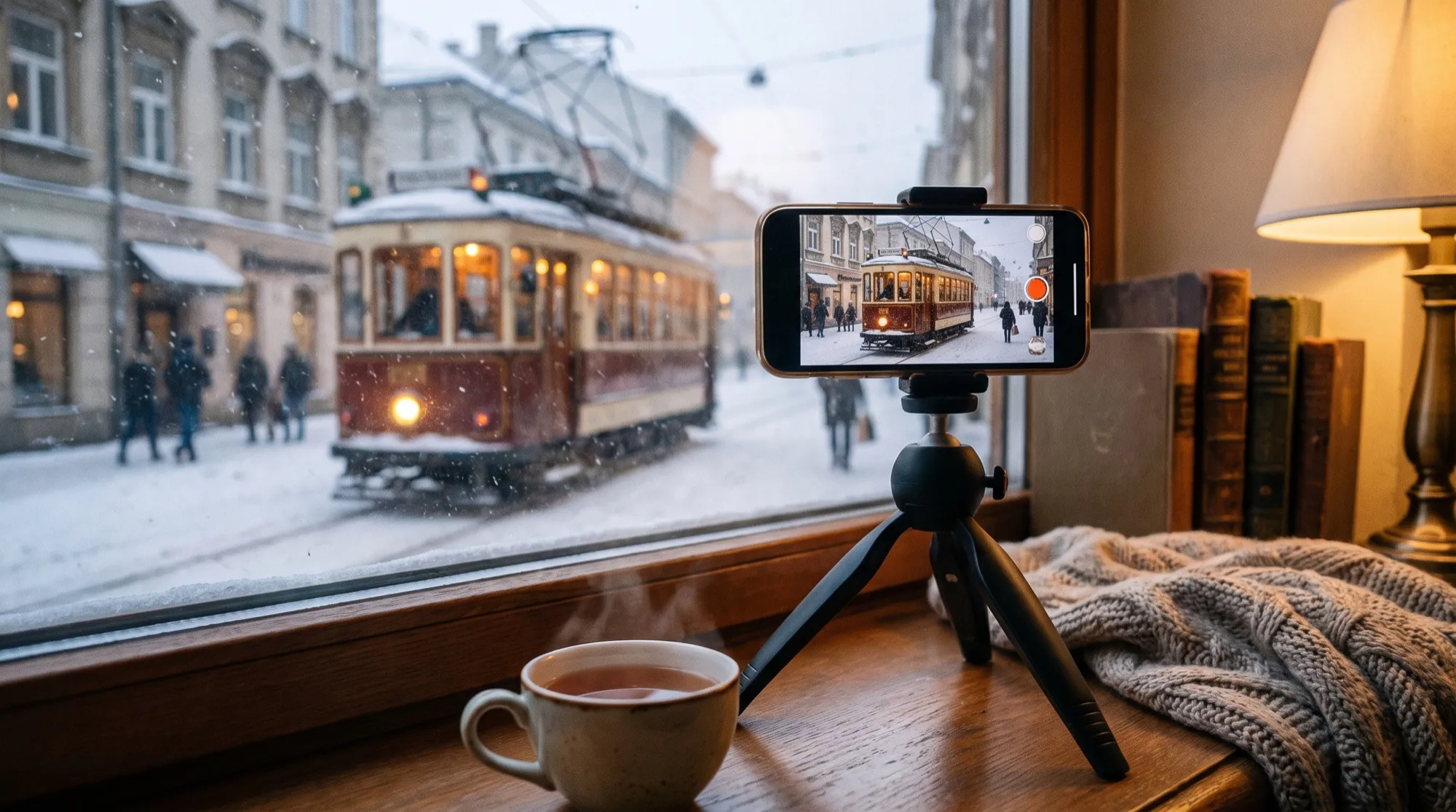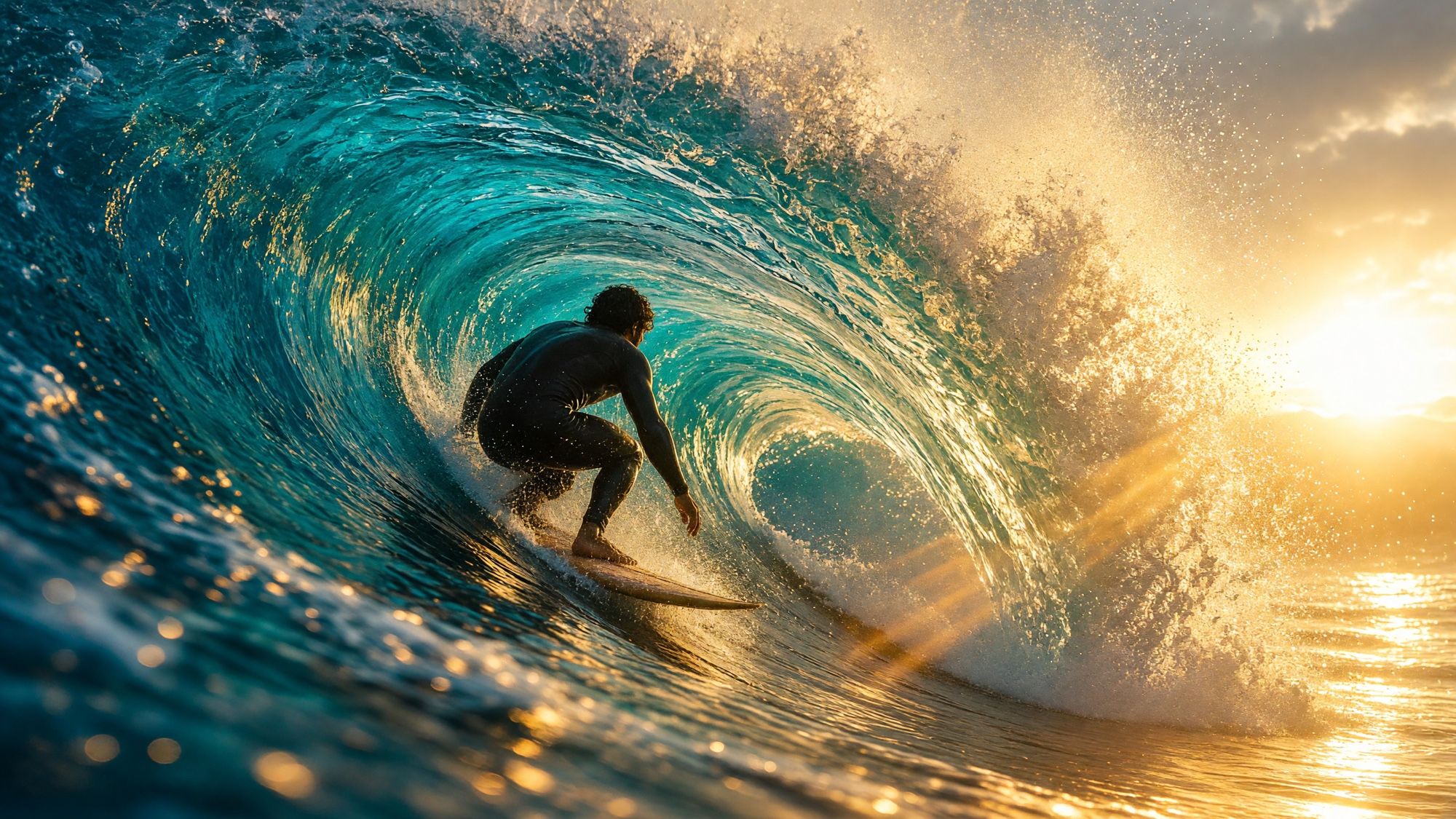
On cherche « Grok vidéo » pour deux raisons : savoir si Grok fait vraiment des vidéos, et comment obtenir un bon résultat. La première réponse est oui : en 2026, c’est l’un des modèles vidéo les plus solides. Nous avons lu la documentation de xAI, généré quatre clips avec Grok Video 1.5 lui-même et rassemblé les modes disponibles, la façon d’écrire les prompts, les limites et les raisons pour lesquelles la génération échoue parfois. La présentation des deux modèles Grok se trouve sur Grok Imagine.
Qu’est-ce que Grok vidéo
Grok vidéo, c’est la génération de clips dans Grok Imagine, la partie visuelle du chatbot Grok de xAI. Les clips sortent directement avec le son : bruitages, ambiance et voix. Cela fonctionne sur grok.com/imagine, dans les applis Grok pour iOS et Android et via l’API xAI.
Trois modèles couvrent les différents modes :
| Video 1.5 | Video 1.5 Lite | grok-imagine-video | |
|---|---|---|---|
| Modes | texte, photo, références, première et dernière image, images clés | texte, photo | texte, photo, retouche vidéo, prolongement |
| Résolution | 1080p natif, jusqu’à 720p avec références | 1080p par upscaling depuis le 720p | jusqu’à 720p |
| Durée | 1–15 s | 1–15 s | 1–15 s, jusqu’à 10 s avec références |
| Audio | oui, avec synchronisation labiale | oui, avec synchronisation labiale | oui |
| Prix API xAI | 0,08 $ la seconde | 0,02 $ la seconde en 480p, 0,03 $ en 720p | 0,05 $ la seconde |
xAI a lancé Video 1.5 le 16 juin 2026 et le présente comme son meilleur modèle en mouvement et en physique : moins de déformations, un poids et une inertie plus crédibles, une voix plus nette et mieux calée sur les lèvres. Les applis utilisent la version accélérée Video 1.5 Fast : un clip de 6 secondes en 720p en 25 secondes environ, contre plus de 40 pour le modèle précédent. Le 31 juillet 2026, xAI a ajouté les références, la voix du personnage, le texte vers vidéo et le 1080p natif.
Video 1.5 Lite a le prix à la seconde le plus bas. xAI le recommande pour les vidéos simples.
Comment créer une vidéo avec Grok, étape par étape
- Choisissez le mode. Texte, quand vous n’avez pas encore d’image. Photo, quand une apparence, un produit ou une composition précise compte. Références, pour une série de clips avec le même personnage.
- Définissez le format. Les options sont 1:1, 16:9, 9:16, 4:3, 3:4, 3:2, 2:3, 21:9 et 5:2. En image vers vidéo, c’est le format de la photo qui s’applique et votre choix est ignoré.
- Choisissez la durée. De 1 à 15 secondes, 8 par défaut. Pour un premier essai, 6 à 8 secondes suffisent : une action y tient, et un essai raté coûte moins cher.
- Choisissez la résolution. 480p pour les brouillons, 720p pour les réseaux sociaux, 1080p pour la version finale. Dans l’API, la valeur par défaut est 480p.
- Rédigez le prompt avec la formule ci-dessous : scène → action → caméra → lumière → son.
- Lancez et évaluez. Si ça ne va pas, changez une seule chose à la fois : l’action, la caméra ou le son.
Génération vidéo Grok à partir d’un texte
En texte vers vidéo, Video 1.5 travaille en deux temps : il dessine d’abord une image de départ d’après votre description, puis il l’anime. Il n’y a qu’une seule requête, et le modèle ne renvoie pas l’image intermédiaire. D’où le conseil principal : décrivez la première image en détail — le lieu, la lumière, qui se tient où. Tout le clip en dépend.
Le prompt de ce clip :
A vintage red tram rolls slowly through a narrow cobblestone street at night in the rain,
neon shop lights reflecting in the puddles. The camera starts low near the wet stones and
slowly pushes in as a passer-by in a dark coat opens a yellow umbrella and steps aside.
Realistic motion, cinematic lighting.
Sound: steady rain, the tram bell ringing twice, wheels on rails, distant traffic.
No readable text on signs.
Grok : de l’image à la vidéo
L’image vers vidéo est le mode le plus prévisible. La photo fixe déjà l’apparence, les vêtements, le décor et la lumière ; il ne reste au modèle que le mouvement. Dans Video 1.5, le prompt est même facultatif, mais sans lui le modèle décide seul de ce qui bouge.
Pour obtenir un bon résultat :
- Décrivez seulement ce qui change. Ne redécrivez pas la photo : écrivez « le renard tourne la tête, bâille et part au trot vers la droite », pas « un renard roux assis dans une forêt enneigée ».
- Séparez le mouvement du sujet et celui de la caméra dans des phrases distinctes.
- N’exigez pas l’impossible de l’image. Si la photo montre quelqu’un jusqu’à la taille, « marche vers la caméra, en pied » oblige le modèle à inventer les jambes.
- La photo de départ peut être générée. La première image de notre clip a été créée avec Grok Image 2.0 — voir notre guide Grok Image.
La même méthode fonctionne pour les vieilles photos et les portraits — d’autres idées dans notre guide pour animer une photo avec l’IA.
Références, images clés et voix
Video 1.5 fait bien plus qu’animer une photo, et peu de concurrents réunissent tout cela dans un seul modèle.
- Images de référence. Jusqu’à 7 au lancement, le 31 juillet 2026 ; la documentation de l’API en annonce désormais jusqu’à 14. Chacune fixe un personnage, une scène, un produit ou un lieu. Ce mode fonctionne en 720p.
- Voix. Jusqu’à 3 locuteurs reçoivent chacun une voix à partir d’une référence audio : le visage et la voix du personnage restent les mêmes d’une scène à l’autre. En juillet 2026, les références vocales de l’API étaient accordées sur demande.
- Première et dernière image. Le modèle interpole le mouvement entre deux images.
- Images clés. Jusqu’à 4 images placées à des instants précis du clip, par pas d’un tiers de seconde. De quoi construire une histoire en plusieurs étapes.
Voix. Video 1.5 et Lite génèrent la parole avec synchronisation labiale. Indiquez qui parle et mettez la réplique exacte entre guillemets ; les autres sons sur une ligne à part. Une réplique courte sur 6 à 8 secondes sonne plus naturel qu’un long monologue.
Plus de détails sur les clips parlants dans notre guide de la photo qui parle.
Prompts vidéo pour Grok
La formule qui marche : scène → une action principale → caméra → lumière et ambiance → son. Pour les scènes complexes et les mouvements de caméra, écrivez en anglais. Les répliques des personnages vont entre guillemets, dans la langue où elles doivent être dites.
La caméra, dans une phrase à part :
| Ce que vous voulez | Comment l’écrire |
|---|---|
| Approche lente | slow push-in |
| La caméra suit le sujet | the camera follows / tracking shot |
| Tourner autour d’un objet | slow orbit around |
| S’élever au-dessus de la scène | crane up, rising shot |
| Plan fixe | static camera, locked-off shot |
| Ralenti au bon moment | slow motion at the peak of the jump |
Six prompts pour des besoins courants :
Vidéo produit pour une fiche ou une pub :
A glass perfume bottle on a dark wet stone surface, thin mist drifting around it,
soft highlights moving across the glass. The camera slowly orbits the bottle.
Sound: a deep ambient tone, a single water drop.
Portrait animé :
The man slowly looks up from the book into the camera and gives a slight warm smile.
Static camera, his face and clothes stay unchanged.
Sound: quiet room tone, a page turning.
Scène d’action :
A mountain biker speeds down a forest trail and jumps over a fallen log. The camera
tracks alongside, slow motion at the peak of the jump, then back to normal speed as he lands.
Sound: tires on gravel, wind, a hard landing.
Paysage d’ambiance :
A misty mountain lake at sunrise, clouds slowly rolling over the peaks, a lone canoe
gliding across the still water. Crane up, rising shot.
Sound: birds, gentle water ripples.
Food pour les réseaux sociaux (9:16) :
Vertical close-up: honey slowly pours onto a stack of fluffy pancakes, a blueberry rolls
off the top. Static camera, warm morning light, shallow depth of field.
Sound: a soft drip, quiet kitchen ambience.
La réplique d’un personnage :
Medium close-up of a young woman in a yellow raincoat at a bus stop in the rain.
She turns to the camera and says: "Looks like summer is over."
Sound: her voice, heavy rain on the roof, a passing car.
D’autres modèles pour la vidéo et l’image dans notre sélection de prompts pour images.
Retoucher et prolonger une vidéo terminée
Dans l’API xAI, la retouche et le prolongement passent par le modèle de base grok-imagine-video, pas par Video 1.5.
- Retouche vidéo : vous décrivez la modification en texte, et le modèle refait le clip en conservant le reste de la scène. La durée et le format sont ceux de l’original ; la durée est plafonnée à 8,7 secondes et la résolution à 720p : un clip en 1080p est réduit.
- Prolongement : le modèle poursuit le clip à partir de sa dernière image et assemble l’original et la suite en un seul fichier. C’est ainsi qu’on construit des scènes de plus de 15 secondes.
Conseil : ne prolongez pas plus de deux ou trois fois d’affilée. Chaque étape repart d’une image déjà générée, et les petites erreurs s’accumulent. Une longue vidéo est plus fiable montée à partir de plusieurs clips courts dans un logiciel de montage.
Pourquoi Grok ne crée pas la vidéo, ou pas celle attendue
- La limite est atteinte. Dans l’appli, la génération s’arrête jusqu’au renouvellement du quota hebdomadaire ; avant cela, le 720p descend en 480p.
- Modération. Les prompts ou photos contraires aux règles de xAI sont refusés sans génération.
- Trop d’événements. Cinq actions en 8 secondes sont compressées ou à moitié ignorées. Une action principale par clip.
- Contradictions. « Caméra fixe » et « orbite » dans le même prompt, ou un prompt qui contredit la photo : jour sur l’image, nuit dans le texte.
- Trop d’objets en mouvement. Une foule où chacun fait quelque chose est une source fréquente de déformations.
- Répliques trop longues. Un monologue de 15 secondes se synchronise moins bien avec les lèvres qu’une phrase courte.
Grok vidéo gratuit et limites
On peut essayer Grok gratuitement sur le web et dans les applis. xAI ne publie pas le nombre de clips Imagine sans abonnement, et les nouveautés — comme les références et la voix en juillet 2026 — arrivent d’abord chez les abonnés SuperGrok Heavy et Plus.
Le fonctionnement des limites, selon l’aide de xAI :
- Un quota hebdomadaire unique. Depuis juin 2026, les forfaits payants n’ont plus de limites séparées pour le chat et Imagine, mais un seul quota hebdomadaire pour tous les produits. Une vidéo en haute qualité le consomme bien plus vite qu’un message de chat.
- 720p → 480p. Une fois le plafond 720p de votre forfait atteint, les vidéos sont automatiquement générées en 480p.
- 1080p — avec le forfait SuperGrok Plus.
- Recharges. Les Extra Usage Credits s’achètent uniquement sur le web, à partir de 5 $ ; ils coûtent plus cher que les générations incluses dans le forfait et expirent au bout d’un an.
- Filigrane. Les images et vidéos des applis Grok portent un filigrane qu’on ne peut pas désactiver.
Grok vidéo face aux autres modèles vidéo IA
| Grok Video 1.5 | Gemini Omni | Seedance 2.5 | Kling | |
|---|---|---|---|---|
| Rang Arena (21/09/2026) | 4 (mode agent) | 1–2 | 7 | 29 (2.6 Pro) |
| Audio et voix | oui, synchronisation labiale | oui | oui | oui |
| Résolution | jusqu’à 1080p | jusqu’à 4K | non communiquée | 720p, 1080p |
| Références | jusqu’à 14 images, 3 voix | images et vidéo | jusqu’à 50 | jusqu’à 7 images |
Grok Video 1.5 figure dans le top 5 et, avec les références, la voix, les images clés et le prolongement, c’est l’un des modèles les plus souples. Gemini Omni l’emporte en qualité et en résolution, Seedance accepte plus de références. Le comparatif complet se trouve dans notre article sur les générateurs vidéo IA.
Grok vidéo sur AI2Face
SuperGrok est un abonnement à part, avec un plafond hebdomadaire. Sur AI2Face, Grok Imagine est disponible directement dans le générateur :
- sans abonnement SuperGrok — connexion par e-mail ou avec Google ;
- paiement par carte, en crypto ou par un autre moyen pratique — le coût de chaque génération s’affiche avant le lancement ;
- les crédits n’expirent pas — en plus de l’abonnement, vous pouvez acheter un pack de crédits, et le solde est reporté au mois suivant ;
- tous les modèles vidéo dans un seul abonnement — Grok, Veo 3.1, Gemini Omni, Seedance et Kling : plus avantageux que des abonnements séparés, et facile de comparer des clips sur le même prompt ;
- des crédits de bienvenue à l’inscription — de quoi faire vos premiers clips.
En résumé
Choisissez Grok vidéo quand il vous faut un clip avec le son et une physique vivante : sport, animaux, action, produit filmé en orbite. Pour une série avec le même personnage, Video 1.5 surpasse la plupart des concurrents grâce aux références de visage et de voix, et le Lite, moins cher, suffit pour les brouillons et les scènes simples. Commencez par l’image vers vidéo : c’est le mode le plus prévisible. Une action toutes les 6 à 8 secondes, caméra et son sur des lignes séparées. Si la qualité maximale et la 4K comptent davantage, comparez le même prompt dans Gemini Omni — sur AI2Face, cela se fait dans la même fenêtre.
Questions fréquentes
Grok peut-il créer des vidéos ?
Oui. La génération vidéo de Grok s'appelle Grok Imagine : elle crée des clips de 1 à 15 secondes avec le son, à partir d'une description, d'une photo ou de références. Elle fonctionne sur grok.com/imagine, dans les applis iOS et Android et via l'API xAI.
Comment transformer une photo en vidéo avec Grok ?
Importez la photo comme image de départ et décrivez le mouvement, la caméra et le son. Le modèle reprend le format de la photo et conserve la composition et l'apparence du sujet. Dans Video 1.5, le prompt est facultatif en mode image vers vidéo, mais le résultat est plus prévisible avec.
Peut-on faire des vidéos Grok gratuitement ?
On peut essayer Grok gratuitement, mais xAI ne publie pas le nombre de vidéos Imagine inclus sans abonnement. Depuis juin 2026, les forfaits payants partagent un quota hebdomadaire pour tous les produits Grok. AI2Face offre des crédits de bienvenue à l'inscription.
Quelle est la limite de vidéos sur Grok ?
Il n'y a pas de nombre fixe de clips : la vidéo puise dans le quota hebdomadaire partagé de votre forfait, et une vidéo en haute qualité l'épuise bien plus vite que le chat. Une fois le plafond 720p de votre forfait atteint, Grok passe automatiquement en 480p.
Quelle durée pour les vidéos Grok ?
De 1 à 15 secondes, 8 par défaut. Avec des références sur le modèle de base, jusqu'à 10 secondes, et un clip retouché garde sa durée d'origine, plafonnée à 8,7 secondes. Pour des scènes plus longues, on prolonge à partir de la dernière image.
Les vidéos Grok ont-elles un filigrane ?
Oui. Dans les applis Grok, les images et vidéos générées portent un filigrane Grok, et aucun réglage ne permet de le retirer.
Sources
8
- https://docs.x.ai/developers/model-capabilities/video/generation
- https://docs.x.ai/developers/model-capabilities/imagine
- https://docs.x.ai/developers/models
- https://docs.x.ai/developers/models/grok-imagine-video-1.5-lite
- https://x.ai/news/grok-imagine-video-1-5
- https://x.ai/news/grok-imagine-video-1-5-references
- https://docs.x.ai/grok/faq
- https://arena.ai/leaderboard/text-to-video